
O Que Esta em Jogo
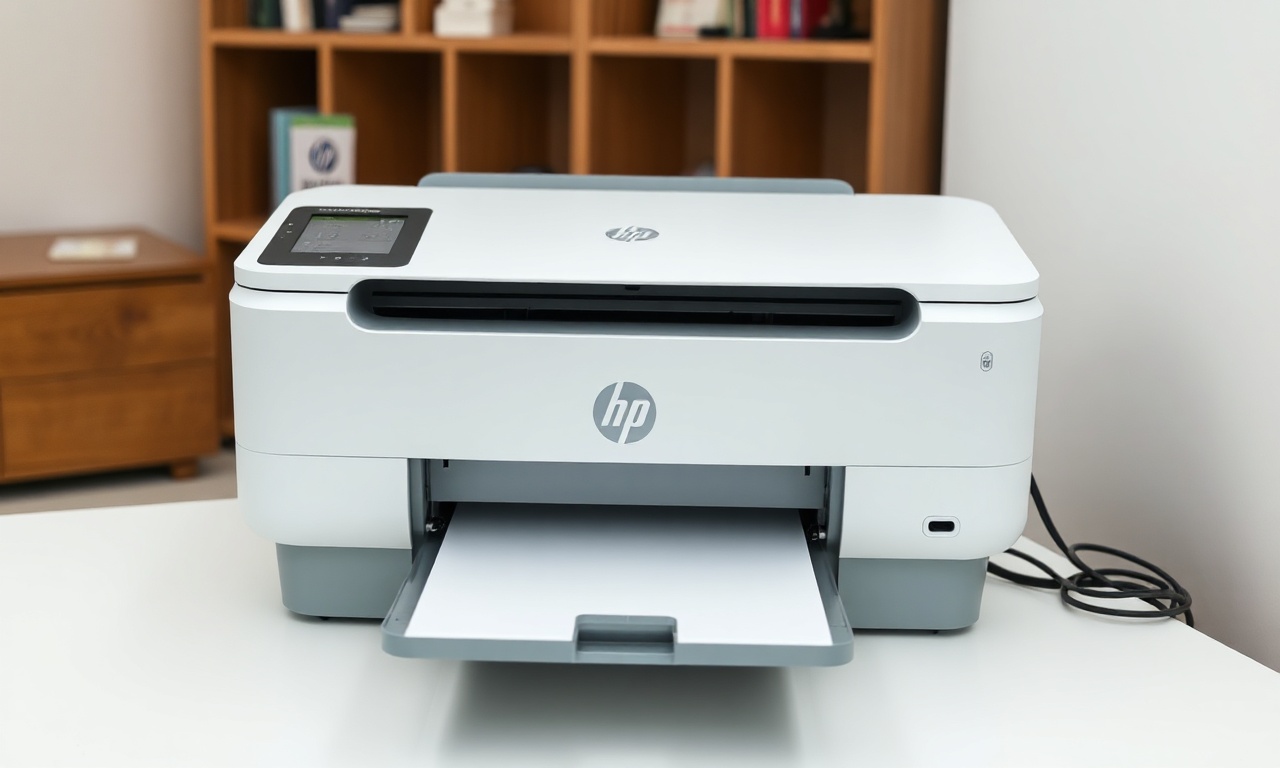
A impressora HP DeskJet Ink Advantage 2874 é um modelo multifuncional popular entre usuários domésticos e pequenos escritórios, conhecido pelo custo-benefício em impressão colorida e pela facilidade de uso. No entanto, como qualquer periférico moderno, seu funcionamento correto depende da instalação adequada do driver — o software que permite ao sistema operacional se comunicar com o hardware.
Este artigo tem como objetivo fornecer um guia completo e atualizado sobre o driver da HP 2874. Abordaremos desde a identificação do modelo na série oficial HP DeskJet Ink Advantage 2800 até os métodos de download e instalação nos sistemas Windows e macOS. Também discutiremos relatos de compatibilidade com Windows 7, as ferramentas oficiais como HP Easy Start, e solucionaremos as dúvidas mais frequentes. O conteúdo foi elaborado com base em fontes oficiais da HP e na experiência relatada pela comunidade de usuários, garantindo informações precisas e relevantes para quem precisa configurar a impressora de forma rápida e sem erros.
Como Funciona na Pratica
A HP DeskJet Ink Advantage 2874 faz parte da série HP DeskJet Ink Advantage 2800 All-in-One Printer series. Isso significa que o pacote de drivers e softwares é compartilhado entre as variantes da linha, como os modelos 2870, 2872, 2873, 2875 e 2876. Portanto, ao buscar o driver para a 2874, o usuário deve acessar a página oficial da série 2800, que contém os arquivos compatíveis com todas essas variações.
1. Onde encontrar o driver oficial
A HP mantém uma página centralizada de suporte para a série HP DeskJet Ink Advantage 2800 All-in-One Printer series, que pode ser acessada através do link oficial: HP Support — Driver/software da série 2800. Nessa página, o usuário encontra drivers para Windows (7, 8, 10 e 11), macOS e também firmwares atualizados. Além disso, existe uma página específica para o modelo HP DeskJet Ink Advantage 2874 All-in-One Printer, que redireciona para o mesmo conjunto de arquivos.
Uma boa prática é sempre consultar o site oficial da HP para versões recentes, evitando sites de terceiros que podem oferecer arquivos desatualizados ou com riscos de segurança. A HP regularmente atualiza seus drivers para corrigir bugs e melhorar a compatibilidade com novos sistemas operacionais.
2. Compatibilidade com Windows 7
Um ponto de atenção é a compatibilidade com Windows 7. Embora a HP tenha encerrado o suporte oficial para esse sistema em muitas impressoras mais recentes, há relatos na comunidade de que a DeskJet Ink Advantage 2874 funciona no Windows 7 (32 bits). Em um tópico do fórum da HP, usuários orientaram o download do driver correto na página oficial e a instalação via cabo USB.
Entretanto, outros relatos indicam dificuldades — há uma reclamação pública sobre a falta de driver para Windows 7 para a 2874. Isso sugere que a experiência pode variar conforme a versão exata do Windows 7 (Service Pack, edição) e o pacote de driver disponível no momento. A recomendação da HP é utilizar sistemas operacionais com suporte ativo para garantir melhor funcionamento e segurança. Para quem ainda utiliza Windows 7, é aconselhável testar o driver básico (que geralmente está disponível) e, se houver problemas, considerar a atualização para Windows 10 ou 11.
3. Métodos de instalação
A HP oferece duas formas principais de instalação dos drivers para a linha 2800:
- HP Easy Start: Uma ferramenta moderna que baixa automaticamente os drivers e softwares necessários com base no sistema operacional detectado. É o método recomendado para a maioria dos usuários. Basta acessar a página de suporte, clicar em “Download” e executar o instalador. Em muitos casos, a impressora deve estar conectada via USB para que o Easy Start a reconheça.
- Driver completo (download manual): O usuário pode baixar um pacote completo de driver diretamente do site da HP e realizar a instalação manual. Essa opção é útil quando se deseja instalar em múltiplos computadores ou quando o Easy Start não funciona corretamente.
4. Problemas comuns e soluções
Alguns usuários relatam que a instalação via Easy Start pode falhar se o sistema estiver com permissões restritas ou se houver conflitos com drivers anteriores. Nesses casos, recomenda-se:
- Executar o instalador como administrador.
- Desconectar a impressora antes de iniciar o Easy Start e conectar apenas quando o software solicitar.
- Remover versões antigas de drivers da HP através do “Painel de Controle -> Programas e Recursos”.
Uma lista: Passo a passo para instalar o driver da HP 2874 no Windows 10/11
Siga estas etapas para uma instalação bem-sucedida:
- Acesse o site oficial de suporte da HP para a série 2800: HP Support — Página do modelo 2874.
- Selecione o sistema operacional (Windows 10 ou 11, 32 ou 64 bits) no menu suspenso.
- Clique no botão “Download” para baixar o HP Easy Start (ou o driver completo, se preferir).
- Execute o arquivo baixado e permita que o aplicativo faça alterações no sistema.
- Aceite os termos de licença e aguarde enquanto o Easy Start baixa os componentes necessários.
- Conecte a impressora ao computador via cabo USB quando o software solicitar (geralmente na tela “Conecte a impressora”).
- Ligue a impressora e aguarde a detecção automática.
- Siga as instruções na tela para concluir a instalação, podendo incluir a configuração de página padrão, preferências de impressão e registro do produto.
- Teste a impressão imprimindo uma página de teste pelo painel de controle da impressora ou pelo software HP.
Tabela Resumida
A tabela a seguir resume os sistemas operacionais e métodos de instalação disponíveis para a HP 2874, baseados em informações oficiais e relatos da comunidade:
| Sistema Operacional | Compatibilidade Oficial | Método Recomendado | Observações |
|---|---|---|---|
| Windows 11 (64 bits) | Sim | HP Easy Start ou driver manual | Suporte total; instalação simplificada |
| Windows 10 (64/32 bits) | Sim | HP Easy Start ou driver manual | Mesmo processo do Windows 11 |
| Windows 8 / 8.1 (64/32 bits) | Sim (pode exigir driver mais antigo) | Driver manual ou Easy Start | Alguns recursos podem estar limitados |
| Windows 7 (64 bits) | Parcial (sem garantia) | Driver manual (pacote básico) | Relato de sucesso com 32 bits; 64 bits pode ter problemas |
| Windows 7 (32 bits) | Relatado pela comunidade | Driver manual (baixar da página oficial) | Funciona em alguns casos; seguir orientações do fórum HP |
| macOS 11 (Big Sur) ou superior | Sim | HP Easy Start para Mac | Requer conexão USB inicial |
| macOS 10.15 (Catalina) | Sim | HP Easy Start para Mac | Compatibilidade mantida |
| macOS 10.14 ou anterior | Pode não ter suporte oficial | Driver manual (versão legada) | Recomenda-se atualizar o sistema |
- O pacote de drivers da série 2800 tem aproximadamente 100-150 MB no Windows.
- A HP não disponibiliza drivers para Linux ou Chrome OS oficialmente, mas a comunidade pode utilizar drivers genéricos (como HPLIP) com funcionalidades limitadas.
- O número de downloads do driver para a série 2800 não é divulgado publicamente pela HP.
Perguntas Frequentes (FAQ)
O driver da HP 2874 é o mesmo da HP 2870 ou 2875?
Sim. A HP DeskJet Ink Advantage 2874 pertence à série HP DeskJet Ink Advantage 2800 All-in-One. Todos os modelos dessa série compartilham o mesmo pacote de driver. Portanto, o download indicado para a 2874 funciona nas variantes 2870, 2872, 2873, 2875, 2876 etc. É importante sempre selecionar a série correta no site de suporte.
A HP 2874 funciona no Windows 7?
Há relatos de compatibilidade, especialmente no Windows 7 32 bits, conforme discussão na comunidade HP (HP Community — 2874 no Windows 7 32-bit). Entretanto, a HP não garante suporte oficial para Windows 7. Recomenda-se testar o driver manual disponível na página oficial. Se houver falha, considere atualizar o sistema operacional para Windows 10 ou 11.
Preciso usar o HP Easy Start ou posso instalar o driver manualmente?
Ambos os métodos são válidos. O HP Easy Start é mais prático e faz todo o trabalho automaticamente. A instalação manual é útil quando se deseja maior controle ou quando o Easy Start não funciona devido a permissões ou rede. A HP disponibiliza ambos na página de drivers.
A impressora HP 2874 tem Wi-Fi? Posso instalá-la em rede?
Algumas variantes da série 2800 possuem conectividade Wi-Fi, mas nem todas. O modelo 2874 geralmente é a versão mais básica, com apenas conexão USB. Verifique o número de série ou as especificações da sua impressora para confirmar. Se houver Wi-Fi, a instalação em rede pode ser feita após a configuração inicial via USB, usando o software HP Smart.
O que fazer se o driver não for encontrado ou a instalação falhar?
Primeiro, certifique-se de que está baixando o driver do site oficial da HP. Desative temporariamente o antivírus e execute o instalador como administrador. Se a impressora não for detectada, troque a porta USB e o cabo. Caso persista, remova quaisquer drivers anteriores da HP usando a ferramenta “HP Print and Scan Doctor” ou manualmente. Por fim, consulte a página de solução de problemas da HP: HP Support — Drivers de impressoras.
O driver da HP 2874 é compatível com macOS?
Sim. A HP oferece drivers e softwares compatíveis com macOS 10.15 (Catalina) e versões posteriores. O processo de instalação é semelhante ao do Windows: baixe o HP Easy Start para Mac e siga as instruções. A conexão USB é necessária durante a configuração inicial. Após isso, a impressora pode ser compartilhada em rede se houver recurso de compartilhamento de impressora do macOS.
Como saber qual versão do driver (32 ou 64 bits) devo baixar?
O site de suporte da HP detecta automaticamente o sistema operacional do seu computador e oferece o driver adequado. Caso queira baixar manualmente, verifique no Windows: “Painel de Controle > Sistema > Tipo de sistema”. Em macOS, a arquitetura é sempre 64 bits nas versões recentes. Para Windows 7, a versão 32 bits é a mais relatada como funcional para a 2874.
A HP ainda fornece atualizações de driver para a série 2800?
Sim. A HP mantém drivers atualizados para Windows 10/11 e macOS. O último lançamento de firmware e driver para a série 2800 data de 2024. Recomenda-se verificar periodicamente a página oficial por atualizações que corrigem vulnerabilidades e melhoram o desempenho.
Conclusoes Importantes
A HP DeskJet Ink Advantage 2874 é uma impressora confiável para o uso doméstico e de pequenos escritórios, e a instalação correta do driver é essencial para aproveitar todo o seu potencial. Neste artigo, vimos que o driver é compartilhado com toda a série 2800, que o download deve ser feito exclusivamente no site oficial da HP e que existem dois métodos principais: HP Easy Start e instalação manual. A compatibilidade com Windows 7 é possível, mas não garantida, e usuários de macOS têm suporte adequado.
Recomendamos sempre utilizar sistemas operacionais modernos para evitar problemas de segurança e funcionalidade. Em caso de dificuldades, consulte a comunidade HP ou as ferramentas de diagnóstico oficiais. Manter o driver e o firmware atualizados é uma boa prática para prolongar a vida útil do equipamento e garantir a qualidade de impressão.
Esperamos que este guia tenha esclarecido suas dúvidas e auxiliado na configuração da sua impressora. Para mais informações, acesse diretamente a página de suporte da série HP DeskJet Ink Advantage 2800.
