
Contextualizando o Tema
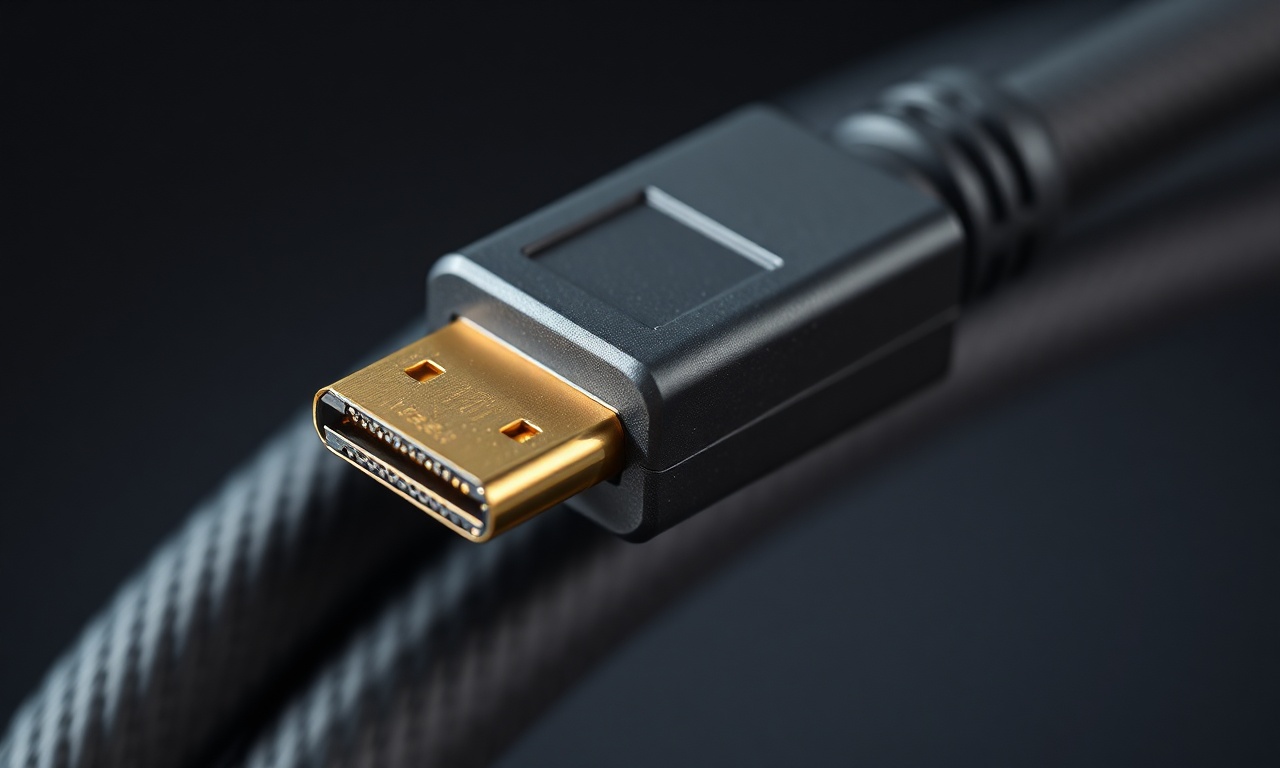
O conector HDMI (High-Definition Multimedia Interface) tornou-se o padrão universal para transmissão de áudio e vídeo de alta definição entre dispositivos eletrônicos. Seja conectando um notebook à TV da sala, um console de videogame ao monitor ou um receptor AV ao projetor, a frase "hdmi conectado" aparece com frequência nos menus e nos diagnósticos rápidos dos sistemas. No entanto, ter um cabo fisicamente inserido na porta não garante que a imagem ou o som cheguem ao destino. Muitos usuários já passaram pela frustrante mensagem "Sem sinal" ou "Nenhum dispositivo HDMI detectado", mesmo com todos os cabos aparentemente no lugar.
Este artigo tem como objetivo desmistificar os problemas mais comuns relacionados à conexão HDMI, oferecendo um guia prático e completo para solucionar falhas de imagem e som. Abordaremos desde os fundamentos do funcionamento do padrão, passando por uma lista ordenada de procedimentos de verificação, uma tabela comparativa entre as versões mais usadas, até um conjunto de perguntas frequentes que esclarecem dúvidas recorrentes. O conteúdo é baseado em materiais de suporte técnico oficiais de fabricantes como Sony, HP e Dell, bem como em informações consolidadas da Wikipédia e de especialistas em tecnologia.
Na Pratica
O que significa realmente "HDMI conectado"?
A expressão "hdmi conectado" indica que um cabo HDMI está fisicamente encaixado em ambas as extremidades (fonte e display). Contudo, o sistema operacional ou o dispositivo de exibição pode informar "HDMI conectado" mesmo sem que haja um handshake bem-sucedido entre os equipamentos. O handshake é um processo de negociação entre a fonte (PC, console, player) e o destino (TV, monitor) para definir parâmetros como resolução, taxa de atualização, formato de áudio e proteção contra cópia (HDCP). Se essa negociação falha, a imagem pode não aparecer, ou pode aparecer com artefatos, piscando ou sem som.
As causas mais comuns para essa situação são:
- Porta errada: muitas TVs modernas possuem múltiplas entradas HDMI (HDMI 1, HDMI 2, HDMI ARC, etc.). O usuário pode estar conectado a uma porta que não corresponde à fonte selecionada no controle remoto.
- Cabo defeituoso ou incompatível: cabos de baixa qualidade, danificados ou com especificações insuficientes para a resolução desejada (por exemplo, um cabo HDMI 1.4 tentando transmitir 4K a 60 Hz) são causas frequentes de falha.
- Driver de vídeo desatualizado ou corrompido: em computadores com Windows, o driver da placa de vídeo é essencial para detectar a saída HDMI. Uma atualização ou reinstalação pode resolver o problema.
- Configuração incorreta de exibição: no Windows, é necessário pressionar a tecla Windows + P e selecionar o modo de exibição adequado (Duplicar, Estender, Segunda tela apenas).
- Problemas de energia: alguns dispositivos precisam ser reiniciados ou ter a fonte de alimentação desconectada para restabelecer a comunicação HDMI.
- Incompatibilidade de versão ou HDCP: versões mais antigas de HDMI podem não se comunicar corretamente com dispositivos mais novos, especialmente quando envolve proteção de conteúdo.
Soluções práticas e passo a passo
Quando o cabo está conectado, mas não há sinal, recomenda-se seguir uma sequência lógica de verificação:
- Confirme a porta HDMI ativa na TV/monitor. Use o botão "Source" ou "Input" do controle remoto para percorrer as entradas. Muitas TVs rotulam as portas como "HDMI 1", "HDMI 2", etc. Certifique-se de que está selecionando a porta correta.
- Desconecte e reconecte o cabo HDMI em ambas as extremidades. Às vezes, o contato pode estar sujo ou o encaixe não estar firme. Utilize uma escova de cerdas macias ou ar comprimido para limpar a porta se houver suspeita de sujeira.
- Teste um cabo HDMI diferente. Se possível, utilize um cabo de boa qualidade, compatível com a resolução que você deseja (HDMI 2.0 para 4K a 60 Hz, HDMI 2.1 para 4K a 120 Hz ou 8K).
- Reinicie os dispositivos. Desligue ambos (fonte e display) e retire os cabos de energia por pelo menos 30 segundos. Conecte novamente e ligue primeiro o display, depois a fonte.
- No computador (Windows 10/11): pressione `Windows + P` e selecione "Duplicar" ou "Estender". Se nada acontecer, abra o Gerenciador de Dispositivos, localize "Adaptadores de vídeo", clique com o botão direito na placa de vídeo e selecione "Atualizar driver". Se o problema persistir, desinstale o driver e reinicie o PC (o Windows reinstalará automaticamente).
- Atualize o firmware do dispositivo. Em receptores AV e smart TVs, é recomendável verificar se há atualizações de firmware disponíveis no site do fabricante.
Quando o som não funciona, mas a imagem aparece
Se a imagem é exibida, mas o áudio não sai pela TV ou pelo monitor, o problema geralmente está na configuração de áudio do sistema. No Windows, clique com o botão direito no ícone de som na bandeja do sistema, selecione "Abrir configurações de som" e, em "Saída", escolha o dispositivo HDMI (normalmente listado como "HDMI Output" ou o nome do monitor/TV). Verifique também se o volume não está mudo e se o cabo HDMI suporta áudio (todos os cabos HDMI padrão suportam, mas alguns adaptadores podem não ter essa funcionalidade).
Lista: 6 Passos Essenciais para Resolver "HDMI Conectado mas Sem Sinal"
Abaixo, uma lista sequencial das ações mais eficazes, baseada em guias oficiais de fabricantes:
- Verificar a entrada correta no display. Pressione o botão Source/Input até encontrar a porta onde o cabo está conectado. Muitas confusões surgem porque o usuário conecta na porta HDMI 1, mas a TV está configurada para HDMI 2.
- Reconectar firmemente o cabo HDMI. Desconecte e reconecte em ambas as extremidades, garantindo que o encaixe esteja completo e sem folga.
- Reiniciar ambos os dispositivos. Desligue-os da tomada por 30 segundos. Isso força o restabelecimento do handshake HDMI.
- Testar outro cabo HDMI. Se disponível, utilize um cabo certificado e compatível com a resolução desejada. Cabos de baixa qualidade frequentemente causam falhas intermitentes.
- Ajustar a resolução da fonte. Em computadores, reduza a resolução para 1080p ou 720p temporariamente, pois uma resolução não suportada pode impedir o sinal.
- Atualizar drivers e firmware. No Windows, atualize o driver da placa de vídeo. Em consoles e TVs, busque atualizações no menu de configurações.
Tabela Comparativa: Versões HDMI e Suas Capacidades
A escolha do cabo e da versão HDMI correta é crucial para evitar problemas de compatibilidade. A tabela abaixo resume as principais diferenças entre as versões mais comuns no mercado, baseada em dados da Wikipédia.
| Versão HDMI | Largura de Banda Máxima | Resoluções Máximas Suportadas | Recursos Principais |
|---|---|---|---|
| HDMI 1.4 | 10,2 Gbit/s | 4K (3840x2160) a 30 Hz, 1080p a 120 Hz | Suporte a 3D, Áudio ARC, Ethernet HDMI (HEC) |
| HDMI 2.0 | 18,0 Gbit/s | 4K a 60 Hz, 1080p a 240 Hz | Maior profundidade de cor (até 12 bits), suporte a HDR (HDR10), áudio 32 canais |
| HDMI 2.1 | 48,0 Gbit/s | 4K a 120 Hz, 8K a 60 Hz, 10K a 30 Hz | eARC, VRR (taxa de atualização variável), ALLM (modo automático de baixa latência), Dynamic HDR, suporte a compressão DSC |
- A versão do cabo deve ser igual ou superior à versão do dispositivo. Um cabo HDMI 2.0 pode funcionar com um dispositivo HDMI 1.4, mas não conseguirá transmitir 4K a 60 Hz se a fonte ou o display forem HDMI 1.4.
- A qualidade do cabo e o comprimento também influenciam a estabilidade. Cabos muito longos (acima de 5 metros) podem exigir cabos ativos ou repetidores para manter a integridade do sinal em altas resoluções.
- Para obter 4K a 60 Hz com HDR, recomenda-se um cabo HDMI 2.0 certificado (ou Ultra High Speed HDMI para 2.1).
Perguntas Frequentes (FAQ)
Por que meu monitor diz "Sem sinal HDMI" mesmo com o cabo conectado?
Isso geralmente indica que o display não está recebendo um sinal válido da fonte. As causas mais comuns são: entrada HDMI errada selecionada no monitor, cabo defeituoso, resolução ou taxa de atualização incompatível, driver de vídeo desatualizado ou problema no hardware da porta HDMI da fonte. Siga os passos da lista acima para isolar a causa.
HDMI conectado no Windows, mas a tela do notebook não aparece na TV. O que fazer?
Pressione Windows + P e escolha "Duplicar" ou "Estender". Se não funcionar, verifique se o driver da placa de vídeo está atualizado. Em alguns casos, o notebook pode estar configurado para exibir apenas na tela interna; altere nas configurações de exibição do Windows. Reiniciar o computador com o cabo HDMI já conectado também pode ajudar.
O áudio não sai pela TV quando conecto via HDMI, mas a imagem aparece perfeitamente. Como resolver?
No Windows, clique com o botão direito no ícone de som, vá em "Configurações de som" e selecione o dispositivo HDMI como saída padrão. Se o HDMI não aparecer na lista, verifique se o driver de áudio HDMI está instalado (no Gerenciador de Dispositivos, em "Controladores de som, vídeo e jogo"). Reiniciar o computador após conectar o cabo também pode forçar a detecção.
Qual a diferença entre cabo HDMI 1.4, 2.0 e 2.1? Preciso do mais recente para minha TV?
A diferença está na largura de banda e nas resoluções suportadas. Cabos HDMI 2.1 são necessários para 4K a 120 Hz ou 8K a 60 Hz, com recursos como VRR e eARC. Se sua TV e sua fonte suportam apenas 4K a 60 Hz, um cabo HDMI 2.0 é suficiente. No entanto, usar um cabo de versão inferior ao necessário pode causar perda de sinal ou limitação de resolução. Consulte as especificações dos seus dispositivos.
Meu cabo HDMI tem mais de 10 metros e não funciona direito. O que posso fazer?
Cabos HDMI passivos longos (acima de 5 a 7 metros) sofrem degradação de sinal, especialmente em resoluções altas. A solução é usar um cabo HDMI ativo (com amplificador embutido) ou um extensor HDMI via cabo de rede (CAT5e/6) ou fibra óptica. Outra opção é um repetidor HDMI. Certifique-se de que o cabo seja certificado para a distância e resolução desejada.
O que é HDCP e por que ele pode causar problemas na conexão HDMI?
HDCP (High-bandwidth Digital Content Protection) é um sistema de proteção contra cópia presente em dispositivos HDMI. Se um dos equipamentos na cadeia não suportar a versão correta do HDCP (ex.: HDCP 2.2 para conteúdo 4K), o sinal pode ser bloqueado ou reduzido a uma resolução inferior. Esse problema é comum ao usar receptores AV ou adaptadores antigos. A solução é garantir que todos os dispositivos (fonte, cabo, receptor, display) sejam compatíveis com a mesma versão de HDCP exigida pelo conteúdo.
Posso usar um adaptador DisplayPort para HDMI no meu PC? Funciona nos dois sentidos?
Adaptadores DisplayPort para HDMI funcionam apenas em uma direção: da saída DisplayPort para a entrada HDMI. Eles são comuns para conectar um PC a uma TV. O sentido inverso (HDMI para DisplayPort) geralmente não funciona sem um adaptador ativo e específico. Além disso, verifique se o adaptador suporta a resolução desejada (muitos adaptadores baratos limitam a 1080p).
A imagem aparece com artefatos ou piscando. O que pode ser?
Artefatos (pontos coloridos, ruído) ou oscilação na imagem geralmente indicam mau contato no cabo, cabo de baixa qualidade, interferência eletromagnética ou taxa de atualização muito alta para o cabo utilizado. Tente um cabo certificado de boa qualidade, reduza a resolução ou a taxa de atualização nas configurações da fonte, e verifique se o cabo não está próximo de fontes de interferência como cabos de energia.
Consideracoes Finais
A mensagem "hdmi conectado" pode ser enganosa, pois a simples presença física do cabo não assegura a transmissão correta de áudio e vídeo. Felizmente, a maioria dos problemas possui soluções simples e acessíveis, desde a verificação da entrada correta no display até a atualização de drivers e a troca do cabo por um modelo compatível. Compreender as versões do padrão HDMI e saber como realizar um passo a passo de troubleshooting são competências cada vez mais importantes em um mundo onde TVs 4K, monitores de alta taxa de atualização e consoles modernos dependem dessa interface.
Ao seguir as recomendações deste artigo – baseadas em fontes oficiais da Sony, HP, Dell e da Wikipédia – você estará preparado para diagnosticar e resolver as falhas mais comuns. Lembre-se de que, em casos persistentes, pode ser necessário consultar o suporte técnico do fabricante, especialmente se houver suspeita de defeito de hardware na porta HDMI.
Materiais de Apoio
- HDMI – Wikipédia
- O que é HDMI, funções, tipos e boas formas de usar! — Victor Vision
- Portas HDMI em dispositivos Dell: Guia completo
- O televisor não apresenta imagem quando utilizo uma ligação HDMI — Sony
- Solução de problemas de som e imagem HDMI (Windows 11 e 10) — HP
- Diferença entre Cabo HDMI 1.4, 2.0 e 2.1 — Central Suportes
