
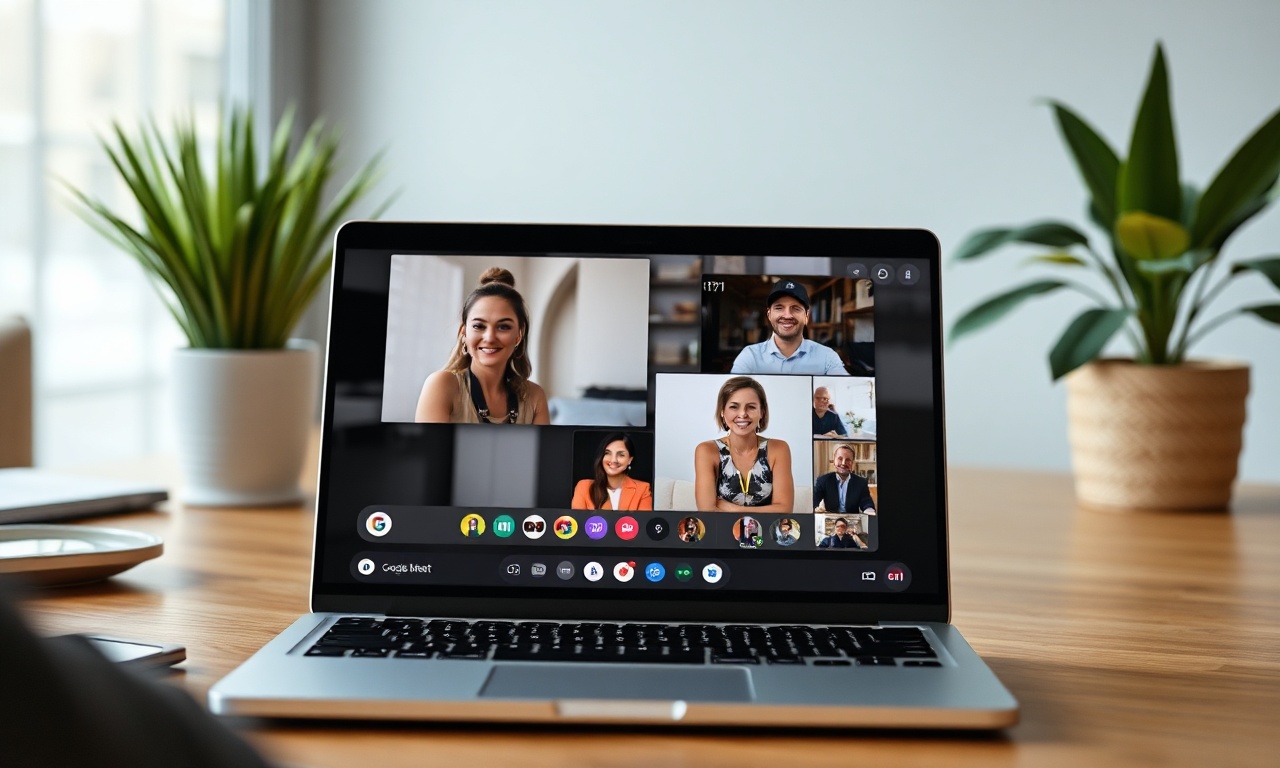
Visao Geral
O Google Meet consolidou-se como uma das principais ferramentas de videoconferência do mercado, especialmente após a aceleração do trabalho remoto e do ensino a distância. Disponível inicialmente como uma solução corporativa dentro do Google Workspace, o serviço rapidamente se tornou acessível a qualquer pessoa com uma conta Google, oferecendo reuniões de alta qualidade diretamente pelo navegador ou por meio de aplicativos dedicados. No entanto, a experiência no desktop — seja via navegador ou como Progressive Web App (PWA) — possui particularidades que merecem atenção, tanto para usuários comuns quanto para administradores de TI.
Este guia completo aborda tudo o que você precisa saber sobre o Google Meet no desktop: como funciona, quais são os recursos disponíveis, como solucionar problemas de conexão, o que está mudando no suporte a hardware específico e as respostas para as dúvidas mais frequentes. O objetivo é oferecer um material informativo e prático, baseado em fontes oficiais e em experiências institucionais documentadas, ajudando você a extrair o máximo proveito dessa ferramenta no computador.
Expandindo o Tema
O Google Meet como plataforma de reuniões no computador
Diferentemente de concorrentes que exigem a instalação de um cliente pesado, o Google Meet foi projetado para funcionar de forma nativa nos principais navegadores modernos — Chrome, Edge, Firefox e Safari. Isso significa que, em muitos casos, o usuário não precisa baixar nenhum software adicional para participar de uma reunião: basta acessar `meet.google.com`, fazer login com a conta Google e criar ou ingressar em uma chamada. Essa abordagem reduz barreiras de entrada e facilita a adoção em ambientes corporativos e educacionais.
Entretanto, o Google também oferece uma experiência de aplicativo no desktop por meio do conceito de Progressive Web App (PWA). Instituições como a Carleton College, nos Estados Unidos, documentam que o Google Meet pode ser instalado como um PWA no computador, proporcionando um comportamento semelhante ao de um aplicativo nativo — com ícone próprio, notificações e a possibilidade de funcionar em janela separada do navegador. Essa abordagem é especialmente útil para quem utiliza o Meet diariamente e deseja uma integração mais fluida com o sistema operacional.
Funcionalidades principais da versão desktop
O Google Meet no computador oferece um conjunto robusto de recursos, muitos dos quais exclusivos ou mais bem aproveitados na tela grande:
- Compartilhamento de tela completo ou de janela específica: essencial para apresentações e demonstrações.
- Legendas geradas por IA: recurso de acessibilidade que exibe o que está sendo dito em tempo real.
- Fundo virtual e desfoque: permite ocultar o ambiente ao redor, aumentando a privacidade.
- Quadros interativos (Jamboard): integração com a ferramenta de lousa digital do Google.
- Gravação da reunião: disponível para contas Google Workspace (Business, Enterprise, Education).
- Controle do anfitrião: gerenciamento de participantes, silenciamento em massa e remoção de convidados.
- Integração com Google Agenda: criação e agendamento de reuniões diretamente pelo calendário.
Diagnóstico e solução de problemas de conexão no desktop
Um dos aspectos mais críticos para uma boa experiência no Google Meet é a qualidade da conexão de internet. Felizmente, o próprio Google disponibiliza ferramentas de diagnóstico integradas. Na documentação oficial de suporte para computador, é possível encontrar orientações detalhadas para resolver problemas de áudio, vídeo e conexão. As principais recomendações incluem:
- Limpeza de cache e cookies do navegador: muitas vezes, dados corrompidos podem causar falhas inesperadas.
- Desativação de extensões do navegador: especialmente bloqueadores de anúncios e scripts, que podem interferir no funcionamento do Meet.
- Verificação de VPN e proxy: redes corporativas com políticas restritivas podem impedir o tráfego de dados necessário para a videoconferência.
- Uso da ferramenta "Verificar áudio e vídeo": dentro do próprio Meet, antes de entrar na reunião, é possível testar microfone, câmera e alto-falantes.
Mudanças recentes: expiração do suporte automático para hardware Meet
Um dos eventos mais relevantes para o ecossistema desktop do Google Meet ocorreu em junho de 2025. O Google anunciou que determinados dispositivos de hardware Meet chegaram ao fim do período de atualização automática. Isso significa que, a partir da data-limite, esses equipamentos não receberão mais atualizações de software do ChromeOS, comprometendo a segurança e a compatibilidade a longo prazo. Os modelos afetados incluem:
- Asus Chromebox 3 (CN65)
- CTL Chromebox CBx1
- Acer Chromebase for Meetings 24V2
Lista: 7 dicas essenciais para usar o Google Meet no desktop
- Instale o PWA (Progressive Web App) – no Chrome, clique no ícone de instalação na barra de endereços (ou vá em "Mais ferramentas > Criar atalho") para ter uma janela dedicada, independente do navegador.
- Use fones de ouvido com microfone – mesmo com a boa captação de áudio dos notebooks, um headset reduz o eco e melhora a clareza da comunicação.
- Mantenha o navegador atualizado – versões antigas podem não suportar recursos mais recentes do Meet, como legendas ao vivo ou fundo virtual.
- Ative a alta definição de vídeo – nas configurações da reunião, escolha "720p" ou "1080p" se sua conexão permitir.
- Gerencie o tráfego de rede – feche abas pesadas (streaming, downloads) durante a reunião para evitar travamentos.
- Configure atalhos de teclado – por exemplo, `Ctrl + D` para ligar/desligar o microfone e `Ctrl + E` para ativar/desativar a câmera.
- Faça testes de hardware periodicamente – utilize o menu de configurações do Meet para verificar câmera, microfone e alto-falantes antes de reuniões importantes.
Tabela comparativa: Google Meet Desktop vs. Zoom vs. Microsoft Teams
| Característica | Google Meet (Desktop) | Zoom | Microsoft Teams |
|---|---|---|---|
| Instalação | Via navegador ou PWA (sem download obrigatório) | Exige download do cliente para a maioria das funcionalidades | Exige download do cliente (versão web limitada) |
| Limite de participantes na versão gratuita | Até 100 participantes (por 60 minutos) | Até 100 participantes (por 40 minutos) | Até 100 participantes (por 60 minutos) |
| Gravação de reunião | Sim (apenas contas Google Workspace) | Sim (versão gratuita, com gravação local) | Sim (com armazenamento no SharePoint) |
| Legendas ao vivo | Sim, com suporte a vários idiomas (IA) | Sim, mas com menos idiomas | Sim, com suporte a legendas em tempo real |
| Compartilhamento de tela | Completo, janela ou aba do navegador | Completo, com anotações | Completo, com quadro interativo |
| Integração com calendário | Google Agenda (nativo) | Extensão para Outlook/Google | Outlook (nativo) |
| Suporte a hardware dedicado | Dispositivos Google Meet (ChromeOS) | Zoom Rooms (hardware certificado) | Teams Rooms (hardware certificado) |
| Preço para empresas | A partir de US$ 6/usuário/mês (Business Starter) | A partir de US$ 15,99/host/mês | A partir de US$ 4/usuário/mês (Business Basic) |
| Facilidade de uso sem instalação | Altíssima (basta um navegador) | Média (exige instalação para recursos avançados) | Média (exige instalação) |
Perguntas Frequentes (FAQ)
O Google Meet precisa ser instalado no computador?
Não obrigatoriamente. A versão web do Google Meet funciona em qualquer navegador moderno sem a necessidade de instalação. No entanto, você pode instalar o Meet como um Progressive Web App (PWA) no Chrome para ter uma experiência mais próxima de um aplicativo nativo, com ícone próprio e notificações independentes.
Quais são os requisitos mínimos de hardware para usar o Google Meet no desktop?
O Google recomenda um processador dual-core ou superior, pelo menos 4 GB de RAM e uma conexão de internet com banda larga (mínimo de 1 Mbps para vídeo padrão, 3 Mbps para HD). Para fundo virtual e legendas ao vivo, é aconselhável um processador mais potente e 8 GB de RAM. A placa de vídeo deve suportar aceleração gráfica via WebGL.
Como resolver problemas de áudio ou vídeo no Google Meet no PC?
Comece verificando as permissões do navegador para microfone e câmera. Limpe o cache e cookies do navegador, desative extensões suspeitas e verifique se o dispositivo de áudio/vídeo está funcionando em outros programas. Acesse a página de suporte oficial do Google para diagnósticos detalhados: Resolver problemas de conexão no computador.
O Google Meet permite gravar reuniões no plano gratuito?
Não. A gravação de reuniões está disponível apenas para contas do Google Workspace (Business, Enterprise, Education, Nonprofit). Usuários com contas pessoais (comuns do Gmail) podem usar extensões de terceiros, mas sem garantia de compatibilidade ou segurança.
O que aconteceu com os dispositivos Google Meet Hardware que expiraram o suporte em junho de 2025?
O Google anunciou que modelos como Asus Chromebox 3 (CN65), CTL Chromebox CBx1 e Acer Chromebase for Meetings 24V2 não receberão mais atualizações automáticas de software. Embora ainda possam ser usados, perdem garantia de funcionamento estável e segurança. A recomendação oficial é substituí-los por equipamentos compatíveis. Mais informações na documentação do Google Workspace sobre expirações.
Como faço para compartilhar a tela no Google Meet pelo computador?
Clique no botão "Apresentar agora" (ícone de retângulo com seta para cima, no canto inferior direito da reunião). Você pode optar por compartilhar a tela inteira, uma janela específica ou uma aba do Chrome. Durante a apresentação, é possível pausar, retomar ou encerrar o compartilhamento a qualquer momento.
O Google Meet funciona em computadores com Linux?
Sim. O Google Meet é suportado oficialmente no Google Chrome, Mozilla Firefox e Microsoft Edge para Linux. As funcionalidades principais (vídeo, áudio, compartilhamento de tela) são compatíveis, embora alguns recursos como fundo virtual possam exigir suporte a aceleração gráfica via WebGL, que nem todas as distribuições Linux oferecem por padrão.
Posso usar o Google Meet offline no desktop?
Não. O Google Meet exige conexão ativa com a internet para funcionar, pois todas as comunicações são transmitidas em tempo real pelos servidores do Google. Não há modo offline disponível no Meet.
Em Sintese
O Google Meet no desktop é uma ferramenta versátil, que une a praticidade de um serviço baseado em navegador à potência de um aplicativo moderno, seja por meio de PWA ou da versão web tradicional. Sua integração nativa com o ecossistema Google — especialmente Google Agenda, Gmail e Google Drive — o torna a escolha natural para organizações e usuários já inseridos nesse ambiente.
Embora existam limitações, como a ausência de gravação gratuita e a dependência de uma boa conexão de internet, os recursos oferecidos — como legendas ao vivo, compartilhamento de tela flexível e suporte a hardware dedicado — atendem às necessidades da maioria das reuniões empresariais e educacionais. A recente expiração do suporte para determinados dispositivos de hardware é um alerta importante para administradores de TI, que devem planejar atualizações para evitar riscos de segurança e perda de funcionalidades.
Para um uso eficiente no dia a dia, vale a pena explorar as configurações de diagnóstico disponíveis, adotar boas práticas de hardware (como headset e câmera de qualidade) e considerar a instalação do PWA para uma experiência mais fluida. Com este guia, esperamos que você possa aproveitar ao máximo o Google Meet diretamente do seu computador, seja para uma reunião de equipe, uma aula online ou um bate-papo com amigos e familiares.
Para Saber Mais
- Google Meet - Produto oficial do Google Workspace — Acesso à página oficial do Google Meet com planos e funcionalidades.
- Suporte Google Meet: resolver problemas de conexão no computador — Documentação oficial com orientações de troubleshooting para desktop.
- Google Workspace Admin: expirações de atualização automática de hardware Meet — Informações sobre os dispositivos que tiveram suporte encerrado em junho de 2025.
- Carleton College: Google Meet and Drive for Desktop — Relato institucional sobre o uso do Google Meet como PWA no desktop.
- Google Meet - Entrada oficial — Portal principal para iniciar ou agendar reuniões.
