
O Que Esta em Jogo
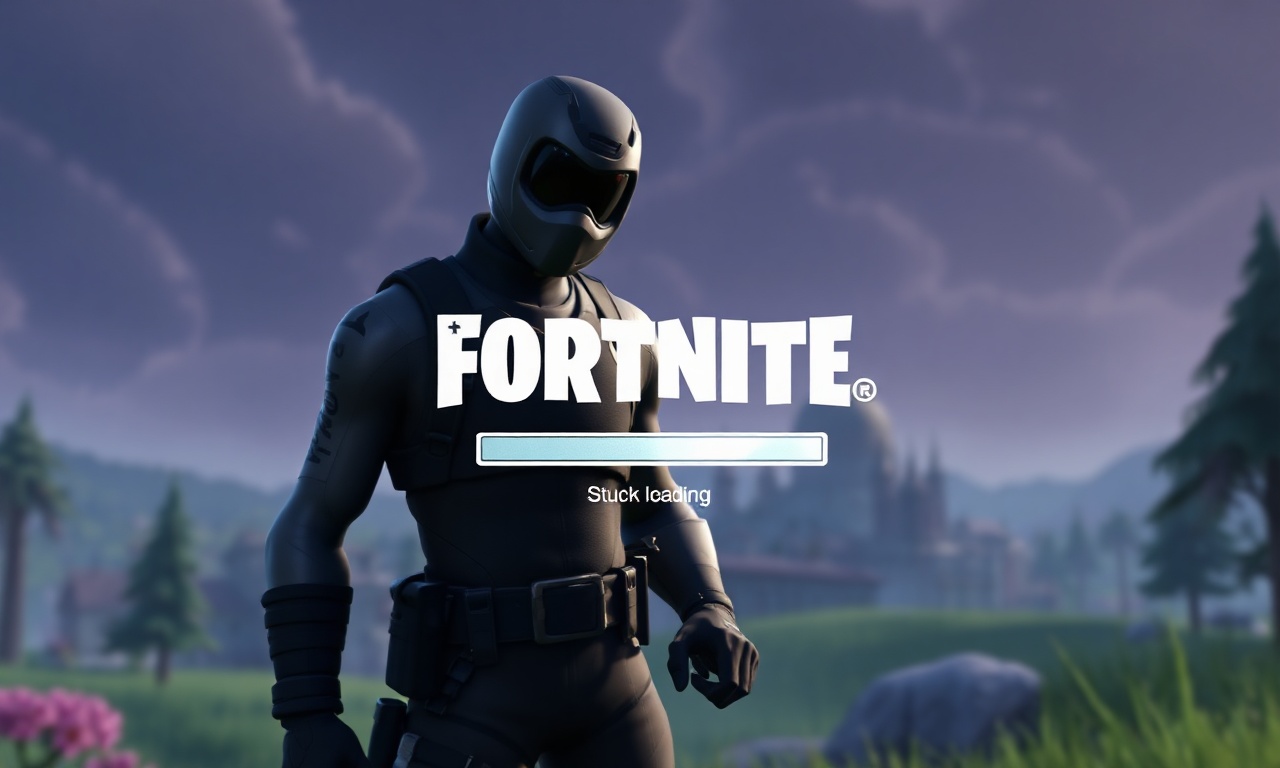
Poucas situações são tão frustrantes para um jogador quanto iniciar o Fortnite e se deparar com a mensagem “Inicializando” que simplesmente não avança. O jogo não baixa, não abre a tela de login ou fica preso na tela de carregamento por minutos – ou horas – sem qualquer progresso. Esse problema, que afeta tanto usuários de PC quanto de consoles como Xbox e PlayStation, pode ter diversas origens: desde uma conexão de internet instável até arquivos corrompidos do próprio jogo ou do launcher. Felizmente, a maioria das causas possui soluções práticas e acessíveis.
Neste artigo, você encontrará um guia completo e atualizado para resolver o travamento do Fortnite na inicialização. Abordaremos as razões mais comuns, apresentaremos uma lista de passos eficazes, uma tabela comparativa de soluções para diferentes plataformas, e uma seção de perguntas frequentes com respostas detalhadas. Ao final, você terá todas as ferramentas necessárias para voltar a jogar sem demora.
Na Pratica
Principais causas do problema
O Fortnite pode ficar preso na tela de inicialização por uma série de motivos. Entender a raiz do problema é o primeiro passo para aplicar a correção correta.
- Instabilidade na conexão de rede – Uma internet lenta ou intermitente impede que o launcher baixe os arquivos necessários ou valide a instalação. Pacotes perdidos durante a verificação podem travar o processo.
- Cache do launcher corrompido – O Epic Games Launcher armazena dados temporários. Com o tempo, esses arquivos podem se corromper, causando lentidão ou travamento.
- Arquivos do jogo danificados – Uma instalação incompleta, interrupção durante uma atualização ou setores defeituosos do disco podem corromper os dados do Fortnite.
- Drivers de vídeo desatualizados – O jogo depende de drivers gráficos compatíveis. Versões antigas ou incompatíveis podem impedir a renderização inicial.
- Conflito com antivírus ou firewall – Programas de segurança podem bloquear o acesso do launcher a servidores da Epic ou ao disco rígido, interrompendo a validação.
- Permissões insuficientes do sistema – Em alguns casos, o launcher precisa de privilégios administrativos para gravar ou modificar arquivos.
- Modo Jogo ou configurações do Windows – Recursos como o Modo Jogo ou o DirectPlay podem interferir na inicialização.
Soluções passo a passo
Abaixo, detalhamos as correções mais eficazes, com base em relatos da comunidade e na documentação oficial da Epic Games.
1. Verifique sua conexão de internet
Antes de qualquer outra ação, teste a estabilidade da sua rede. Acesse um site de velocidade ou faça um ping para um servidor confiável. Se notar variações altas ou perda de pacotes, reinicie o roteador e o modem. Para uma conexão mais estável, prefira o cabo de rede em vez do Wi-Fi.
2. Feche e reabra o Epic Games Launcher
Parece simples, mas essa ação resolve uma parcela significativa dos travamentos. Feche o launcher completamente (inclusive pelo Gerenciador de Tarefas), aguarde alguns segundos e abra-o novamente. Isso força o software a recarregar os módulos de inicialização.
3. Utilize a verificação de arquivos do jogo
O próprio launcher da Epic oferece uma ferramenta de reparo:
- Abra o Epic Games Launcher.
- Vá para a Biblioteca.
- Clique nos três pontos ao lado do Fortnite.
- Selecione “Verificar” (ou “Reparar” conforme a versão).
4. Limpe o cache do launcher
O cache corrompido pode ser a causa principal. Para limpá-lo:
- Feche o Epic Games Launcher.
- Pressione `Windows + R`, digite `%localappdata%` e pressione Enter.
- Localize a pasta `EpicGamesLauncher` e dentro dela a subpasta `Saved`.
- Exclua o conteúdo da pasta `Saved` (não a pasta em si).
- Reinicie o launcher.
5. Atualize drivers de vídeo e o Windows
Drivers desatualizados são uma causa frequente de problemas de inicialização em jogos. Acesse o site do fabricante da sua placa de vídeo (NVIDIA, AMD ou Intel) e baixe a versão mais recente. Além disso, mantenha o Windows atualizado – as atualizações de segurança e de componentes do sistema podem resolver conflitos.
6. Desative temporariamente antivírus e firewall
Antes de desabilitar permanentemente, teste se o problema persiste com a segurança desativada. No Windows Defender, você pode adicionar exceções para as pastas do Epic Games Launcher e do Fortnite. Em outros antivírus, procure por opções de exclusão ou modo de jogo.
7. Execute o launcher como administrador
Clique com o botão direito no ícone do Epic Games Launcher e selecione “Executar como administrador”. Isso garante permissões adequadas para escrita e leitura de arquivos, especialmente se a instalação do jogo estiver em uma pasta protegida.
8. Desative o Modo Jogo e o DirectPlay
No Windows, vá em Configurações > Jogos > Modo Jogo e desative-o. Além disso, abra o Painel de Controle > Programas > Ativar ou desativar recursos do Windows e desmarque “DirectPlay” se estiver ativo. Reinicie o computador.
9. Reinstale o Fortnite ou o Epic Games Launcher
Se nenhuma das soluções anteriores funcionar, a instalação pode estar tão corrompida que apenas uma reinstalação resolve. No launcher, clique em “Desinstalar” no Fortnite. Depois, faça o download novamente. Se o próprio launcher estiver com problemas, desinstale-o pelo Painel de Controle e baixe a versão mais recente no site oficial da Epic Games.
10. Soluções específicas para consoles
No Xbox, a central de suporte recomenda limpar jogos salvos locais e reinstalar o Fortnite. No PlayStation, tente reconstruir o banco de dados no Modo de Segurança ou reinstalar o jogo. Para Nintendo Switch, verifique se há atualizações do sistema e tente reinstalar o título.
Lista de Verificação Rápida
Para facilitar a aplicação das correções, organizei uma lista de ações na ordem recomendada:
- Teste a conexão de internet.
- Feche e reabra o launcher.
- Verifique os arquivos do jogo.
- Limpe o cache do launcher.
- Atualize drivers de vídeo e Windows.
- Desative temporariamente antivírus/firewall.
- Execute o launcher como administrador.
- Desative Modo Jogo e DirectPlay.
- Reinstale o Fortnite.
- Reinstale o Epic Games Launcher.
Tabela Comparativa: Soluções por Plataforma
| Problema / Solução | PC (Windows) | Xbox Series S/X | PlayStation 4/5 | Nintendo Switch |
|---|---|---|---|---|
| Verificação de arquivos | Sim, pelo launcher | Não disponível | Não disponível | Não disponível |
| Limpeza de cache | Sim, manual ou ferramentas | Sim – limpar dados salvos locais | Sim – reconstruir banco de dados | Sim – deletar cache do sistema |
| Atualização de drivers | Sim, obrigatório | N/A | N/A | N/A |
| Desativar antivírus/firewall | Sim | N/A | N/A | N/A |
| Reinstalação do jogo | Sim | Sim | Sim | Sim |
| Executar como administrador | Sim | N/A | N/A | N/A |
| Modo de segurança / reparo de sistema | Sim (inicialização normal) | Sim (hard reset) | Sim (modo de segurança) | Sim (mantenha pressionado botão power) |
Duvidas Comuns
Aqui estão as respostas para as dúvidas mais comuns sobre o travamento do Fortnite na inicialização.
Por que o Fortnite fica travado em “Inicializando” mesmo com boa internet?
Uma conexão estável não é garantia de que o launcher consiga validar todos os arquivos. O problema pode estar no cache corrompido, em arquivos do jogo danificados ou em permissões do sistema. Mesmo com internet rápida, o launcher pode travar ao tentar acessar pastas protegidas ou ao processar dados temporários defeituosos.
Como saber se o problema é no meu computador ou no servidor da Epic?
Consulte o status dos servidores da Epic Games no site oficial de suporte ou em páginas como Downdetector. Se os servidores estiverem online, o problema é local. Uma maneira prática é tentar abrir outro jogo da Epic, como Rocket League, para ver se o launcher funciona normalmente.
Preciso desinstalar meu antivírus para resolver o travamento?
Não é necessário desinstalar. Basta adicionar exceções para as pastas do Epic Games Launcher e do Fortnite nas configurações do antivírus. Caso o problema persista, desative a proteção em tempo real apenas durante a inicialização do jogo e reative assim que ele abrir.
A verificação de arquivos (Check/Repair) demora muito. É normal?
Sim, a verificação pode levar vários minutos, dependendo do tamanho da instalação e da velocidade do disco rígido. Não interrompa o processo, pois isso pode piorar a corrupção dos arquivos. Aguarde até a conclusão.
O problema ocorre apenas no PC ou também em consoles?
Ambos. No Xbox e PlayStation, as causas mais comuns são instalação corrompida, cache do sistema e falta de espaço em disco. As soluções incluem limpar dados salvos locais e reinstalar o jogo. A Epic Games mantém uma página de suporte específica para longos tempos de carregamento em todas as plataformas.
Como evitar que o Fortnite trave na inicialização no futuro?
Algumas boas práticas: mantenha o launcher e os drivers sempre atualizados, evite desligar o computador durante atualizações, tenha pelo menos 20 GB de espaço livre no disco, e periodicamente limpe o cache do launcher. Além disso, evite executar muitos programas em segundo plano antes de abrir o jogo.
Depois de reinstalar o Fortnite, meus dados de progresso serão perdidos?
Não. O progresso fica salvo nos servidores da Epic Games, vinculado à sua conta. A reinstalação apenas substitui os arquivos locais do jogo. Você não perderá skins, níveis ou itens comprados.
Existe alguma ferramenta oficial da Epic para diagnosticar travamentos?
Sim. A Epic oferece uma central de ajuda com artigos específicos, como o guia sobre “Por que há um longo tempo de carregamento quando abro o Fortnite?”. Além disso, há um fórum oficial onde a comunidade e moderadores compartilham soluções. Recomendamos consultar esses recursos antes de recorrer a reinstalações.
Ultimas Palavras
O travamento do Fortnite na tela de inicialização é um problema irritante, mas quase sempre solucionável com passos simples. Na maioria dos casos, a combinação de verificação de arquivos, limpeza de cache e atualização de drivers resolve o problema sem necessidade de reinstalação. Quando essas medidas falham, a reinstalação do jogo ou do launcher é a alternativa mais segura.
Lembre-se de que problemas de rede e permissões também podem estar por trás do travamento. Manter o sistema operacional e os drivers atualizados, além de configurar corretamente o antivírus, são ações preventivas que evitam dores de cabeça futuras.
Se você está enfrentando esse travamento agora, siga a lista de verificação apresentada neste artigo. Comece pelo mais simples (reiniciar o launcher) e prossiga até a alternativa mais drástica (reinstalação). Na grande maioria dos relatos, o problema é resolvido nas primeiras tentativas.
Caso o erro persista mesmo após todas as correções, pode ser um sinal de hardware defeituoso (como disco rígido com setores danificados) ou de uma configuração mais específica do sistema. Nessa situação, consulte o suporte técnico oficial da Epic Games ou fóruns especializados.
