
Visao Geral
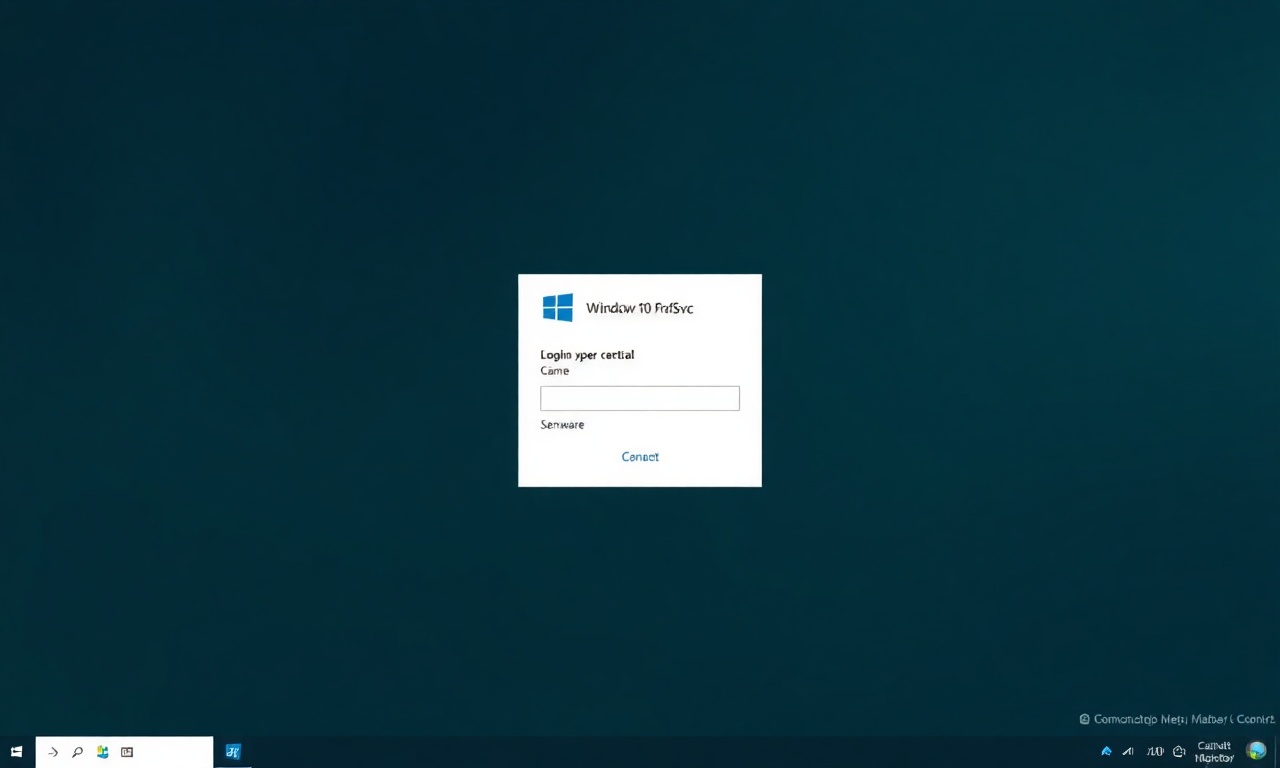
Ao ligar o computador e se deparar com a mensagem “Não foi possível conectar o Windows ao serviço de perfil de usuário” ou “Falha na entrada do serviço ProfSvc”, o usuário do Windows 10 enfrenta um bloqueio total de acesso à sua conta. Esse erro impede o carregamento do perfil do usuário, resultando em uma tela de logon que se recusa a avançar ou, quando avança, carrega um perfil temporário sem as configurações pessoais, documentos e aplicativos.
O serviço ProfSvc (User Profile Service) é o componente responsável por gerenciar os perfis de usuário no sistema operacional. Quando ele falha, as consequências podem ser desde a impossibilidade de fazer login até a perda temporária de dados importantes. Embora o erro pareça grave, na maioria dos casos é possível resolvê-lo sem formatar o computador, utilizando ferramentas nativas do Windows e alguns passos manuais no Registro do sistema.
Este artigo apresenta um guia completo e prático para diagnosticar e corrigir a falha do ProfSvc no Windows 10, com técnicas baseadas em fontes oficiais da Microsoft e experiências de suporte técnico. Ao final, você terá um passo a passo claro para recuperar o acesso à sua conta e prevenir novas ocorrências.
Entenda em Detalhes
1 O que é o ProfSvc e por que ele falha?
O User Profile Service (ProfSvc) é um serviço do Windows que gerencia a criação, o carregamento e o descarregamento dos perfis de usuário. Cada conta de usuário possui um perfil armazenado em `C:\Usuários\[nome]`, contendo pastas como Documentos, Área de Trabalho, Downloads, além de configurações específicas do ambiente.
Quando ocorre a falha na entrada do serviço ProfSvc, o Windows não consegue ler ou montar o perfil do usuário durante o logon. As causas mais comuns incluem:
- Corrupção dos arquivos de perfil: A pasta do usuário pode estar danificada devido a desligamentos inadequados, infecções por malware ou falhas de disco.
- Entradas corrompidas no Registro do Windows: A chave `HKEY_LOCAL_MACHINE\SOFTWARE\Microsoft\Windows NT\CurrentVersion\ProfileList` armazena informações de cada perfil. Chaves duplicadas (com extensão `.bak`) ou com caminhos incorretos podem confundir o serviço.
- Arquivos de sistema danificados: Problemas no kernel ou em bibliotecas essenciais podem impedir o funcionamento do ProfSvc.
- Atualizações incompletas do Windows: Em alguns casos, uma atualização mal instalada ou conflitante pode corromper o serviço.
2 Primeiros passos: entrar em Modo de Segurança
Antes de qualquer intervenção, é necessário acessar o Modo de Segurança, que carrega o Windows com o mínimo de drivers e serviços. Esse ambiente permite executar comandos de reparo sem as interferências que ocorrem no modo normal.
Para acessar o Modo de Segurança a partir da tela de logon:
- Clique no ícone de energia (canto inferior direito).
- Mantenha pressionada a tecla Shift e clique em Reiniciar.
- O sistema será reiniciado na tela de recuperação. Navegue por Solução de problemas > Opções avançadas > Configurações de Inicialização > Reiniciar.
- Após a reinicialização, pressione a tecla 4 ou F4 para selecionar “Modo de Segurança”.
3 Reparar arquivos do sistema com SFC e DISM
A primeira linha de defesa contra arquivos de sistema danificados são as ferramentas integradas SFC (System File Checker) e DISM (Deployment Imaging Service and Management Tool). Execute os comandos a seguir no Prompt de Comando como administrador (disponível no Modo de Segurança):
sfc /scannow
Esse comando verifica a integridade de todos os arquivos protegidos do Windows e substitui aqueles que estiverem corrompidos pelos originais da cache. Após a conclusão, reinicie o computador e teste o logon normal.
Se o SFC não resolver, execute o DISM para reparar a imagem do sistema:
DISM /Online /Cleanup-Image /RestoreHealth
O DISM utiliza o Windows Update para obter arquivos saudáveis. Caso o computador não tenha acesso à internet no Modo de Segurança, pode ser necessário usar uma mídia de instalação (pen drive ou DVD do Windows 10) como fonte de reparo. Após finalizar, execute o SFC novamente e reinicie.
Estas duas ferramentas resolvem uma parcela significativa dos casos, conforme relatado em fóruns de suporte da Microsoft. A Microsoft documenta oficialmente o uso do SFC para reparar arquivos de sistema.
4 Verificar o Registro do Windows: chaves do ProfileList
Se os comandos anteriores não resolverem, a causa provável está no Registro do Windows. A chave `ProfileList` contém subchaves identificadas pelo SID (Security Identifier) de cada usuário. Um problema comum é a presença de duas chaves para o mesmo SID: uma normal e outra com extensão `.bak`. Isso indica que um perfil foi corrompido e o Windows criou um backup automático.
Procedimento seguro para ajustar o Registro:
- Abra o Editor do Registro (regedit) como administrador.
- Navegue até:
- Localize a subchave correspondente ao seu SID. Para saber qual SID é o seu, observe as pastas em `C:\Usuários`. Cada subchave termina com o SID (ex.: `S-1-5-21-...`). Se houver duas entradas com números muito semelhantes, uma delas provavelmente terá `.bak` no final.
- Renomeie a chave normal (sem `.bak`) adicionando `.old` no final. Em seguida, remova a extensão `.bak` da outra chave, deixando-a apenas com o SID. Reinicie o computador.
5 Criar um novo perfil de usuário
Quando nenhuma das soluções anteriores funciona, a última alternativa é criar um novo perfil e migrar os dados pessoais do perfil antigo. Essa abordagem é eficaz, pois um perfil corrompido não pode ser totalmente reparado.
Passos para criar um novo perfil:
- Em Modo de Segurança, crie uma nova conta de usuário local: vá em Configurações > Contas > Família e outros usuários > Adicionar outra pessoa a este PC.
- Faça login com a nova conta para gerar um perfil limpo.
- Copie manualmente os arquivos do perfil antigo (Documentos, Área de Trabalho, Downloads, imagens, etc.) para o novo perfil. Não copie as pastas `AppData` ou `NTUSER.DAT`, pois elas contêm configurações corrompidas.
- Após transferir os dados, exclua a conta antiga (ou mantenha-a como backup).
Uma lista de passos essenciais para resolver a falha do ProfSvc
A seguir, uma lista ordenada das ações que devem ser seguidas sequencialmente para maximizar as chances de recuperação sem perder dados:
- Iniciar o computador em Modo de Segurança (com suporte de rede, se possível).
- Executar o comando SFC no Prompt de Comando como administrador: `sfc /scannow`.
- Executar o comando DISM: `DISM /Online /Cleanup-Image /RestoreHealth`.
- Reiniciar o computador e tentar o logon normal.
- Se o erro persistir, acessar o Editor do Registro e verificar a chave `ProfileList`, corrigindo chaves duplicadas (com `.bak`).
- Criar um novo perfil de usuário e migrar os dados pessoais.
- Manter o Windows atualizado instalando todos os patches mais recentes, pois a Microsoft frequentemente corrige bugs relacionados ao ProfSvc.
Tabela comparativa: métodos de correção e suas características
A tabela abaixo compara os três principais métodos de reparo, considerando nível de dificuldade, risco de perda de dados e eficácia.
| Método | Dificuldade | Risco de perda de dados | Eficácia (casos típicos) |
|---|---|---|---|
| Reparo com SFC e DISM | Baixa | Nenhum | Moderada ~ 40% |
| Ajuste no Registro (ProfileList) | Média | Baixo (se feito corretamente) | Alta ~ 60% |
| Criação de novo perfil | Média | Dados antigos preservados (migração manual) | Muito alta ~ 95% |
- O SFC e o DISM são recomendados como primeiro passo, pois são seguros e corrigem problemas de arquivos de sistema.
- O ajuste no Registro resolve casos específicos de chaves duplicadas, mas exige atenção para não corromper outras entradas.
- Criar um novo perfil é a solução mais robusta, porém demanda tempo para transferir dados e reinstalar programas que dependem de configurações de perfil.
Perguntas Frequentes (FAQ)
O que significa exatamente “falha na entrada do serviço ProfSvc”?
É uma mensagem de erro que aparece durante o logon no Windows 10, indicando que o serviço de perfil de usuário (User Profile Service) não conseguiu carregar o seu perfil. Isso impede que você acesse sua área de trabalho, configurações e arquivos pessoais.
Por que o erro ProfSvc ocorre após uma atualização do Windows?
Atualizações podem corromper arquivos de sistema ou alterar permissões de perfil. Além disso, uma atualização interrompida ou mal sucedida pode danificar as chaves de registro que gerenciam os perfis. Manter o sistema sempre atualizado reduz a incidência, mas não elimina completamente o risco.
Como faço para entrar em Modo de Segurança se não consigo fazer login?
Você pode forçar a entrada na tela de recuperação de duas formas: (1) interrompa a inicialização três vezes seguidas (forçando desligamento durante o boot) para que o Windows entre automaticamente na recuperação; (2) a partir da tela de logon, clique no ícone de energia, pressione Shift e clique em Reiniciar. Em ambas as opções, siga o caminho Solução de problemas > Opções avançadas > Configurações de Inicialização > Reiniciar, e escolha Modo de Segurança.
O SFC encontrou arquivos corrompidos, mas o erro continua. O que fazer?
Se o SFC não resolveu completamente, execute o DISM para reparar a imagem do sistema. Caso ainda persista, o problema provavelmente está no perfil do usuário ou no Registro. Siga então as etapas de verificação do ProfileList e, se necessário, crie um novo perfil.
Posso perder meus documentos e arquivos ao criar um novo perfil?
Não, desde que você copie manualmente as pastas de dados (Documentos, Imagens, Área de Trabalho, Downloads, etc.) do perfil antigo para o novo. Evite copiar pastas de sistema como AppData, pois elas podem conter configurações corrompidas. Os arquivos permanecem intactos no disco rígido.
Esse erro é exclusivo do Windows 10?
Não. O erro também ocorre no Windows 11, Windows 8/8.1, Windows 7 e até em versões Server (como Windows Server 2019). No entanto, as soluções são similares em todas essas plataformas, com pequenas diferenças nas interfaces de recuperação. O Windows 10 é o mais afetado devido à sua base instalada.
É seguro usar o Editor do Registro para corrigir esse erro?
Sim, desde que você siga instruções precisas e faça backup do Registro antes de qualquer alteração. No Editor, vá em Arquivo > Exportar e salve uma cópia da chave ProfileList. Se algo der errado, você poderá importar o backup. Usuários inexperientes devem ter cuidado redobrado.
O que fazer se nenhuma das soluções funcionar?
Se todas as alternativas falharem, considere restaurar o sistema para um ponto anterior (via Restauração do Sistema) ou, em último caso, reinstalar o Windows 10 mantendo seus arquivos pessoais (opção “Manter meus arquivos” na reinstalação). Procure também assistência técnica especializada.
Fechando a Analise
A falha na entrada do serviço ProfSvc no Windows 10 é um obstáculo sério, mas não intransponível. As soluções apresentadas neste artigo cobrem a grande maioria dos casos, desde reparos simples como SFC e DISM até intervenções manuais no Registro e criação de um novo perfil. O mais importante é agir com calma, seguindo a ordem lógica dos passos, sempre fazendo backup de dados importantes quando possível.
Manter o Windows atualizado, realizar verificações periódicas de integridade do sistema e evitar desligamentos abruptos são práticas preventivas que reduzem a probabilidade de recorrência. Caso o erro volte a aparecer com frequência, pode ser sinal de um problema de hardware (disco rígido defeituoso) ou de uma infecção persistente.
Com este guia, esperamos que você consiga recuperar o acesso à sua conta rapidamente, sem precisar reformatar o computador. Lembre-se de consultar sempre fontes oficiais, como o suporte da Microsoft, e de compartilhar este conhecimento com outros usuários que enfrentam o mesmo problema.
Conteudos Relacionados
- Microsoft Answers: “Não foi possível conectar o Windows ao serviço PROFSVC”
- EaseUS: guia de correção de perfil de usuário corrompido no Windows 10
- Tecnoblog/TechTudo: “Falha na entrada do serviço de perfil de usuário?”
- Microsoft Learn: System File Checker (SFC)
- Suporte Microsoft: Reparar imagem do Windows com DISM
