
Por Onde Comecar
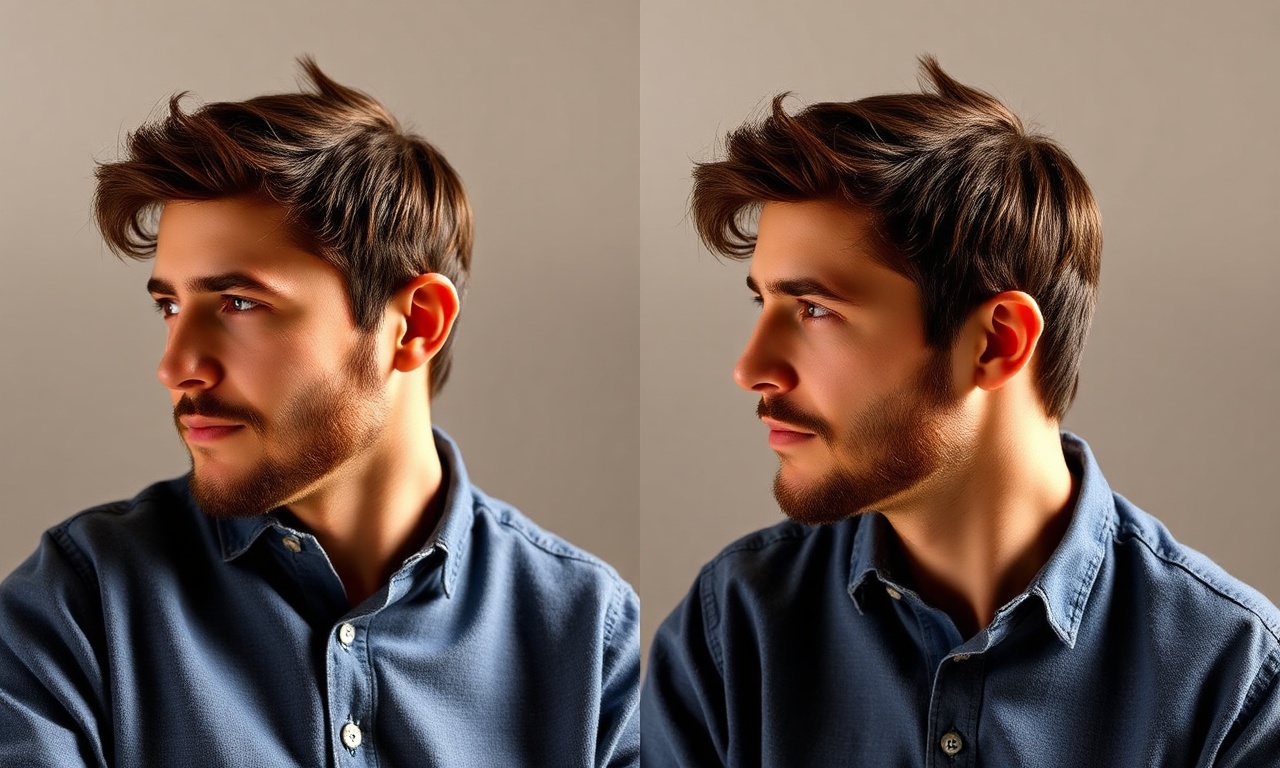
O CapCut se consolidou como uma das ferramentas de edição de vídeo e imagem mais populares do mundo, especialmente por sua interface intuitiva e recursos gratuitos. Entre as funcionalidades mais procuradas por criadores de conteúdo está a capacidade de posicionar imagens lado a lado, seja para criar composições de antes e depois, comparar produtos, montar colagens ou simplesmente organizar visualmente múltiplas fotos em uma única tela. Este artigo explora os elementos comuns do CapCut que permitem realizar essa tarefa de forma eficiente, abrangendo desde métodos automáticos com templates até técnicas manuais avançadas com camadas, máscaras e keyframes. Com base em guias oficiais e tutoriais recentes, apresentaremos um guia completo e prático para usuários de celular e PC.
Desenvolvimento: Métodos e Elementos para Imagens Lado a Lado no CapCut
O CapCut oferece diferentes abordagens para alinhar imagens horizontalmente, cada uma adequada a necessidades específicas. Os elementos essenciais envolvidos nesse processo incluem modelos de colagem, camadas (overlay), ferramentas de redimensionamento e posicionamento manual, máscaras, filtros e, em alguns casos, recursos de inteligência artificial para correção de cor. A escolha do método depende do dispositivo utilizado (celular ou PC), do nível de controle desejado e do tipo de resultado final (colagem simples, antes e depois com transição, ou composição com múltiplas imagens).
Método 1: Utilizando Templates de Colagem
A maneira mais rápida e acessível de colocar duas ou mais imagens lado a lado no CapCut é por meio dos templates prontos. Na versão online e no aplicativo, há uma categoria específica de modelos para colagens, incluindo layouts com duas fotos lado a lado. O fluxo é simples: acesse o editor de fotos do CapCut, busque por termos como "2 fotos" ou "lado a lado", selecione um modelo, substitua as imagens de placeholder pelas suas e exporte em formato PNG ou JPG. Esse método é ideal para usuários que desejam rapidez e não precisam de ajustes finos de posicionamento.
Vantagens: simplicidade, velocidade, disponibilidade de designs pré-definidos. Desvantagens: personalização limitada; o layout já vem fixo.
Método 2: Colagem Automática no Aplicativo Móvel
No CapCut para celular, existe uma funcionalidade nativa de colagem que gera automaticamente composições lado a lado ao selecionar múltiplas fotos. Ao criar um novo projeto, escolha a opção "Colagem" e depois selecione as imagens desejadas. O aplicativo oferece alguns layouts de grade, incluindo o clássico duas imagens lado a lado. Após gerar a colagem, é possível editar cada foto individualmente, aplicar filtros, ajustar brilho e contraste, e redimensionar levemente os quadrantes. Esse recurso é particularmente útil para montagens rápidas em redes sociais.
Método 3: Posicionamento Manual com Camadas
Para quem busca total controle sobre o alinhamento, o método manual é o mais adequado. No CapCut, tanto na versão móvel quanto na de desktop, você pode adicionar imagens como camadas sobrepostas. O processo envolve:
- Criar um novo projeto com uma proporção de tela adequada (por exemplo, 16:9 ou 1:1).
- Importar a primeira imagem e ajustá-la para ocupar metade da tela (por exemplo, alinhada à esquerda).
- Adicionar a segunda imagem como overlay (camada) e posicioná-la à direita, ajustando largura e altura manualmente.
- Usar guias visuais (linhas de grade) para garantir que as imagens fiquem alinhadas horizontalmente.
- Para um acabamento profissional, pode-se adicionar uma borda fina entre as imagens ou um espaço central, utilizando formas geométricas ou ajustando o posicionamento.
Método 4: Efeito Antes e Depois com Máscara e Keyframes
Um dos usos mais populares de imagens lado a lado no CapCut é o efeito de transição "antes e depois". Nesse caso, não se trata apenas de duas imagens estáticas, mas de uma animação que revela gradualmente a segunda imagem sobre a primeira. Os elementos envolvidos são:
- Camada overlay: a segunda imagem (depois) é colocada sobre a primeira (antes).
- Máscara: geralmente uma máscara linear ou de gradiente é aplicada à camada superior para controlar a área visível.
- Keyframes: ao animar a posição da máscara ou o valor da opacidade ao longo do tempo, cria-se o efeito de "deslizar" de um lado para o outro, revelando a imagem "depois".
Elementos de Acabamento
Independentemente do método escolhido, alguns elementos comuns do CapCut ajudam a dar um acabamento profissional ao layout lado a lado:
- Filtros e ajustes de cor: para uniformizar a estética das duas imagens, evite diferenças gritantes de tom ou iluminação. A IA de correção de cor pode equilibrar automaticamente as fotos.
- Animações de entrada e saída: para tornar a composição mais dinâmica em vídeos, cada imagem pode ter uma animação de surgimento (zoom, deslizamento).
- Texto e gráficos: adicionar legendas, setas ou molduras pode enriquecer a comparação visual.
- Redimensionamento e corte: a ferramenta de corte (crop) permite ajustar a proporção de cada imagem antes do posicionamento.
Diferenças entre Celular e PC
No celular, a edição é feita por toque e gestos, o que pode tornar o posicionamento manual menos preciso. Já no PC (versão desktop ou editor online), o uso do mouse e teclado permite alinhamento exato com coordenadas, além de suporte a atalhos de teclado. O CapCut online oferece uma interface similar à versão desktop, com recursos completos de camadas e máscaras. Para projetos que exigem alta precisão, recomenda-se o uso no computador.
Lista: 5 Elementos Essenciais para Criar Imagens Lado a Lado no CapCut
- Modelos de Colagem – Disponíveis no editor de fotos, fornecem layouts prontos com duas ou mais imagens alinhadas automaticamente.
- Camadas (Overlay) – Permitem sobrepor imagens em qualquer posição da tela, sendo a base para o posicionamento manual.
- Ferramenta de Redimensionamento e Posicionamento – Ajusta largura, altura e coordenadas X/Y de cada imagem para alinhamento exato.
- Máscaras – Essenciais para efeitos de transição entre imagens, como o antes e depois.
- Ajustes de Cor e Filtros – Garantem uniformidade visual entre as fotos lado a lado, evitando discrepâncias de iluminação ou tom.
Tabela Comparativa: Métodos para Colocar Imagens Lado a Lado no CapCut
| Método | Dispositivo | Facilidade | Controle sobre Layout | Ideal para |
|---|---|---|---|---|
| Templates de colagem | Web / Móvel | Alta | Baixo | Montagens rápidas, redes sociais |
| Colagem automática | Móvel | Alta | Médio | Colagens simples com layout fixo |
| Posicionamento manual | Web / Móvel / PC | Média | Alto | Composições personalizadas, antes/depois |
| Máscara + Keyframes | Web / PC / Móvel | Média-Alta | Alto | Efeitos animados de transição (antes/depois) |
Perguntas Frequentes (FAQ)
Como colocar duas fotos lado a lado no CapCut de forma simples?
No CapCut, a forma mais simples é usar a ferramenta de colagem. No aplicativo móvel, ao criar um novo projeto, selecione a opção "Colagem", escolha as duas fotos e um layout de duas colunas. No editor online, vá em "Ferramentas" > "Editor de Fotos" e busque por templates como "2 fotos". Substitua as imagens e exporte.
Posso ajustar o tamanho de cada imagem depois de colocá-las lado a lado?
Sim. No método manual, após adicionar as imagens como camadas, você pode redimensioná-las individualmente arrastando as bordas ou usando as opções de largura/altura no painel de ajustes. Na colagem automática, cada quadrante também pode ser redimensionado dentro dos limites do layout escolhido.
Como adicionar uma borda ou espaço entre as duas imagens?
Para criar um espaço, basta posicionar as imagens com uma distância horizontal desejada. Você pode usar uma forma geométrica (retângulo) na cor desejada entre elas para simular uma borda. Outra opção é ajustar o layout da colagem automática, que já inclui espaços pré-definidos.
É possível fazer o efeito "antes e depois" com uma linha divisória que desliza?
Sim, esse efeito é criado com camadas e máscara. Adicione a imagem "depois" sobre a "antes", aplique uma máscara linear e use keyframes para animar a posição da máscara da esquerda para a direita (ou vice-versa). Dessa forma, a imagem "depois" é revelada gradualmente. Tutoriais no YouTube demonstram esse processo passo a passo.
O CapCut para PC tem as mesmas funcionalidades que o celular para imagens lado a lado?
Sim, a versão para PC (incluindo o editor online) oferece as mesmas funcionalidades principais, como camadas, máscaras, keyframes e templates. A diferença está na interface: no PC o controle é mais preciso com o mouse, e o editor online é acessível diretamente pelo navegador sem instalação.
Preciso pagar para usar esses recursos de imagens lado a lado?
Não. Todos os métodos descritos estão disponíveis na versão gratuita do CapCut. Alguns templates avançados ou efeitos especiais podem exigir assinatura do CapCut Pro, mas a criação de imagens lado a lado com ferramentas básicas é totalmente gratuita.
Como exportar a composição lado a lado em alta qualidade?
Após finalizar a edição, clique em "Exportar" e escolha a resolução desejada. Para imagens estáticas, use o formato PNG (sem perda de qualidade) ou JPG (compactado). Para vídeos, selecione a resolução máxima suportada pelo seu plano (geralmente 1080p ou 4K).
Posso colocar mais de duas imagens lado a lado?
Sim. O CapCut suporta múltiplas camadas. Basta adicionar quantas imagens desejar e posicioná-las horizontalmente, ajustando a largura de cada uma para que caibam na tela. Os templates de colagem também oferecem layouts com 3, 4 ou mais imagens.
Em Sintese
Colocar imagens lado a lado no CapCut é uma tarefa versátil, que pode ser executada tanto por iniciantes quanto por editores experientes. Os elementos comuns da ferramenta — templates, camadas, máscaras, keyframes, ajustes de cor e filtros — oferecem um leque de possibilidades que vão desde colagens instantâneas até animações complexas de antes e depois. Compreender cada método e saber quando aplicá-lo permite otimizar o fluxo de trabalho e obter resultados profissionais sem a necessidade de softwares pagos. Seja para comparar produtos, mostrar transformações ou simplesmente organizar fotos em uma única tela, o CapCut se mostra uma solução acessível e poderosa. Explore as funcionalidades, experimente diferentes combinações e aproveite ao máximo os recursos gratuitos que a plataforma oferece.
