
Por Onde Comecar
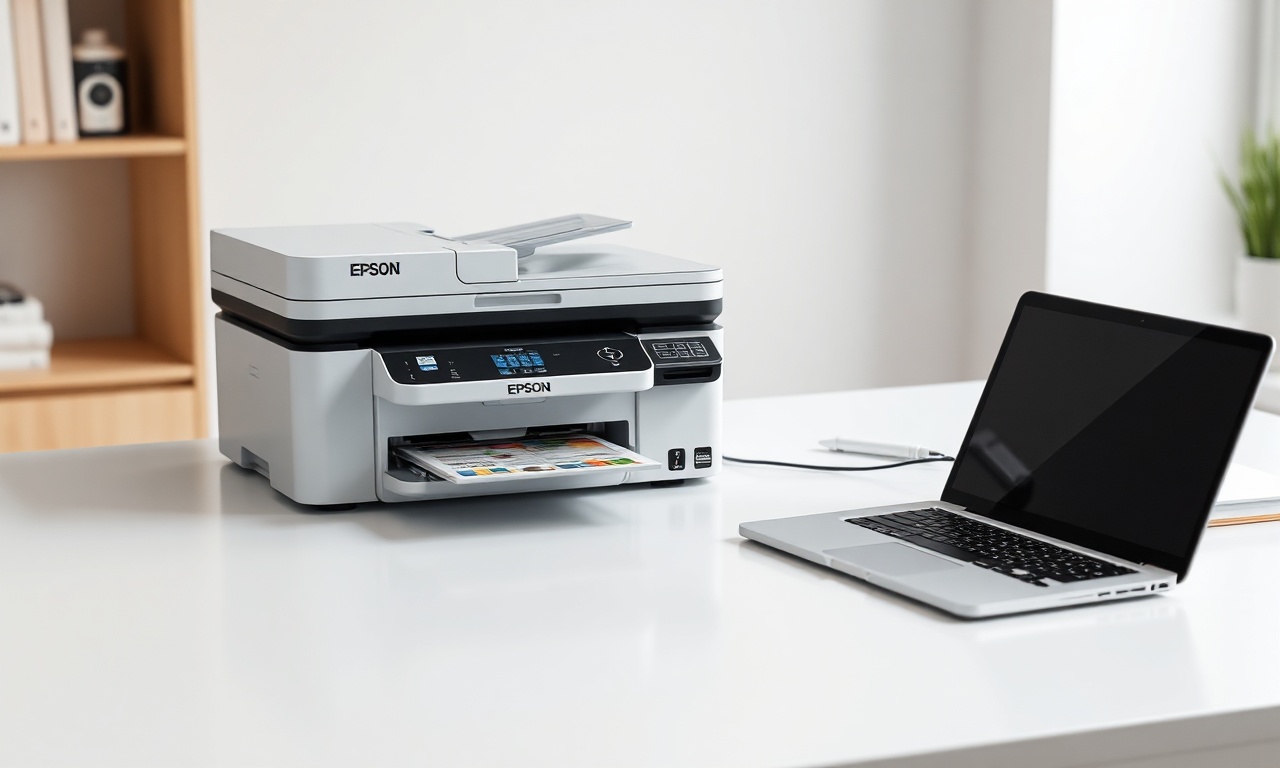
A impressora multifuncional Epson L3250, parte da conhecida linha EcoTank, conquistou grande popularidade entre usuários domésticos e pequenos escritórios devido ao seu sistema de tanque de tinta recarregável, que reduz significativamente os custos de impressão. No entanto, para os usuários do sistema operacional Ubuntu e outras distribuições Linux, a instalação dos drivers corretos pode representar um desafio, especialmente quando as instruções oficiais são escassas ou focadas no ecossistema Windows e macOS.
Este artigo tem como objetivo oferecer um guia completo e atualizado sobre como obter, instalar e configurar o driver da Epson L3250 no Ubuntu, abrangendo desde métodos tradicionais com pacotes `.deb` até alternativas modernas baseadas no CUPS (Common Unix Printing System) e no padrão IPP Everywhere. Serão abordados passos práticos, comparações entre abordagens, solução de problemas comuns e respostas para as perguntas mais frequentes da comunidade. Tudo isso com base em informações oficiais da Epson e em relatos de usuários em fóruns especializados, garantindo que você consiga imprimir sem complicações.
Visao Detalhada
Por que o driver é necessário?
O driver é o software que permite ao sistema operacional se comunicar corretamente com o hardware da impressora. Sem ele, comandos simples como “imprimir página de teste” ou “digitalizar” podem falhar ou produzir resultados incorretos. No Ubuntu, a maioria das impressoras modernas pode ser reconhecida automaticamente via CUPS, mas modelos como a L3250 muitas vezes exigem drivers proprietários para acessar todos os recursos – como impressão frente e verso, ajuste de qualidade e monitoramento de níveis de tinta.
Opções de instalação disponíveis
Basicamente, existem duas abordagens principais para utilizar a Epson L3250 no Ubuntu:
- Instalação do driver oficial da Epson – Baixar o pacote `.deb` adequado para sua arquitetura (geralmente `amd64`) e instalar manualmente, com a ajuda de dependências como `lsb`.
- Uso do CUPS com a opção “Generic IPP Everywhere Printer” – Uma alternativa sem driver proprietário, que aproveita o protocolo IPP (Internet Printing Protocol) e funciona em muitos casos, embora possa oferecer funcionalidades limitadas.
Procedimento de instalação com driver oficial
A Epson disponibiliza drivers para Linux em seu site oficial de suporte. Embora a empresa destaque que “não oferece suporte direto para drivers Linux”, os pacotes estão disponíveis e são mantidos para as principais distribuições. Para a L3250, o pacote mais comum é o `epson-inkjet-printer-escpr` (para impressoras baseadas em ESC/P-R) ou um pacote específico para a série L3250.
Passo a passo resumido:
- Acesse o Centro de Downloads da Epson e selecione o sistema operacional “Linux”.
- Baixe o arquivo `.deb` correspondente à sua arquitetura (ex.: `epson-inkjet-printer-escpr_1.7.26-1_amd64.deb`).
- Abra o terminal e navegue até a pasta onde o arquivo foi salvo.
- Instale as dependências necessárias (caso não estejam presentes): `sudo apt update && sudo apt install lsb`
- Execute o comando: `sudo dpkg -i nome_do_arquivo.deb`
- Caso ocorram erros de dependência, resolva com: `sudo apt --fix-broken install`
- Desconecte e reconecte a impressora USB ou, se for rede, assegure-se de que ela esteja na mesma sub-rede.
- Vá em “Configurações” > “Impressoras” e adicione a L3250. O sistema deve detectá-la automaticamente.
- Imprima uma página de teste para verificar.
Alternativa: CUPS + IPP Everywhere
Para usuários que encontram dificuldades com o driver oficial, especialmente em versões recentes do Ubuntu (22.04 e 24.04), a comunidade recomenda utilizar o CUPS com o driver genérico “IPP Everywhere”. Esse método é descrito em detalhes no Ask Ubuntu e em fóruns do Linux Mint.
Vantagens: instalação mais simples, sem necessidade de pacotes `.deb`; funciona em muitas impressoras que suportam IPP.
Desvantagens: recursos avançados (como digitalização e monitoramento de tinta) podem não estar disponíveis; pode haver menor qualidade em alguns tipos de impressão.
Cuidados com a arquitetura e versão do sistema
É fundamental verificar se você está baixando o pacote correto para a arquitetura do seu processador. Em máquinas 64 bits (a maioria), o pacote deve conter `amd64` no nome. Para sistemas 32 bits, o indicado é `i386`. Além disso, o Ubuntu 24.04 LTS, lançado em 2024, trouxe mudanças no gerenciamento de pacotes que podem exigir a instalação manual de bibliotecas como `libcups2` e `libcupsfilters`. Sempre consulte a documentação do seu release.
Digitalização
A L3250 também é multifuncional (digitaliza e copia). Para digitalização no Linux, o driver mais comum é o `epson-escpr` para impressão, mas a digitalização geralmente utiliza o `sane-airscan` ou o `epson2` (via `sane`). Recomenda-se instalar o pacote `sane-utils` e configurar o scanner manualmente. O site oficial da Epson oferece manuais que abordam a digitalização.
Uma lista: Passos essenciais para instalar o driver da Epson L3250 no Ubuntu
A seguir, uma lista numerada com as etapas fundamentais para uma instalação bem-sucedida:
- Verificar a versão do Ubuntu e a arquitetura do sistema (`uname -m`).
- Acessar o centro de downloads da Epson e baixar o pacote `.deb` correto para a L3250.
- Instalar dependências (`lsb`, `cups`, `libcups2`) com `sudo apt update && sudo apt install lsb cups`.
- Instalar o pacote `.deb` via `sudo dpkg -i pacote.deb`.
- Resolver possíveis conflitos com `sudo apt --fix-broken install`.
- Reiniciar o serviço CUPS: `sudo systemctl restart cups`.
- Conectar a impressora (USB ou rede) e adicioná-la nas configurações do sistema.
- Imprimir uma página de teste para confirmar o funcionamento.
- Testar a digitalização (se necessário) com o utilitário `simple-scan` ou `xsane`.
Uma tabela comparativa: Driver oficial Epson vs. CUPS + IPP Everywhere
| Característica | Driver Oficial Epson (.deb) | CUPS + IPP Everywhere |
|---|---|---|
| Facilidade de instalação | Média (requer terminal e dependências) | Alta (detecção automática na maioria dos casos) |
| Compatibilidade com Ubuntu | Boa, mas pode exigir ajustes em versões recentes | Excelente para impressoras que suportam IPP |
| Funcionalidades completas | Sim (impressão, digitalização, status de tinta) | Limitadas (geralmente apenas impressão básica) |
| Suporte oficial da Epson | Limitado (pacote disponível, mas sem suporte direto) | Nenhum (depende do padrão IPP) |
| Qualidade de impressão | Otimizada para o hardware | Pode variar; geralmente aceitável |
| Manutenção futura | Atualizações via repositórios ou site da Epson | Integrada ao CUPS, atualizado com o sistema |
| Ideal para | Usuários que precisam de todos os recursos | Usuários que buscam simplicidade e não dependem de funções extras |
Perguntas Frequentes (FAQ)
Onde baixar o driver da Epson L3250 para Ubuntu?
O driver pode ser baixado no Centro de Downloads da Epson. Acesse o link oficial: Epson Download Center – L3250 Series. Na página, selecione o sistema operacional "Linux" e escolha o pacote compatível com sua distribuição (Ubuntu/Debian).
O driver oficial da Epson funciona no Ubuntu 24.04?
Sim, mas pode ser necessário instalar manualmente algumas dependências, como libcups2 e libcupsfilters, devido a mudanças na gestão de pacotes. Usuários relatam que o pacote epson-inkjet-printer-escpr funciona bem após resolver as dependências.
O que fazer se o comando dpkg -i apresentar erro de dependência?
dpkg -i apresentar erro de dependência?Execute sudo apt --fix-broken install para que o sistema baixe e instale automaticamente as dependências ausentes. Em alguns casos, pode ser necessário instalar o pacote lsb manualmente com sudo apt install lsb.
Não consigo usar a digitalização. O que fazer?
Para digitalização, instale os pacotes sane-utils e sane-airscan. Depois, configure o scanner via sudo scanimage -L. Se não detectar, verifique se a impressora está na mesma rede (digitalização em rede) ou conectada via USB. O driver oficial Epson para scanner pode ser baixado separadamente no site de suporte.
É possível usar a L3250 sem instalar driver nenhum?
Sim, muitos modelos recentes suportam o padrão IPP Everywhere. No Ubuntu, vá em "Configurações > Impressoras > Adicionar Impressora" e o sistema pode detectá-la automaticamente. Em caso negativo, escolha a opção "Generic IPP Everywhere Printer". Essa abordagem funciona para impressão básica, mas recursos como digitalização podem não estar disponíveis.
O que é CUPS e como ele se relaciona com os drivers?
CUPS (Common Unix Printing System) é o sistema de impressão padrão do Ubuntu e da maioria das distribuições Linux. Ele gerencia filas de impressão, filtra dados e se comunica com as impressoras. Os drivers são "filtros" que o CUPS utiliza para converter arquivos em comandos que a impressora entende. Quando você instala um driver, ele se registra no CUPS.
A Epson oferece suporte técnico para Linux?
Em sua página de suporte para Linux, a Epson afirma que "não oferece suporte direto para drivers Linux", mas disponibiliza pacotes e manuais. A comunidade Linux (fóruns, Ask Ubuntu, GitHub) é a principal fonte de ajuda para problemas específicos.
O Que Fica
A instalação do driver da Epson L3250 no Ubuntu pode ser realizada de forma relativamente simples, desde que sejam seguidas as orientações corretas. A abordagem tradicional com o pacote `.deb` oficial garante acesso a todas as funcionalidades da impressora, incluindo digitalização e monitoramento de tinta, mas exige atenção à resolução de dependências, especialmente em versões mais recentes do sistema. Por outro lado, a alternativa via CUPS com IPP Everywhere oferece uma instalação mais rápida e descomplicada, sendo suficiente para a maioria dos usos cotidianos, embora com limitações em recursos avançados.
A escolha entre um método e outro depende do perfil do usuário: aqueles que necessitam de total controle e funcionalidades completas devem optar pelo driver oficial; já os que priorizam simplicidade e não dependem de digitalização podem se beneficiar da solução genérica. Independentemente da via escolhida, o ecossistema Linux oferece flexibilidade e a L3250 continua sendo uma excelente opção para quem busca economia e confiabilidade, mesmo em sistemas baseados em Ubuntu.
Recomenda-se sempre consultar as fontes oficiais (Epson, documentação do Ubuntu) e a comunidade antes de realizar a instalação, mantendo o sistema atualizado e realizando testes de impressão após cada modificação.
