
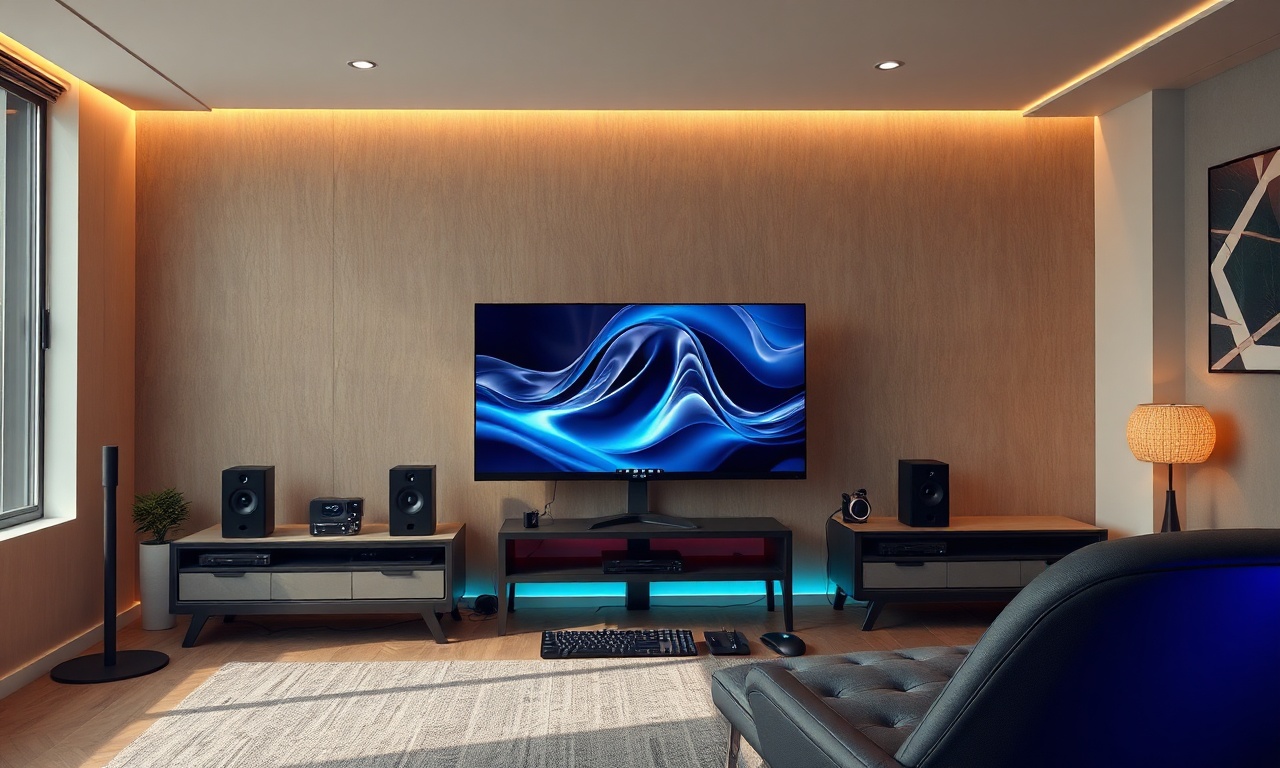
Antes de Tudo
O ácido espacial deixou de ser um luxo exclusivo de salas de cinema para se tornar uma realidade acessível em PCs domésticos. O Dolby Atmos é a tecnologia de áudio imersivo mais difundida atualmente, capaz de posicionar sons em um espaço tridimensional, criando a sensação de que objetos sonoros se movem ao redor do ouvinte — inclusive acima da cabeça. No ambiente Windows, o Dolby Atmos pode ser configurado tanto para fones de ouvido quanto para sistemas home theater, soundbars e receivers AV compatíveis. Este artigo oferece um guia completo sobre como ativar, configurar e aproveitar ao máximo o Dolby Atmos no PC, abordando requisitos, passo a passo, comparações e solução de problemas comuns.
Na Pratica
O que é Dolby Atmos e como funciona no PC?
Diferentemente dos sistemas de áudio baseados em canais (como 5.1 ou 7.1), o Dolby Atmos trabalha com objetos sonoros. Cada som pode ser posicionado independentemente em um espaço tridimensional — incluindo altitude. O processador de áudio (seja no Windows, no aplicativo Dolby Access ou no receiver) renderiza esses objetos em tempo real para os alto-falantes ou fones disponíveis.
No PC, o Dolby Atmos é implementado de duas formas principais:
- Dolby Atmos for Headphones: utiliza processamento binaural para simular som surround 3D em qualquer fone de ouvido estéreo. É ativado via software, sem necessidade de hardware específico.
- Dolby Atmos for Home Theater: exige uma saída HDMI conectada a um receptor AV (AVR), soundbar ou TV compatível com Dolby Atmos. O áudio é transmitido como bitstream codificado ou em formato Dolby TrueHD/Atmos via HDMI.
Requisitos de hardware e software
Para usar Dolby Atmos no PC, você precisará de:
- Sistema operacional: Windows 10 (versão 1703 ou superior) ou Windows 11.
- Aplicativo: Dolby Access (disponível na Microsoft Store).
- Para fones de ouvido: qualquer headset ou fone estéreo; não é necessário hardware especial. A ativação é feita por licença (geralmente uma avaliação gratuita de 7 dias, depois é necessário adquirir a licença de aproximadamente R$ 30 a R$ 50, dependendo da região).
- Para home theater: placa de vídeo ou placa-mãe com saída HDMI 1.4 ou superior; cabo HDMI de alta velocidade; receiver ou soundbar compatível com Dolby Atmos; TV com eARC/ARC, se usada como intermediária.
- Drivers: drivers de áudio e de vídeo atualizados (especialmente NVIDIA ou AMD, para saída HDMI).
Passo a passo para ativar Dolby Atmos no Windows
Para fones de ouvido:
- Abra a Microsoft Store e instale o aplicativo Dolby Access.
- Inicie o aplicativo e clique em "Começar" ou "Experimentar" para ativar o teste gratuito de Dolby Atmos for Headphones.
- Após a ativação, vá em Configurações do Windows > Sistema > Som.
- Em "Áudio espacial", clique no menu suspenso e selecione Dolby Atmos for Headphones.
- Selecione seu dispositivo de saída (fones de ouvido) e confirme.
- Opcional: ajuste as configurações no próprio Dolby Access (modos de equalização, como "Jogo", "Filme" ou "Música").
Para home theater via HDMI:
- Conecte o PC ao receiver/soundbar/TV via HDMI.
- Certifique-se de que o dispositivo de saída de áudio no Windows está definido como HDMI (ex.: "Alto-falantes (NVIDIA High Definition Audio)" ou "Realtek Digital Output").
- No Dolby Access, vá até a seção "Configuração" e selecione "Dolby Atmos for Home Theater" (ou "Dispositivo Atmos"). Siga as instruções para configurar o sistema.
- No Windows, em Som > Áudio espacial, escolha "Dolby Atmos for Home Theater".
- Verifique a saída: acesse um conteúdo Atmos (Netflix, Apple Music, jogos) e confirme que o receiver exibe o indicador "Dolby Atmos".
Dolby Atmos em jogos e aplicativos
Jogos como , , , e oferecem suporte nativo ao Dolby Atmos. Também é possível ativar o áudio espacial via Windows Sonic (gratuito) ou DTS Headphone:X, mas o Atmos é considerado superior devido ao melhor mapeamento de objetos e à calibração específica.
No Apple Music para Windows, a reprodução de músicas em Dolby Atmos requer o aplicativo Dolby Access, conforme documentação oficial da Apple. Basta configurar o áudio espacial como "Dolby Atmos for Headphones" e a música será renderizada adequadamente.
Problemas comuns e soluções
- Áudio saindo em estéreo: verifique se o áudio espacial está ativado corretamente no Windows e se o Dolby Access está configurado. Drivers desatualizados da placa de vídeo (especialmente NVIDIA) podem causar esse problema. Atualize pela GeForce Experience ou pelo site do fabricante.
- Atraso (latência): ocorre especialmente em sistemas home theater com processamento adicional. Use cabos HDMI de alta velocidade e, se possível, configure o receiver para modo "Direto" ou "Pure Direct". Reduza a distância entre dispositivos.
- Teste gratuito expirado: após 7 dias, é necessário comprar a licença para continuar usando o Dolby Atmos for Headphones. A licença é permanente e vinculada à conta Microsoft.
- Dolby Access não abre: reinstale o aplicativo pela Microsoft Store ou execute o solucionador de problemas do Windows Update.
Requisitos Essenciais para Usar Dolby Atmos no PC
A lista a seguir resume os itens indispensáveis para uma experiência bem-sucedida com Dolby Atmos no Windows:
- Windows 10 (versão 1703 ou superior) ou Windows 11.
- Aplicativo Dolby Access instalado pela Microsoft Store.
- Licença ativa (avaliação gratuita ou compra) para Dolby Atmos for Headphones – ou dispositivo de home theater compatível.
- Para fones: qualquer headset estéreo com fio ou Bluetooth (sem codec limitante); qualidade pode variar, mas não é necessário hardware especial.
- Para home theater: saída HDMI (de placa de vídeo dedicada ou integrada) com suporte a áudio HDMI; receiver ou soundbar com entrada HDMI e decodificador Atmos; cabo HDMI 2.0 ou superior.
- Drivers de áudio e de vídeo atualizados (NVIDIA, AMD, Intel, Realtek).
- Fonte de conteúdo compatível: jogos com suporte Atmos, aplicativos de streaming (Netflix, Disney+, Apple Music), ou arquivos de áudio/vídeo codificados em Dolby Atmos.
Comparação entre Dolby Atmos for Headphones e Dolby Atmos for Home Theater
A tabela a seguir destaca as principais diferenças entre as duas modalidades de uso no PC:
| Característica | Dolby Atmos for Headphones | Dolby Atmos for Home Theater |
|---|---|---|
| Dispositivo de saída | Fones de ouvido estéreo (qualquer modelo) | Receiver AV, soundbar ou TV compatível com Atmos |
| Conexão | Áudio analógico (P2, USB) ou Bluetooth | HDMI (obrigatório) |
| Custo adicional | Licença paga (~R$ 30 a R$ 50) após trial | Nenhum custo de software (licença já inclusa no hardware compatível) |
| Experiência espacial | Simulação binaural (som ao redor e acima, via processamento digital) | Som real com canais físicos ou virtuais (depende da configuração de alto-falantes) |
| Configuração | Simples: instalar app, ativar áudio espacial no Windows | Requer conexão HDMI, seleção de dispositivo de saída e, às vezes, ativação no Dolby Access |
| Latência | Baixa (processado pelo PC) | Pode ser maior devido ao processamento no receiver/TV |
| Compatibilidade com jogos | Excelente (quase todos os jogos com som 3D funcionam) | Excelente, desde que o jogo suporte Atmos e o sistema home theater esteja configurado |
| Indicado para | Gamers que usam headset, usuários de notebook, espaços compactos | Salas dedicadas, home theaters, máxima imersão com múltiplos alto-falantes |
FAQ Rapido
O que é exatamente o Dolby Atmos?
Dolby Atmos é uma tecnologia de áudio imersivo que permite posicionar sons como objetos em um espaço tridimensional, incluindo a altura. Diferente dos sistemas de som surround tradicionais (5.1, 7.1), que usam canais fixos, o Atmos renderiza cada som individualmente para os alto-falantes ou fones, criando uma experiência mais realista e precisa.
Dolby Atmos no PC é gratuito?
O Windows oferece o Windows Sonic for Headphones gratuitamente, que também é uma tecnologia de áudio espacial, porém inferior ao Atmos. O Dolby Atmos for Headphones requer uma licença paga (após um período de teste gratuito de 7 dias), enquanto o Dolby Atmos for Home Theater não tem custo adicional de software, desde que o hardware (receiver, soundbar) já possua a decodificação embutida – o aplicativo Dolby Access apenas configura a saída.
Preciso de fones de ouvido especiais para usar Dolby Atmos?
Não. Qualquer fone de ouvido estéreo (com fio ou Bluetooth) pode ser utilizado, pois o processamento binaural é feito pelo software. A qualidade da experiência depende mais da resposta de frequência e do conforto do fone do que de qualquer certificação específica. Para melhor resultado, prefira headsets com boa reprodução de graves e médios.
Como ativar Dolby Atmos no Windows 11?
No Windows 11, vá em Configurações > Sistema > Som. Na seção "Áudio espacial", clique no menu suspenso e escolha "Dolby Atmos for Headphones" ou "Dolby Atmos for Home Theater". Antes, certifique-se de ter instalado o Dolby Access e ativado a licença correspondente.
Dolby Atmos funciona com qualquer jogo?
A maioria dos jogos modernos com áudio 3D (como aqueles que utilizam Windows Sonic, DTS:X ou OpenAL) se beneficia do Dolby Atmos, pois o Windows converte o áudio espacial para o formato Atmos. Jogos com suporte nativo ao Atmos oferecem a melhor experiência, com mapeamento preciso de objetos. Títulos como , , e são exemplos. Jogos mais antigos podem não ter suporte e soarão apenas em estéreo.
Como configurar Dolby Atmos para home theater no PC?
Conecte o PC via HDMI a um receiver ou soundbar compatível com Dolby Atmos. No Windows, em Configurações de Som, selecione a saída HDMI como dispositivo padrão. No Dolby Access, escolha "Dolby Atmos for Home Theater". Depois, certifique-se de que o sistema home theater está configurado para receber o sinal Atmos (por exemplo, no receiver, selecione o modo "Dolby Surround" ou "Atmos"). Teste com um conteúdo conhecido, como um filme no Netflix que exiba o selo Dolby Atmos.
O Apple Music no Windows precisa do Dolby Access para reproduzir Dolby Atmos?
Sim. Conforme a documentação oficial da Apple, para ouvir músicas em Dolby Atmos no Apple Music para Windows, é necessário ter o aplicativo Dolby Access instalado e configurar o áudio espacial como "Dolby Atmos for Headphones". O Apple Music detecta automaticamente a configuração e reproduz as faixas em Atmos.
Meu som está saindo em estéreo no home theater. O que fazer?
Isso geralmente indica que o Dolby Atmos não está configurado corretamente. Verifique: (1) a saída de áudio no Windows está definida como o dispositivo HDMI correto e não como "Alto-falantes" do PC; (2) o Dolby Access está configurado para "Dolby Atmos for Home Theater"; (3) os drivers da placa de vídeo estão atualizados (especialmente NVIDIA High Definition Audio); (4) o cabo HDMI é de alta velocidade (certificado HDMI 2.0 ou superior); (5) o receiver/soundbar está no modo de entrada correto e exibe o ícone "Atmos". Se ainda assim não funcionar, reinicie o receiver e o PC.
Para Encerrar
O Dolby Atmos no PC é uma ferramenta poderosa para transformar a experiência de áudio em jogos, filmes e música. Seja utilizando fones de ouvido para uma imersão pessoal ou um sistema home theater completo para uma experiência cinematográfica, a configuração é acessível e bem documentada. Com a instalação do Dolby Access e o cumprimento dos requisitos básicos de hardware e software, qualquer usuário de Windows 10 ou 11 pode desfrutar do som tridimensional.
A tecnologia continua evoluindo, e o suporte da Dolby é constante, como atestam as páginas oficiais dedicadas a gaming e a home theater. Recomenda-se experimentar o trial gratuito para fones e avaliar o impacto nos jogos e na reprodução de música. Com a popularização de soundbars e headsets de qualidade, o Dolby Atmos tende a se tornar ainda mais presente no ecossistema PC.
