
Visao Geral
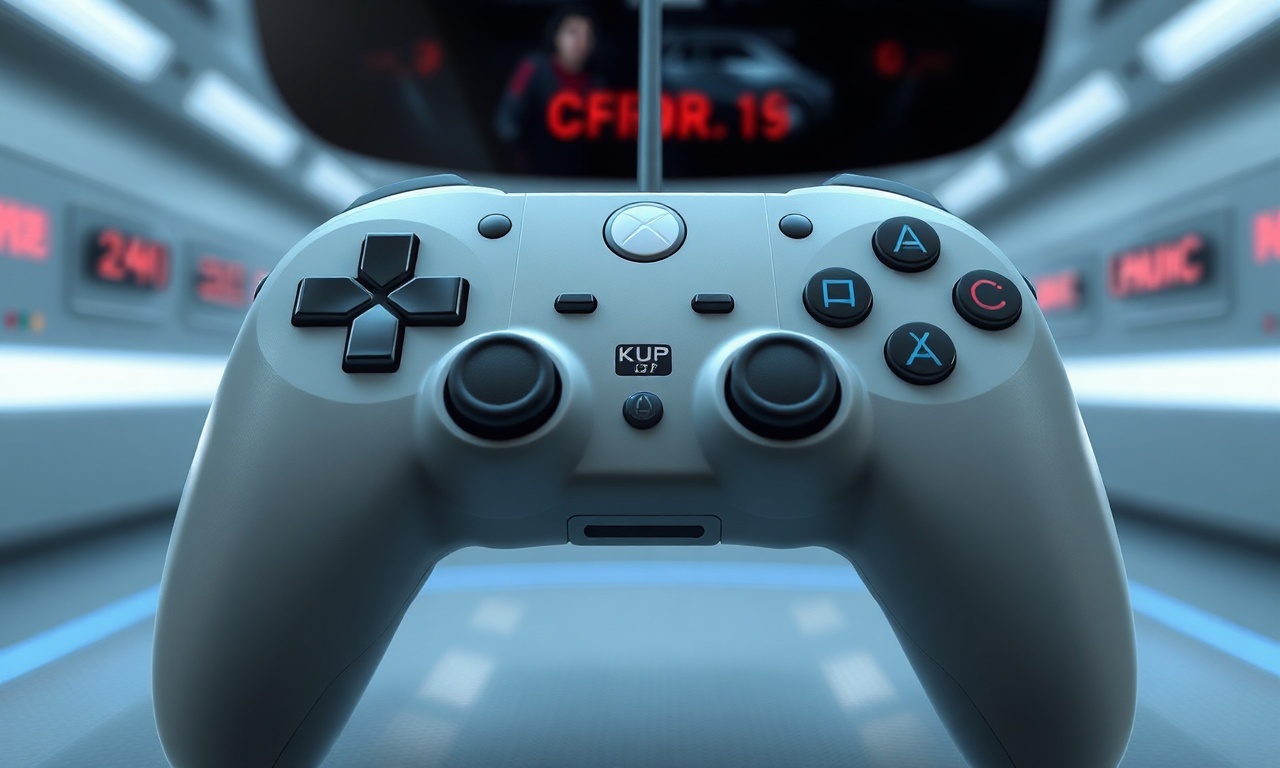
O mercado de controles para videogames e PCs é amplo e diversificado, e entre as opções que prometem compatibilidade multiplataforma destaca-se o controle Knup KP-5141, frequentemente anunciado como um modelo versátil para Nintendo Switch, PC, Android e PlayStation 3. Sua proposta é atraente: um único joystick capaz de atender a diferentes dispositivos, eliminando a necessidade de adquirir periféricos específicos para cada plataforma. No entanto, usuários que desejam utilizá-lo no Windows frequentemente se deparam com uma lacuna: a ausência de um driver oficial da Knup para sistemas operacionais desktop. Essa carência gera dúvidas sobre como realizar a instalação correta, quais softwares alternativos podem ser empregados e se o controle realmente oferece todas as funcionalidades prometidas, como vibração, giroscópio e suporte a jogos modernos.
Neste artigo, vamos explorar em profundidade o universo do controle Knup Switch driver – ou, mais precisamente, a falta dele. Abordaremos as melhores alternativas para conectar e configurar o dispositivo no Windows 10 e Windows 11, detalhando o uso de emuladores de driver como o BetterJoyForCemu, a integração nativa via Steam Big Picture e o pareamento por Bluetooth ou USB. Também discutiremos a compatibilidade com Android e Nintendo Switch, apresentaremos uma tabela comparativa dos métodos de conexão, uma lista de prós e contras, e um FAQ completo para esclarecer as dúvidas mais comuns. Ao final, você terá um guia prático e confiável para extrair o máximo desempenho do seu controle Knup, mesmo sem um driver oficial.
Detalhando o Assunto
1. A realidade do driver Knup: por que não existe um oficial?
Pesquisas em fóruns técnicos, sites de vendas e canais de suporte indicam que a Knup não disponibiliza um driver proprietário para Windows que permita o reconhecimento nativo do controle como um gamepad XInput ou DirectInput. Diferentemente de marcas como Xbox, PlayStation ou Nintendo, que fornecem softwares dedicados para seus controles, a Knup aposta em uma abordagem de compatibilidade genérica baseada em padrões abertos. O controle Knup KP-5141, por exemplo, é detectado pelo Windows como um dispositivo Bluetooth de entrada sem atributos específicos de joystick, o que pode resultar em botões não mapeados ou ausência de suporte a funções avançadas.
Essa ausência de driver oficial não significa que o controle seja inútil no PC. Pelo contrário: a comunidade de gamers e desenvolvedores criou soluções robustas para preencher essa lacuna. A mais popular é o BetterJoyForCemu, um software livre originalmente projetado para emular o Nintendo Switch Pro Controller emuladores como o Cemu, mas que hoje funciona como um driver universal para controles compatíveis com o padrão Switch. O BetterJoy reconhece o Knup (que emula o Pro Controller) e o traduz para XInput, o formato nativo do Windows, permitindo que praticamente qualquer jogo moderno reconheça o controle sem configurações manuais.
2. Conectando o controle Knup ao Windows
O primeiro passo para usar o Knup no PC é realizar o pareamento. O processo varia conforme o modo de conexão escolhido:
Via Bluetooth
- Certifique-se de que o Windows possui suporte a Bluetooth (a maioria dos notebooks e placas-mãe modernos já incluem).
- No controle, pressione e segure o botão de sincronização (geralmente localizado na parte superior, ao lado do botão Home) por cerca de 3 segundos. As luzes dos indicadores começarão a piscar rapidamente, indicando que o modo de descoberta está ativo.
- No Windows, acesse Configurações > Dispositivos > Bluetooth e outros dispositivos e clique em Adicionar Bluetooth ou outro dispositivo.
- Selecione Bluetooth e aguarde a lista de dispositivos disponíveis. O controle Knup aparecerá como “Pro Controller” ou “Wireless Controller”.
- Clique para parear. Se solicitada uma senha, digite 0000 ou apenas confirme.
- Após a conexão, o Windows pode exibir uma notificação de dispositivo não reconhecido. Isso é normal – prossiga para a instalação do BetterJoy.
Via USB
Algumas versões do Knup KP-5141 acompanham um cabo USB-C para USB-A. Conecte o cabo ao PC e ao controle. O Windows geralmente reconhece o dispositivo como um gamepad HID (Human Interface Device). Novamente, sem um driver adequado, os comandos podem não funcionar corretamente. A recomendação é usar o mesmo software de emulação.
3. Configurando o BetterJoyForCemu
O BetterJoyForCemu é a ferramenta mais indicada para quem deseja usar o controle Knup no Windows com suporte a vibração, giroscópio (se o modelo possuir) e mapeamento completo. O processo de instalação é simples:
- Acesse o repositório oficial do projeto no GitHub: BetterJoyForCemu.
- Faça o download da versão mais recente (arquivo .zip).
- Extraia o conteúdo para uma pasta de sua preferência (ex.: `C:\BetterJoy`).
- Execute o arquivo `BetterJoyForCemu.exe` como administrador.
- O software detectará automaticamente o controle Knup (desde que ele esteja pareado por Bluetooth ou conectado via USB). Uma janela mostrará o estado dos botões e eixos.
- Na bandeja do sistema, clique com o botão direito no ícone do BetterJoy e selecione “Enable XInput”. Isso fará com que o controle seja emulado como um Xbox 360 Controller (padrão XInput).
- Para testar, vá ao Painel de Controle > Dispositivos e Impressores, localize o ícone do controle e clique com o botão direito > Propriedades do gamepad. Todos os botões e analógicos devem responder.
4. Alternativa nativa: Steam Big Picture
Se você é usuário da Steam, pode evitar instalações adicionais. A Steam possui suporte nativo ao Nintendo Switch Pro Controller e, por extensão, a controles que o emulam, como o Knup.
- Abra a Steam e vá para Configurações > Controlador > Configurações do Controlador.
- Marque a opção “Suporte ao Nintendo Switch Pro Controller”.
- Conecte o Knup (Bluetooth ou USB) e, em seguida, ative o modo Big Picture (ícone de controle no canto superior direito da Steam).
- Na interface do Big Picture, vá em Configurações > Controlador > Configurações do Controlador novamente e configure os botões conforme sua preferência. A Steam reconhecerá o dispositivo e permitirá remapear botões, ajustar sensibilidade e ativar vibração.
5. Utilizando no Nintendo Switch e Android
No Nintendo Switch, o pareamento é trivial: basta colocar o console no modo de pareamento (Configurações > Controles e Sensores > Procurar Controles) e pressionar o botão de sincronização do Knup. O console o reconhecerá como um controle Pro padrão.
No Android, o processo é semelhante ao do Windows. Ative o Bluetooth, coloque o Knup em modo de descoberta e selecione-o na lista. O Android o tratará como um controle HID genérico, funcionando em jogos que suportam gamepads (como PUBG Mobile, Call of Duty Mobile, emuladores, etc.). Aplicativos como Gamepad Tester podem ajudar a verificar o mapeamento.
6. Limitações e cuidados
- Giroscópio: Nem todos os modelos Knup incluem giroscópio funcional. Verifique a descrição do produto. No PC, o BetterJoy suporta gyro se o controle fornecer os dados, mas a precisão pode ser inferior à do Pro Controller original.
- Vibração: Funciona com BetterJoy e Steam, mas a intensidade pode variar.
- Drivers antigos: Em alguns casos, o Windows pode tentar instalar drivers genéricos que interferem com o BetterJoy. Desative a instalação automática de drivers nas configurações do sistema, se necessário.
- Firmware: A Knup não atualiza o firmware, portanto, eventuais bugs não são corrigidos pelo fabricante.
Uma lista: Vantagens e Desvantagens do Controle Knup
Para ajudar na decisão de compra e no uso, compilei uma lista objetiva dos pontos fortes e fracos do controle Knup KP-5141.
Vantagens
- Custo-benefício: Preço significativamente menor que controles originais (Nintendo Pro Controller ou Xbox Series).
- Multiplataforma: Funciona em Nintendo Switch, PC (Windows), Android e PS3 (modo USB).
- Conectividade dupla: Bluetooth e USB-C, permitindo uso sem fio e com fio.
- Bateria recarregável: Bateria de lítio interna com boa autonomia (cerca de 10-15 horas de jogo).
- Design ergonômico: Similar ao Pro Controller, com pegada confortável e botões responsivos.
- Comunidade ativa: Mesmo sem suporte oficial, há softwares gratuitos e tutoriais que resolvem a falta de driver.
Desvantagens
- Ausência de driver oficial: O maior ponto negativo. Usuários menos experientes podem ter dificuldade na configuração inicial.
- Qualidade de construção inferior: Materiais mais simples que os controles originais; pode apresentar folgas ou ruídos após uso prolongado.
- Giroscópio impreciso: Se presente, o sensor não é tão sensível quanto o do Pro Controller.
- Vibração irregular: A intensidade pode ser mais fraca ou desbalanceada.
- Sem suporte a NFC/amiibo: Diferente do controle oficial da Nintendo.
- Incerteza sobre compatibilidade futura: Como a Knup não atualiza firmware, jogos ou sistemas operacionais futuros podem perder suporte.
Uma tabela comparativa dos métodos de conexão
A tabela a seguir resume as principais formas de conectar o controle Knup a diferentes dispositivos, destacando o método, o software necessário e as funcionalidades suportadas.
| Plataforma | Método de Conexão | Software Necessário | Funcionalidades Suportadas | Observações |
|---|---|---|---|---|
| Windows 10/11 | Bluetooth ou USB | BetterJoyForCemu (ou Steam Big Picture) | Botões, analógicos, vibração, giroscópio (via BetterJoy) | Necessário configurar XInput. Steam é alternativa mais simples para jogos da plataforma. |
| Windows 10/11 | Bluetooth ou USB | Steam Big Picture (nativo) | Botões, analógicos, vibração; giroscópio apenas se o software do jogo suportar | Não requer instalação extra, mas limitado a jogos Steam. |
| Nintendo Switch | Bluetooth (pareamento nativo) | Nenhum | Todas as funções padrão do Switch Pro Controller (exceto NFC) | Funciona como controle oficial; sem necessidade de drivers. |
| Android | Bluetooth | Nenhum (sistema reconhece como HID) | Botões e analógicos funcionais em jogos compatíveis; giroscópio e vibração dependem do jogo | Testar mapeamento com apps como Gamepad Tester. |
| PS3 | USB (modo PS3) | Nenhum (plug and play) | Botões e analógicos; sem vibração ou giroscópio | Mude o controle para modo PS3 (geralmente pressionando o botão de sincronização enquanto conecta o cabo). |
Perguntas Frequentes (FAQ)
O controle Knup funciona no Windows sem instalar nada?
Na maioria dos casos, não. O Windows reconhece o dispositivo Bluetooth, mas não o trata como um gamepad padrão XInput ou DirectInput. Sem um software auxiliar como BetterJoyForCemu ou Steam Big Picture, os botões podem não ser mapeados corretamente, e jogos não detectarão o controle. A exceção são alguns jogos antigos que aceitam entrada HID genérica, mas não é comum.
Qual é o melhor "driver" para o controle Knup no PC?
O BetterJoyForCemu é a escolha mais recomendada pela comunidade. Ele emula um controle Xbox 360 (XInput), garantindo compatibilidade com praticamente todos os jogos modernos da Windows Store, Steam, Xbox Game Pass e emuladores. Alternativamente, o suporte nativo da Steam via Big Picture também funciona bem para quem joga apenas na plataforma Valve.
O controle Knup tem giroscópio? Como ativar no PC?
Alguns modelos (como o KP-5141) possuem giroscópio, mas a qualidade pode ser inferior ao Pro Controller original. No Windows, o BetterJoyForCemu consegue ler os dados do giroscópio e transmiti-los para jogos que aceitam entrada de movimento (por exemplo, emuladores de Wii U ou jogos da Steam compatíveis). É necessário ativar a opção “Enable Gyro” nas configurações do BetterJoy. A precisão, porém, não é garantida.
O controle Knup carrega enquanto está conectado via USB no PC?
Sim. Quando conectado via cabo USB-C, o controle carrega a bateria interna, desde que o computador esteja ligado ou em modo de suspensão com porta USB ativa. O tempo de carga completa é de aproximadamente 2 a 3 horas.
Por que o Windows não encontra o controle Knup no Bluetooth?
Verifique se o controle está em modo de pareamento: pressione o botão de sincronização até as luzes piscarem rapidamente. Se o Windows ainda não detectar, tente remover o dispositivo das configurações de Bluetooth e parear novamente. Outro problema comum é o controle estar previamente pareado com outro dispositivo (como o Switch). Nesse caso, desligue o console e repita o processo.
Posso usar o controle Knup no Xbox One ou Xbox Series?
Não. O Xbox não aceita controles Bluetooth de terceiros que não sejam licenciados pela Microsoft. O Knup não possui o chip de segurança necessário para funcionar nesses consoles. Já no PlayStation 4, também não há suporte, a menos que se use um adaptador específico não oficial.
O controle Knup tem suporte a Turbo ou macros?
Não. O Knup KP-5141 é um controle padrão sem funções programáveis. Recursos como Turbo (repetição automática de um botão) não estão presentes. Para obter macros, seria necessário software de automação de terceiros, mas sem garantia de funcionamento.
Como atualizar o firmware do controle Knup?
A Knup não oferece atualizações de firmware para seus controles. O software interno é fixo de fábrica. Portanto, não há procedimento oficial de atualização. Qualquer site que prometa um “driver Knup Switch atualizado” provavelmente é enganoso.
Resumo Final
O controle Knup KP-5141 representa uma alternativa econômica e versátil para quem deseja um gamepad multiplataforma. Apesar da ausência de um driver oficial da Knup para Windows, a comunidade desenvolveu soluções maduras e eficientes, principalmente o BetterJoyForCemu, que transforma o controle em um dispositivo XInput perfeitamente funcional. Com um pouco de paciência para seguir os passos de configuração, é possível aproveitar todos os recursos básicos – botões, analógicos, vibração e até giroscópio em alguns modelos – em jogos de PC, além do uso nativo no Nintendo Switch e Android.
A principal lição é: não espere um driver milagroso. A Knup aposta em compatibilidade genérica e cabe ao usuário adaptar-se às ferramentas disponíveis. Se você está disposto a lidar com uma configuração inicial e valoriza o custo reduzido, o controle Knup cumpre bem seu papel. Caso prefira uma experiência plug-and-play total, invista em um controle original da Nintendo, Xbox ou PlayStation – mas prepare-se para pagar muito mais.
Por fim, lembre-se de consultar fontes confiáveis como fóruns, o GitHub do BetterJoy e o suporte da Microsoft ao enfrentar problemas. A tecnologia avança, e a comunidade sempre encontra um jeito de fazer hardware alternativo funcionar.
