
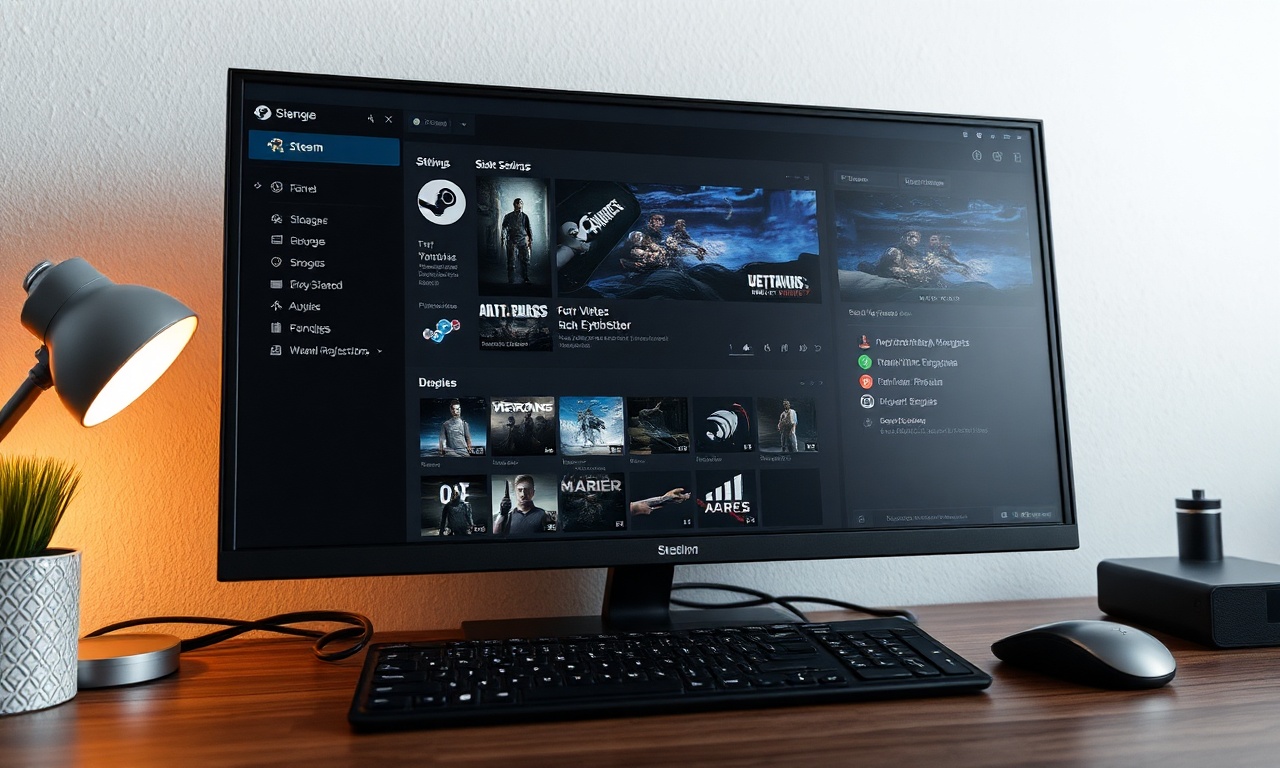
A Steam, plataforma da Valve Corporation, consolidou-se como o principal ecossistema de jogos digitais para PC, contando com milhões de usuários ativos mensalmente. No entanto, muitos jogadores ainda deixam de explorar as inúmeras opções de personalização disponíveis no cliente. As configurações da Steam vão muito além da simples troca de idioma ou ajuste de notificações: elas abrangem desde a privacidade do perfil até o monitoramento de desempenho em tempo real, passando por otimizações de rede, áudio, controle e compartilhamento familiar. Neste guia completo, você encontrará um passo a passo detalhado para ajustar cada configuração essencial, com base em informações oficiais da Valve e fontes confiáveis do setor.
A intenção é oferecer um recurso único que atenda tanto iniciantes quanto veteranos, ajudando a extrair o máximo de desempenho, segurança e praticidade da plataforma. Ao final da leitura, você será capaz de personalizar sua conta de forma consciente, aproveitando recursos recentes como o overlay de desempenho, as configurações de entrada compartilhadas e as opções avançadas de privacidade.
Por Dentro do Assunto
A Steam disponibiliza um painel de configurações organizado em categorias: Geral, Amigos e Chat, Notificações, Áudio, Controle, Jogo, Downloads, Nuvem, Família, Interface, Teclado, Web Helper, e Privacidade. Cada uma dessas seções possui subopções que impactam diretamente a experiência do usuário. A seguir, analisamos as áreas mais relevantes e que merecem atenção especial.
Privacidade do perfil
A privacidade tornou-se um tema central para a Valve nos últimos anos. Nas configurações de perfil, é possível definir quem pode ver seus jogos, lista de amigos, inventário, status online e conquistas. As opções são: Público, Somente Amigos e Privado. A escolha adequada depende do seu nível de exposição desejado. Para quem prefere discrição, o modo Privado oculta todas as informações, enquanto o modo Somente Amigos permite que pessoas autorizadas visualizem dados básicos. O suporte oficial da Steam recomenda revisar essas configurações periodicamente, especialmente após atualizações da plataforma. Saiba mais no Suporte Steam.
Downloads e largura de banda
As configurações de download são cruciais para quem compartilha a internet com outros dispositivos. Na seção "Downloads", você pode limitar a largura de banda durante o jogo, definir horários de pico e escolher servidores específicos. A Valve também permite priorizar atualizações automáticas ou agendá-las para períodos noturnos. Uma dica útil é ativar a opção "Desacelerar downloads enquanto jogo" para evitar picos de latência em partidas online. Além disso, a Steam oferece suporte a pré-carregamento de jogos (preload), recurso que antecipa o download de arquivos antes do lançamento oficial.
Áudio e notificações
A seção de áudio permite configurar dispositivos de saída e entrada, além de ajustar o volume do som da interface e das notificações. É possível, por exemplo, silenciar completamente os sons do cliente ou atribuir um dispositivo específico para o chat de voz. As notificações também podem ser personalizadas: você decide se deseja ser alertado sobre convites de amizade, mensagens, ofertas ou conquistas. Para evitar distrações durante o jogo, recomenda-se desativar notificações não essenciais e ativar o modo "Não perturbe" no overlay.
Controles e entrada
A Valve investiu pesado na personalização de controles, especialmente após o lançamento do Steam Controller e do suporte a controles de PlayStation e Xbox. Na seção "Controle", é possível configurar layouts para cada jogo, calibrar sensibilidade, ajustar vibração e até mesmo criar perfis próprios. A documentação oficial do Steamworks destaca que as configurações de entrada podem ser exploradas, aplicadas e compartilhadas pela comunidade, incluindo seções de Pessoais, Comunidade e Modelos. Confira a documentação Steamworks. Esse recurso é especialmente útil para jogos que não possuem suporte nativo a gamepads ou para jogadores que desejam mapear teclas complexas.
Overlay e monitoramento de desempenho
Um dos recursos mais recentes e aclamados é o monitor de desempenho sobreposto. Ativado nas configurações da interface ou via atalho no overlay (Shift + Tab), ele exibe em tempo real o uso de CPU, GPU, memória RAM e taxa de quadros (FPS). Essa ferramenta nativa reduz a dependência de softwares externos como MSI Afterburner ou RivaTuner. Para ativá-lo, vá em "Configurações > Jogo > Exibição do desempenho da Steam" e escolha a posição e o nível de detalhamento. É possível optar por apenas FPS, ou incluir todos os gráficos de uso de hardware. A Valve tem reforçado esse recurso em atualizações recentes, conforme reportado por veículos especializados. Veja cobertura sobre o overlay no YouTube.
Família e biblioteca compartilhada
A funcionalidade "Família Steam" permite compartilhar sua biblioteca de jogos com até cinco outras contas, em até dez dispositivos diferentes. Nas configurações, é possível gerenciar quais usuários autorizados podem acessar os jogos, além de definir restrições por faixa etária (controle parental). Essa opção é ideal para famílias com múltiplos computadores ou para quem deseja emprestar a biblioteca a amigos de confiança. Lembre-se de que apenas um usuário pode jogar determinado título por vez, a menos que o jogo possua licenças múltiplas.
Pesquisa de Hardware e Software da Steam
A Valve disponibiliza mensalmente a Pesquisa de Hardware e Software, que coleta dados anônimos dos usuários para traçar o perfil técnico da comunidade. Essas estatísticas são úteis para entender qual configuração de PC é mais comum e, consequentemente, ajustar suas expectativas de desempenho. A pesquisa mais recente, de abril de 2026, indica que a maioria dos usuários ainda utiliza processadores Intel (cerca de 68%), placas de vídeo NVIDIA (76%), e resolução Full HD (1920x1080) como padrão. Acesse a pesquisa oficial. Vale destacar que os números mudam a cada mês, portanto é sempre bom consultar a fonte original.
Lista das 10 configurações essenciais para ajustar imediatamente
Para facilitar a aplicação prática, organizei uma lista com as configurações que mais impactam a experiência do usuário:
- Privacidade do perfil – Defina como "Somente Amigos" ou "Privado" para evitar exposição indesejada.
- Limitação de download – Ative o limite de largura de banda durante o jogo para evitar lag.
- Servidor de download – Escolha o servidor geograficamente mais próximo para maximizar a velocidade.
- Overlay de desempenho – Configure para exibir FPS e uso de hardware.
- Atualizações automáticas – Defina horários de baixa atividade para evitar interrupções.
- Configurações de controle – Baixe ou crie um layout para cada jogo com gamepad.
- Notificações – Desative alertas de ofertas e conquistas se quiser foco total.
- Biblioteca compartilhada – Autorize contas de confiança na aba Família.
- Steam Guard – Ative a autenticação de dois fatores para maior segurança.
- Idioma da interface – Escolha o português brasileiro nas configurações de interface.
Tabela comparativa: opções de privacidade do perfil
A tabela a seguir resume as três principais opções de privacidade disponíveis na Steam, destacando o que cada uma permite visualizar.
| Nível de Privacidade | Quem vê sua lista de jogos? | Quem vê seu status online? | Quem vê seu inventário? | Ideal para |
|---|---|---|---|---|
| Público | Todos os usuários | Todos os usuários | Todos os usuários | Quem deseja compartilhar conquistas e perfil aberto |
| Somente Amigos | Apenas amigos | Apenas amigos | Apenas amigos | Maioria dos usuários que querem interação seletiva |
| Privado | Ninguém | Ninguém | Ninguém | Usuários que prezam total discrição |
Perguntas Frequentes (FAQ)
Como alterar o status para offline na Steam?
Para ficar offline, vá até o menu "Amigos e Chat" na barra superior do cliente Steam. Selecione "Ficar Offline". Isso oculta seu status para todos os outros usuários, mas você ainda pode jogar normalmente. Lembre-se de que, nesse modo, você não receberá mensagens nem convites. Para voltar ao modo online, basta repetir o processo e escolher "Ficar Online".
É possível limitar a velocidade de download no Steam?
Sim. Nas configurações, clique em "Downloads". Em "Limitar largura de banda para", você pode definir um valor máximo em KB/s. Também existe a opção "Desacelerar downloads enquanto jogo", que reduz automaticamente a velocidade quando você inicia uma partida. Isso é útil para evitar picos de ping em jogos multiplayer.
Como ativar o monitor de desempenho (FPS) no overlay da Steam?
Vá em "Configurações > Jogo". Em "Exibição do desempenho da Steam", escolha uma posição (canto superior esquerdo, direito, etc.) e o nível de detalhamento. As opções variam de "Somente FPS" até "Todos" (que inclui uso de CPU, GPU, RAM e quadro por segundo). Após ativar, pressione Shift + Tab durante o jogo para ver o overlay.
Como compartilhar minha biblioteca de jogos com outra pessoa?
Acesse "Configurações > Família". Ative a opção "Autorizar o Compartilhamento da Biblioteca neste computador". Depois, na mesma tela, gerencie quais contas podem acessar. A pessoa com quem você compartilha precisará estar logada no mesmo computador autorizado. Lembre-se de que apenas um usuário pode jogar um título por vez, exceto em casos de cópias múltiplas.
O que é Steam Guard e como ativá-lo?
Steam Guard é o sistema de autenticação de dois fatores da Valve. Para ativá-lo, vá em "Configurações > Conta > Gerenciar Segurança da Conta Steam". Siga as instruções para vincular seu e-mail ou instalar o aplicativo Steam Guard no celular. Com isso, sempre que você fizer login em um novo dispositivo, precisará inserir um código temporário. Isso reduz drasticamente o risco de invasão.
Como configurar o áudio para usar um headset específico no chat de voz?
Nas configurações, clique em "Áudio". Em "Dispositivo de Comunicação", selecione o headset desejado. Você também pode ajustar o volume do chat de voz e testar o microfone. A Steam permite que esses dispositivos sejam diferentes dos usados para o som do jogo, o que dá mais flexibilidade.
É possível ocultar as avaliações de usuários que não possuem o jogo?
Sim. Nas configurações de "Interface", há uma opção chamada "Mostrar avaliações de usuários". Você pode filtrar para exibir apenas comentários de quem possui o jogo verificado. Isso ajuda a evitar avaliações falsas ou de pessoas que apenas viram gameplays.
Como redefinir todas as configurações da Steam para o padrão?
A Steam não possui um botão de "restaurar padrões" diretamente. Porém, você pode fechar o cliente, navegar até a pasta de instalação (normalmente em C:\Program Files (x86)\Steam) e renomear a pasta "config" para "config_old". Ao reiniciar o Steam, ele criará uma nova pasta com as configurações originais. Cuidado: isso apagará personalizações como atalhos e layouts de controle salvos.
Para Encerrar
As configurações da Steam oferecem um nível de personalização que vai muito além do básico. Desde o controle fino da privacidade até o monitoramento em tempo real do hardware, cada ajuste contribui para uma experiência mais fluida, segura e adaptada ao seu estilo de jogo. A Valve continua investindo em ferramentas nativas que reduzem a dependência de aplicativos de terceiros, como o overlay de desempenho e o compartilhamento de layouts de controle. Ao mesmo tempo, a transparência proporcionada pela Pesquisa de Hardware e Software permite que os jogadores conheçam o perfil médio da comunidade e tomem decisões mais conscientes sobre upgrades.
Recomenda-se revisitar as configurações periodicamente, especialmente após grandes atualizações do cliente. O equilíbrio entre desempenho, privacidade e conveniência é pessoal, mas as opções descritas neste guia atendem a maioria dos cenários. Explore cada aba, teste diferentes combinações e aproveite ao máximo o que a plataforma tem a oferecer. Lembre-se: uma conta bem configurada é o primeiro passo para uma jogatina mais tranquila e produtiva.
Para Saber Mais
- Pesquisa de Hardware e Software da Steam — Abril de 2026
- Documentação Steamworks — Explorar configurações de entrada
- Suporte Steam — Privacidade do Perfil Steam
- Tecnoblog — Valve melhora configurações de privacidade no Steam
- TecMundo — Estatísticas de hardware dos usuários Steam
- YouTube — Overlay da Steam e monitoramento de desempenho
