
Antes de Tudo
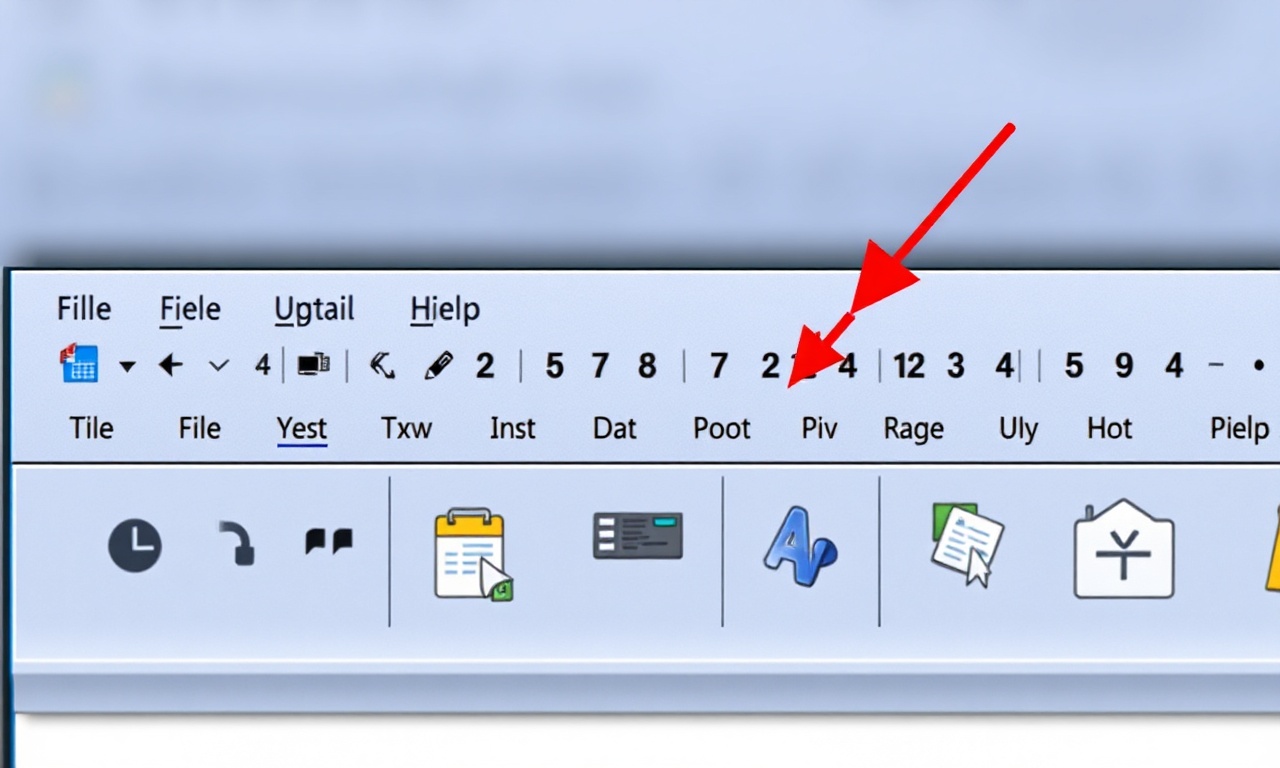
O Microsoft Word é, sem dúvida, um dos processadores de texto mais utilizados no mundo, tanto em ambientes corporativos quanto acadêmicos. Sua interface, baseada na chamada “Faixa de Opções” (Ribbon), organiza comandos e ferramentas em guias como , e . No entanto, não é incomum que, de repente, a barra de ferramentas desapareça ou fique oculta, deixando o usuário desorientado e incapaz de acessar funções básicas. Esse problema pode ocorrer por um simples descuido: um clique acidental no atalho Ctrl+F1 ou a ativação do modo “Recolher a faixa de opções” sem que o usuário perceba. Felizmente, a solução é rápida e não requer conhecimentos avançados de informática. Neste artigo, você aprenderá os três passos essenciais para restaurar a barra de ferramentas do Word e manter sua interface sempre visível. Abordaremos desde métodos manuais até atalhos de teclado, apoiados nas orientações oficiais da Microsoft e em tutoriais recentes. Ao final, você contará com uma tabela comparativa, uma lista prática e uma seção de perguntas frequentes para esclarecer dúvidas comuns.
Na Pratica
Por que a barra de ferramentas some?
O desaparecimento da barra de ferramentas no Word não é um erro de software nem um defeito. Trata-se de uma funcionalidade de interface projetada para oferecer mais espaço na tela, especialmente em monitores menores ou quando o usuário está trabalhando com documentos longos. A Microsoft chama esse recurso de “recolhimento automático” ou “modo de exibição recolhida”. Quando ativado, a Faixa de Opções se oculta e só reaparece quando o usuário clica em uma guia (como ) ou pressiona Ctrl+F1. Embora útil em alguns cenários, muitos usuários preferem manter a barra fixa para acesso imediato a todos os comandos.
Os três passos para voltar a barra de ferramentas
A seguir, apresentamos os métodos mais eficazes, com base nas fontes oficiais e em tutoriais publicados entre 2024 e 2025. A ordem sugerida parte do mais intuitivo ao mais técnico.
Passo 1: Utilizar o ícone de Opções de Exibição da Faixa de Opções
No canto superior direito da janela do Word, ao lado do ícone de minimizar e dos botões de controle da janela, há um pequeno ícone em forma de seta ou de uma caixa com um traço. Esse é o botão Opções de Exibição da Faixa de Opções. Ao clicar nele, três opções aparecem:
- Recolher automaticamente a Faixa de Opções: oculta a barra completamente, mostrando-a apenas quando você clica na parte superior da janela ou pressiona Ctrl+F1.
- Mostrar guias: exibe apenas os nomes das guias (Página Inicial, Inserir, etc.), mas os comandos permanecem ocultos até que você clique em uma guia.
- Mostrar guias e comandos: fixa a barra de ferramentas inteira, mantendo-a sempre visível.
Passo 2: Usar o atalho de teclado Ctrl+F1
O atalho Ctrl+F1 alterna entre o estado recolhido e o fixo da Faixa de Opções. Se a barra sumiu, pressione Ctrl+F1 uma vez. Se ela ainda não aparecer, pressione novamente. Esse atalho funciona em todas as versões recentes do Word (2016, 2019, 2021 e Microsoft 365). É um método rápido, mas exige que o usuário lembre da combinação. Caso o atalho não funcione, verifique se não há conflito com outros programas ou se o teclado está configurado corretamente.
Passo 3: Clique direito em uma guia e desmarque “Recolher a faixa de opções”
Outra maneira igualmente eficaz é clicar com o botão direito do mouse sobre qualquer guia visível (por exemplo, ou ). No menu de contexto que aparece, localize a opção “Recolher a faixa de opções”. Se ela estiver marcada, clique para desmarcá-la. Com isso, a barra de ferramentas será fixada novamente. Esse método é frequentemente citado em tutoriais de suporte, como os disponíveis no canal YouTube: Como Fixar a Barra de Ferramentas no Word.
Casos especiais
Em algumas situações, a barra de ferramentas pode sumir por completo, inclusive as guias. Isso geralmente acontece quando o usuário ativou o modo “Recolher automaticamente”. Nesse caso, basta passar o mouse sobre a borda superior da janela do Word (próximo ao título do documento) para que as guias reapareçam temporariamente. Então, utilize um dos três passos acima para fixar a barra de forma permanente. Em versões mais antigas, como Word 2010, a localização das opções pode ser ligeiramente diferente, mas o princípio é o mesmo. A documentação da Microsoft assegura que não há uma falha generalizada recente e que o sumiço decorre sempre de alterações na configuração de exibição.
Pontos Principais
Abaixo, uma lista resumida dos três passos para restaurar a barra de ferramentas do Word:
- Opções de Exibição: clique no ícone no canto superior direito e escolha “Mostrar guias e comandos”.
- Atalho de teclado: pressione Ctrl+F1 para alternar entre recolher e fixar.
- Clique direito em uma guia: desmarque “Recolher a faixa de opções” no menu de contexto.
Dados em Tabela
Para ajudar na escolha do método mais adequado, apresentamos uma tabela comparativa com as principais características de cada um:
| Método | Facilidade de uso | Velocidade | Indicação principal | Versões compatíveis |
|---|---|---|---|---|
| Opções de Exibição | Muito fácil | Média | Ideal para iniciantes; exige clique visual | Word 2013, 2016, 2019, 365 |
| Atalho Ctrl+F1 | Fácil (memorização) | Rápida | Preferido por usuários avançados; sem mouse | Todas as versões modernas |
| Clique direito em guia | Fácil | Rápida | Útil quando as guias estão visíveis | Word 2010, 2013, 2016, 365 |
FAQ Rapido
A barra de ferramentas sumiu completamente, nem as guias aparecem. O que fazer?
Isso indica que o modo “Recolher automaticamente a Faixa de Opções” está ativado. Mova o cursor do mouse para a extremidade superior da janela (onde ficam os nomes das guias). As guias aparecerão temporariamente. Clique em qualquer guia para abrir os comandos e, em seguida, clique com o botão direito nela e desmarque “Recolher a faixa de opções”. Alternativamente, use o ícone de Opções de Exibição no canto superior direito e selecione “Mostrar guias e comandos”.
Pressionei Ctrl+F1 e a barra voltou, mas depois sumiu de novo. Como fixá-la permanentemente?
O atalho Ctrl+F1 funciona como um interruptor. Se a barra sumir novamente, talvez você tenha pressionado o atalho sem querer. Para evitar isso, a melhor solução é usar o método das Opções de Exibição e escolher “Mostrar guias e comandos”. Essa seleção permanece ativa mesmo que você feche e reabra o Word. Se ainda assim o problema persistir, verifique se há algum add-in ou macro que esteja alterando a configuração automaticamente.
O ícone de Opções de Exibição não aparece no canto superior direito. Onde ele está?
Em algumas versões muito antigas do Word (como 2007), o ícone pode ter uma aparência diferente ou estar ausente. Nesse caso, utilize o atalho Ctrl+F1 ou clique com o botão direito em uma guia. Em versões recentes, o ícone é representado por uma seta apontando para cima dentro de uma caixa. Se ainda assim não encontrar, tente maximizar a janela do Word; o ícone fica ao lado dos botões de minimizar, maximizar e fechar.
A barra de ferramentas aparece apenas quando clico em uma guia e some quando volto a digitar. Como resolver?
Você está no modo “Mostrar guias” (apenas os nomes das guias ficam visíveis). Para fixar todos os comandos, acesse o ícone de Opções de Exibição e selecione “Mostrar guias e comandos”. Ou clique com o botão direito em uma guia e desmarque “Recolher a faixa de opções”. Esse comportamento é comum em computadores com tela pequena ou resolução baixa, onde o Word reduz automaticamente o espaço da faixa de opções.
Depois de seguir os passos, a barra de ferramentas do Word continua oculta. O que pode estar errado?
Primeiro, verifique se o Word não está em modo de leitura (View > Read Mode). No modo de leitura, a faixa de opções é naturalmente ocultada. Saia desse modo clicando em “Editar Documento” ou pressionando Esc. Outra possibilidade é que o arquivo específico esteja corrompido ou com configuração de exibição personalizada. Tente abrir um novo documento em branco e veja se o problema persiste. Se sim, repare a instalação do Office por meio do Painel de Controle (Programas e Recursos > Microsoft Office > Alterar > Reparar).
Como evito que a barra de ferramentas suma acidentalmente no futuro?
Evite pressionar Ctrl+F1 sem querer. Você pode desabilitar esse atalho? Infelizmente, o Word não oferece uma opção nativa para remapear ou desabilitar o atalho. A melhor prevenção é manter a opção “Mostrar guias e comandos” selecionada e evitar clicar no ícone de Opções de Exibição distraidamente. Em notebooks, cuidado ao usar teclas de função combinadas com Fn. Caso o problema ocorra com frequência, considere treinar o uso do atalho para reconhecê-lo rapidamente e então desfazê-lo.
Resumo Final
O desaparecimento da barra de ferramentas no Word pode causar momentos de frustração, mas, como vimos, trata-se de um problema simples de configuração e não de um defeito do programa. Com apenas três passos — acessar as Opções de Exibição, usar o atalho Ctrl+F1 ou clicar com o botão direito em uma guia — é possível restaurar a interface padrão em segundos. A Microsoft projetou essas opções para oferecer flexibilidade ao usuário, permitindo alternar entre modos de visualização conforme a necessidade. Saber como gerenciar esses modos não apenas resolve o incômodo imediato, mas também aumenta a produtividade ao dominar um recurso útil em diferentes contextos. Esperamos que este guia tenha esclarecido suas dúvidas e fornecido as ferramentas necessárias para manter seu Word sempre pronto para o trabalho. Lembre-se: a barra de ferramentas está ali, apenas esperando o comando certo para aparecer.
Leia Tambem
- Microsoft Support: Mostrar ou ocultar a faixa de opções no Office
- CCM: Como mostrar ou ocultar barras de ferramentas - Word
- Microsoft Answers: Como deixar a barra de ferramentas do Word sempre à vista
- YouTube: Como Fixar a Barra de Ferramentas no Word
- YouTube: Como exibir a faixa de opções no Word, voltar para a interface padrão
- YouTube: COMO FIXAR A BARRA DE FERRAMENTAS NO WORD
