
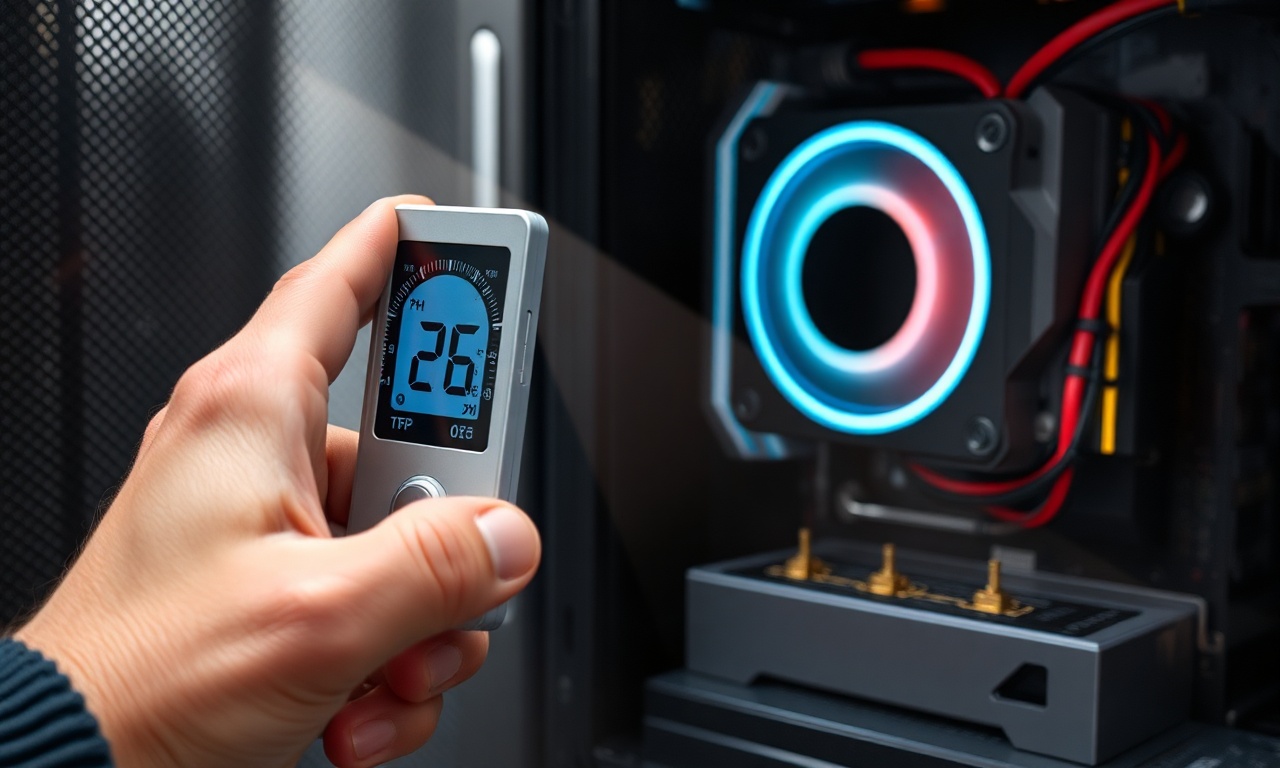
Manter o computador em temperaturas adequadas é essencial para garantir desempenho estável, prolongar a vida útil dos componentes e evitar desligamentos inesperados ou danos permanentes. O superaquecimento — seja da CPU, GPU ou disco rígido — pode causar travamentos, redução de performance (throttling) e até falhas de hardware. Felizmente, verificar a temperatura do PC é um processo simples e acessível, mesmo para usuários iniciantes.
Neste artigo, você aprenderá os métodos mais práticos e confiáveis para monitorar a temperatura do seu computador, desde opções nativas do sistema até softwares especializados. Também apresentaremos uma tabela comparativa, dicas de interpretação das leituras e respostas para as dúvidas mais comuns. Ao final, você estará preparado para identificar possíveis problemas térmicos antes que eles comprometam sua máquina.
Explorando o Tema
Por que monitorar a temperatura do PC?
A temperatura elevada é uma das principais causas de instabilidade em computadores. Quando a CPU ou GPU ultrapassam os limites seguros, o sistema aciona mecanismos de proteção — como redução de clock ou desligamento forçado — para evitar danos. Em casos extremos, o calor excessivo pode derreter conexões de solda ou degradar a pasta térmica, encurtando a vida útil do hardware.
Além disso, ambientes com ventilação inadequada, acúmulo de poeira, coolers com defeito ou overclock mal ajustado podem elevar as temperaturas sem que o usuário perceba. Por isso, verificar regularmente a temperatura do PC é uma prática recomendada por fabricantes como HP e Corsair, que disponibilizam guias oficiais sobre o tema.
Métodos nativos do sistema
1. BIOS/UEFI
A maneira mais fundamental de acessar a temperatura da CPU é através da BIOS (ou UEFI, nos computadores mais modernos). Ao ligar o PC, pressione repetidamente a tecla indicada na tela — geralmente Del, F2, F10 ou Esc — para entrar no setup. Navegue pelos menus até encontrar opções como “Monitor”, “Hardware Monitor”, “PC Health Status” ou “System Information”. Lá, você verá a temperatura atual do processador (CPU Temperature) e, em algumas placas-mãe, também da placa-mãe (Motherboard Temperature) e do chipset.
Vantagens: não requer instalação de software; leitura direta do sensor. Desvantagens: mostra apenas a temperatura no momento da inicialização; não permite monitoramento contínuo enquanto o sistema está em uso.
2. Gerenciador de Tarefas do Windows (para GPU)
A partir do Windows 10 (versão 2004) e Windows 11, a aba Desempenho do Gerenciador de Tarefas passou a exibir a temperatura da GPU dedicada (caso ela seja compatível). Para acessar: pressione `Ctrl + Shift + Esc`, clique em “Mais detalhes”, vá até a guia “Desempenho” e selecione “GPU”. A temperatura em graus Celsius será mostrada abaixo do gráfico de uso.
Observação: esse recurso não exibe a temperatura da CPU nem de GPUs integradas em muitos casos. Para processadores, ainda é necessário usar softwares de terceiros.
Softwares de monitoramento (os mais recomendados)
Existem dezenas de programas gratuitos que fornecem leituras detalhadas de temperatura, tensão, frequência e ventiladores. Os mais confiáveis segundo fontes como PCGuia e Algar são:
- Core Temp: leve e focado na CPU, mostra a temperatura de cada núcleo individualmente, além da temperatura máxima registrada. Ideal para monitoramento em tempo real com ícone na bandeja do sistema.
- HWMonitor: exibe temperaturas, tensões e velocidades de ventoinhas de diversos componentes. Suporta CPU, GPU, discos rígidos e placa-mãe. Muito utilizado por técnicos.
- HWiNFO: ferramenta completa que oferece diagnósticos profundos, gráficos e logs. Permite monitorar praticamente todos os sensores do hardware, incluindo sensores da NVIDIA e AMD.
- MSI Afterburner: famoso para overclock de GPU, também funciona como monitor de temperatura, frequência e uso. Pode exibir sobreposição (overlay) durante jogos.
- GPU-Z: especializado em placas de vídeo, mostra informações detalhadas como temperatura, tensão, clock e versão do driver.
- Speccy: da Piriform (mesma criadora do CCleaner), fornece um resumo visual de todos os componentes, incluindo temperaturas.
Como interpretar as temperaturas
Entender se a leitura está dentro do normal depende do componente e da situação (ocioso ou sob carga). Abaixo, uma referência geral:
| Componente | Temperatura em repouso | Temperatura sob carga (jogos, renderização) | Temperatura crítica (acima da qual há risco) |
|---|---|---|---|
| CPU (processadores modernos) | 30°C – 45°C | 60°C – 80°C | 90°C – 100°C (dependendo do modelo) |
| GPU (placas de vídeo dedicadas) | 30°C – 50°C | 65°C – 85°C | 90°C – 95°C |
| Disco rígido (HDD) | 25°C – 45°C | 30°C – 50°C | 55°C – 60°C |
| SSD NVMe | 30°C – 50°C | 50°C – 70°C | 80°C |
Dicas práticas para reduzir a temperatura
- Limpe a poeira dos coolers e filtros de ar regularmente (a cada 3–6 meses).
- Melhore a ventilação do gabinete: organize cabos, adicione ventoinhas de exaustão ou intake.
- Reaplique pasta térmica na CPU/GPU a cada 1–2 anos ou se notar aumento anormal de temperatura.
- Ajuste a curva das ventoinhas via BIOS ou software da placa-mãe para aumentar a rotação quando a temperatura subir.
- Evite overclock sem refrigeração adequada ou reduza a voltagem (undervolt) em notebooks/PCs compactos.
Lista: 6 maneiras de verificar a temperatura do PC
- Acessar o monitor da BIOS/UEFI durante a inicialização.
- Utilizar o Gerenciador de Tarefas do Windows para ver a temperatura da GPU.
- Instalar o Core Temp para monitoramento contínuo da CPU.
- Executar o HWMonitor para obter temperaturas de todos os componentes.
- Usar o MSI Afterburner com overlay em jogos para GPU.
- Recorrer a soluções integradas de fabricantes, como o NZXT CAM ou o iCUE (Corsair).
Tabela comparativa: softwares gratuitos de monitoramento
| Software | Componentes monitorados | Recursos adicionais | Ideal para | Link de download |
|---|---|---|---|---|
| Core Temp | Temperatura da CPU (núcleos) | Ícone na bandeja, log de máximas, alertas | Quem quer apenas monitorar a CPU | Core Temp |
| HWMonitor | CPU, GPU, placa-mãe, discos, ventoinhas, tensões | Leituras em tempo real, máximas/mínimas | Diagnóstico completo do sistema | HWMonitor |
| HWiNFO | Todos os sensores (incluindo NVMe, AMD, Intel) | Gráficos, exportação para CSV, suporte a Logitech | Usuários avançados e overclockers | HWiNFO |
| MSI Afterburner | GPU (principal) e CPU (secundário) | Overclock da GPU, overlay personalizável, gravação de vídeo | Gamers e entusiastas de GPU | MSI Afterburner |
| GPU-Z | GPU (detalhado) | Informação do driver, versão do BIOS, sensores | Quem precisa de dados específicos da placa de vídeo | GPU-Z |
| Speccy | CPU, GPU, placa-mãe, discos | Interface visual e resumo amigável | Usuários comuns que querem uma visão geral | Speccy |
Tire Suas Duvidas
Qual é a temperatura normal para um PC em repouso?
Em repouso (sem programas pesados abertos), a CPU costuma ficar entre 30°C e 45°C, dependendo da temperatura ambiente e do sistema de refrigeração. A GPU, quando não está sendo usada, costuma ficar abaixo de 50°C. Temperaturas muito acima desses valores podem indicar má ventilação, pasta térmica ressecada ou cooler defeituoso.
Como saber se meu PC está superaquecendo?
Além de verificar as temperaturas com os métodos descritos, fique atento a sintomas como: desligamentos ou reinicializações repentinas, lentidão perceptível (principalmente em jogos), ventoinhas girando em rotação máxima constantemente, e sensação de calor excessivo na saída de ar do gabinete. Se a CPU ultrapassar 90°C ou a GPU chegar a 85°C com frequência, é sinal de alerta.
O Windows mostra a temperatura da CPU sem instalar programas?
Nas versões atuais do Windows 10 e 11, o Gerenciador de Tarefas exibe apenas a temperatura da GPU (dedicada) na aba Desempenho. A temperatura da CPU não é mostrada nativamente. Para monitorar o processador, é necessário usar a BIOS ou um software de terceiros como Core Temp ou HWMonitor.
Preciso pagar para monitorar a temperatura do meu PC?
Não. Todos os softwares mencionados neste artigo (Core Temp, HWMonitor, HWiNFO, MSI Afterburner, GPU-Z, Speccy) são gratuitos para uso pessoal. Eles oferecem funcionalidades completas sem custo. Algumas versões pagas adicionam recursos extras, como agendamento de tarefas ou suporte técnico, mas não são necessários para o monitoramento básico.
Como medir a temperatura do PC de forma precisa durante jogos?
Para medir a temperatura enquanto joga, o recomendado é usar um software com overlay (sobreposição) na tela. O MSI Afterburner com RivaTuner Statistics Server permite exibir temperatura, uso e framerate em tempo real. Outra opção é usar o HWiNFO em conjunto com o sistema de logging para depois analisar os dados.
Qual a diferença entre temperatura da CPU e da GPU?
A CPU é o processador central, responsável por executar a maioria das tarefas do sistema. A GPU é o processador gráfico, focado em renderizar imagens e vídeos. Cada um possui sensores próprios e limites térmicos distintos. Normalmente, a GPU atinge temperaturas mais altas que a CPU em jogos, enquanto a CPU esquenta mais em tarefas de processamento intensivo (como compressão de arquivos ou compilação de código).
Meu notebook esquenta muito. É normal?
Notebooks costumam ter temperaturas mais altas que desktops devido ao espaço reduzido para ventilação. É comum ver CPUs de notebooks entre 70°C e 90°C sob carga. Entretanto, se a temperatura chegar a 95°C ou mais, ou se o notebook desligar sozinho, há problema. Verifique se as saídas de ar estão desobstruídas, use uma base com ventoinhas e considere trocar a pasta térmica se o aparelho tiver mais de dois anos de uso.
É seguro usar o PC com temperatura acima de 90°C por longos períodos?
Embora os componentes modernos sejam projetados para tolerar picos de temperatura, a exposição prolongada acima de 90°C acelera a degradação do silício e dos componentes eletrônicos. Também aumenta a chance de throttling, que reduz a performance. O ideal é manter a CPU abaixo de 85°C e a GPU abaixo de 80°C durante uso contínuo.
Fechando a Analise
Verificar a temperatura do PC é uma tarefa simples, mas indispensável para quem deseja preservar o hardware e obter o melhor desempenho possível. Como vimos, existem métodos para todos os perfis de usuário: desde a BIOS (mais básica), passando pelo Gerenciador de Tarefas (para GPU no Windows), até programas robustos como HWMonitor, Core Temp e MSI Afterburner.
A escolha do método ideal depende da sua necessidade. Se você só quer dar uma olhada rápida na temperatura da CPU, a BIOS já resolve. Se joga com frequência, o overlay do MSI Afterburner é insubstituível. Para diagnósticos completos, o HWMonitor ou HWiNFO são as melhores opções.
Lembre-se de que temperaturas elevadas são normais sob carga, mas se os valores ultrapassarem os limites seguros repetidamente, é hora de agir: limpeza, melhora na ventilação ou troca de pasta térmica são soluções eficazes. Com as ferramentas e dicas apresentadas aqui, você estará preparado para monitorar e cuidar do seu computador, evitando surpresas e prolongando sua vida útil.
Referencias Utilizadas
- HP: Como verificar a temperatura do CPU
- Corsair: Como verificar a temperatura da GPU
- Algar: Como ver a temperatura do PC
- Tecnoblog: Como ver a temperatura do PC e evitar superaquecimento
- PCGuia: 6 programas para monitorizar a temperatura do processador
- HardZone: Software gratis para medir la temperatura del PC
