
Visao Geral
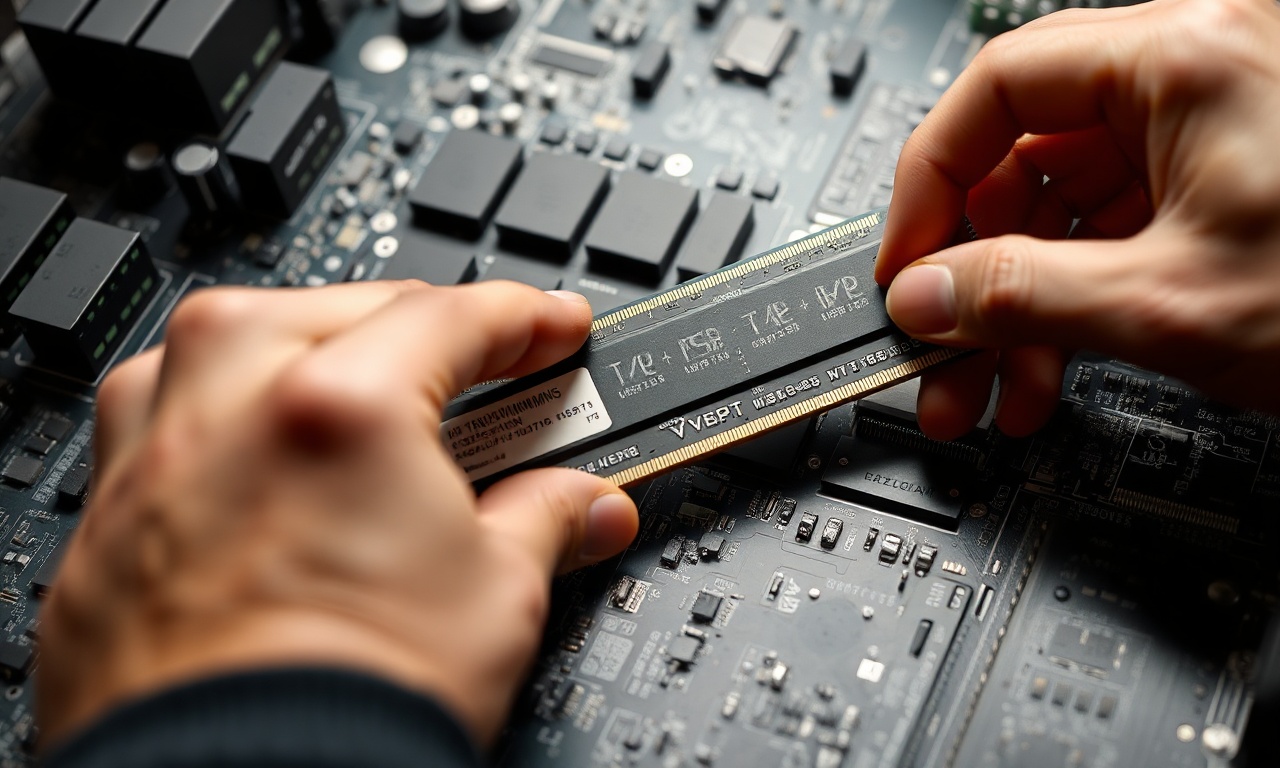
A memória RAM (Random Access Memory) é um dos componentes mais críticos para o desempenho de qualquer computador. Ela armazena temporariamente os dados que o processador precisa acessar rapidamente para executar programas, abrir arquivos e manter o sistema operacional funcionando de forma fluida. Com o tempo, é natural que surjam dúvidas sobre a quantidade de memória instalada, sua velocidade, o modelo dos módulos ou até mesmo se há falhas que estejam causando travamentos e telas azuis. Saber como verificar a memória do computador é uma habilidade essencial tanto para quem deseja fazer um upgrade quanto para diagnosticar problemas de estabilidade.
Felizmente, o Windows 10 e o Windows 11 oferecem ferramentas nativas que dispensam a instalação de softwares de terceiros. Desde a interface gráfica mais simples, como as Configurações e o Gerenciador de Tarefas, até comandos no Prompt e no PowerShell, é possível obter informações detalhadas sobre a RAM sem abrir o gabinete. Também é possível recorrer à BIOS/UEFI para uma leitura direta do hardware. Neste artigo, você encontrará um guia completo, passo a passo, para verificar a memória do seu computador, com explicações claras e referências atualizadas.
Aprofundando a Analise
Verificando a quantidade total de RAM pelas Configurações
O método mais rápido para saber quanta memória RAM está instalada no seu computador é acessar as Configurações do Windows. No Windows 11, clique no menu Iniciar e depois no ícone de engrenagem (Configurações). Navegue até Sistema e, em seguida, clique em Sobre. Você verá uma seção chamada Especificações do dispositivo, que exibe a linha RAM instalada. No Windows 10, o caminho é semelhante: Configurações > Sistema > Sobre. Essa tela mostra a quantidade total de memória reconhecida pelo sistema operacional, que pode ser ligeiramente menor que a capacidade física dos pentes devido ao uso reservado para hardware.
Monitorando o uso em tempo real com o Gerenciador de Tarefas
Para entender como a memória está sendo utilizada no momento, o Gerenciador de Tarefas é a ferramenta ideal. Pressione Ctrl + Shift + Esc para abri-lo diretamente. Se aparecer a versão simplificada, clique em Mais detalhes no canto inferior esquerdo. Vá até a aba Desempenho e selecione Memória no menu lateral. Ali você verá:
- A quantidade total de RAM instalada.
- Quanto está em uso, disponível, em cache e reservado para hardware.
- Um gráfico de uso ao longo do tempo.
- A velocidade da memória (em MHz) e o fator de forma (ex: DIMM ou SODIMM).
- A quantidade de slots ocupados e o total de slots disponíveis (algumas placas-mãe informam).
Obtendo detalhes técnicos com o Prompt de Comando
Se você precisa de informações mais precisas, como o tipo (DDR3, DDR4, DDR5), a frequência exata, o fabricante, o número de série e a latência de cada pente, o Prompt de Comando ou o Windows PowerShell oferecem comandos poderosos.
Para iniciar, pressione Win + R, digite `cmd` e pressione Enter. No prompt, digite o seguinte comando e pressione Enter:
wmic memorychip get BankLabel, Capacity, MemoryType, Speed, Manufacturer, PartNumber, SerialNumber
Esse comando exibirá uma tabela com as informações de cada módulo de memória instalado. Os campos `MemoryType` aparecem como números (ex: 0 = Unknown, 20 = DDR, 21 = DDR2, 24 = DDR3, 26 = DDR4). Para uma leitura mais amigável, você pode usar o PowerShell com o comando:
Get-CimInstance -ClassName Win32_PhysicalMemory | Format-Table BankLabel, Manufacturer, Capacity, Speed, SMBIOSMemoryType
O PowerShell é especialmente útil porque o campo `SMBIOSMemoryType` já retorna valores como "DDR4" em vez de números. Para executar, clique com o botão direito no menu Iniciar e escolha Windows PowerShell (Admin).
Consultando a BIOS/UEFI
Nenhuma ferramenta é mais confiável para identificar a configuração física exata da memória do que a própria BIOS ou UEFI da placa-mãe. Ao ligar o computador, pressione a tecla indicada na tela de boot (geralmente Del, F2, F10 ou Esc) para entrar na interface de firmware. Dentro dela, procure por uma seção chamada System Information, Memory Information ou DRAM Configuration. Ali você encontrará a capacidade de cada slot, a frequência configurada (às vezes com a opção XMP), o tipo de memória e a tensão. Esse método é especialmente útil quando o sistema operacional não está funcionando corretamente ou quando você suspeita que o Windows não está reconhecendo toda a memória instalada.
Diagnosticando erros de memória RAM
Caso seu computador esteja apresentando travamentos aleatórios, telas azuis (BSOD) ou reinicializações inesperadas, pode ser que um dos pentes de memória esteja com defeito. O Windows oferece uma ferramenta nativa de diagnóstico: o Diagnóstico de Memória do Windows. Para acessá-la, pressione Win + R, digite `mdsched` e pressione Enter. Escolha a opção Reiniciar agora e verificar se há problemas (recomendado). O computador será reiniciado e, antes de carregar o Windows, uma tela azul com uma barra de progresso será exibida, executando testes nos módulos de memória. O processo pode levar de 10 a 30 minutos, dependendo da quantidade de RAM. Após a reinicialização, o Windows exibirá os resultados na área de notificações (bandeja do sistema). Se erros forem encontrados, será necessário substituir o pente defeituoso.
Métodos para Mac e Linux (visão geral)
Embora este artigo foque no Windows, é importante mencionar que usuários de Mac podem verificar a memória indo em Menu Apple > Sobre Este Mac e clicando na aba Memória. Para detalhes avançados, o comando `system_profiler SPMemoryDataType` no Terminal exibe informações completas. No Linux, o comando `free -h` mostra a quantidade total e o uso, enquanto `sudo dmidecode --type memory` fornece especificações detalhadas dos módulos.
Lista: Principais formas de verificar a memória RAM
Abaixo, um resumo das seis abordagens apresentadas, da mais simples à mais técnica:
- Configurações do Windows – acesso rápido à quantidade total instalada.
- Gerenciador de Tarefas – monitoramento em tempo real do uso e velocidade.
- Prompt de Comando / PowerShell – dados técnicos de cada pente (tipo, fabricante, frequência).
- BIOS/UEFI – informações diretas do hardware, independente do sistema operacional.
- Diagnóstico de Memória do Windows – teste de falhas nos módulos RAM.
- Ferramentas de terceiros (opcional) – como CPU-Z e Speccy, que oferecem interface gráfica amigável com todos os detalhes, embora as opções nativas já sejam suficientes para a maioria dos usuários.
Tabela comparativa dos métodos
A tabela a seguir organiza as principais características de cada método, ajudando você a escolher o mais adequado conforme sua necessidade.
| Método | Informação obtida | Dificuldade | Uso recomendado |
|---|---|---|---|
| Configurações | Capacidade total instalada | Muito baixa | Consulta rápida sem aprofundamento técnico |
| Gerenciador de Tarefas | Capacidade, uso em tempo real, velocidade, slots ocupados | Baixa | Monitoramento de desempenho e diagnóstico de gargalo |
| Prompt de Comando | Tipo, frequência, fabricante, número de série, latência (por módulo) | Média | Upgrade de hardware e identificação de pentes |
| PowerShell | Os mesmos dados do Prompt, mas com saída mais legível (já com nomes de tipo) | Média | Mesmo uso do Prompt, preferido por quem usa scripts |
| BIOS/UEFI | Capacidade por slot, frequência, tipo, tensão, status de XMP | Média | Verificação física quando o OS não inicia ou para overclock |
| Diagnóstico de Memória | Detecta erros de hardware, falhas de leitura/escrita, problemas de integridade | Baixa | Computador com travamentos, BSOD, suspeita de defeito |
Perguntas Frequentes (FAQ)
Qual é a diferença entre memória RAM e armazenamento (HD/SSD)?
A memória RAM é volátil e de acesso muito rápido, usada para armazenar dados temporários dos programas em execução. O armazenamento (HD ou SSD) é não volátil, mas mais lento, e guarda arquivos permanentemente, mesmo com o computador desligado. Confundir os dois é comum, mas enquanto a RAM afeta a multitarefa e a fluidez, o armazenamento determina a capacidade de guardar fotos, documentos e programas instalados.
Como saber se minha memória RAM está com defeito?
Os sintomas mais comuns são travamentos frequentes, telas azuis com códigos como MEMORY_MANAGEMENT, reinicializações inesperadas, e até falhas ao iniciar o sistema. Para confirmar, utilize a ferramenta nativa de Diagnóstico de Memória do Windows (comando mdsched). Ela executa uma varredura exaustiva e informa se há erros. Se o diagnóstico apontar problemas, é recomendável substituir o pente defeituoso.
Posso misturar pentes de diferentes marcas ou velocidades?
É possível, mas não ideal. O sistema ajustará a velocidade de todos os pentes para a mais baixa entre eles (e também para a latência mais alta). A mistura de marcas pode ocasionar incompatibilidades sutis, levando a instabilidade. Para melhor desempenho e confiabilidade, utilize módulos idênticos (mesmo modelo, capacidade e velocidade). Placas-mãe modernas e processadores com controladores de memória avançados toleram melhor a mistura, mas ainda assim o risco de problemas existe.
Como verifico a memória RAM em um Mac?
No macOS, clique no menu Apple (canto superior esquerdo) e selecione "Sobre Este Mac". Na janela que abrir, clique na aba "Memória". Você verá a quantidade total e, se aplicável, o tipo de memória (ex: DDR4). Para detalhes mais técnicos, abra o Terminal e execute o comando system_profiler SPMemoryDataType. Esse comando exibe informações como fabricante, velocidade e slot de cada módulo.
O que significa a frequência da RAM (ex: 3200 MHz) e por que ela importa?
A frequência (medida em MHz) indica quantas operações de leitura/escrita a memória pode realizar por segundo. Uma frequência maior geralmente resulta em maior largura de banda, o que beneficia tarefas que exigem transferência intensa de dados, como edição de vídeo, jogos pesados e computação científica. No entanto, o ganho real depende do processador e da placa-mãe: nem todo sistema se beneficia igualmente de altas frequências. Além disso, é necessário que a placa-mãe e o processador suportem a frequência configurada, muitas vezes ativando perfis XMP/EXPO na BIOS.
Meu Windows mostra menos RAM do que a instalada. O que pode estar errado?
Várias causas podem explicar essa diferença. Primeiro, parte da memória pode ser reservada para hardware (placa de vídeo integrada, por exemplo) – isso é normal. Segundo, uma versão de 32 bits do Windows só reconhece até 4 GB de RAM. Terceiro, um dos pentes pode estar mal encaixado ou defeituoso, fazendo com que o sistema não o detecte. Por fim, configurações na BIOS/UEFI, como "Memory Remapping", podem estar desabilitadas para sistemas 32 bits. Verifique no Gerenciador de Tarefas (aba "Memória") a linha "Hardware reservado" e, se a diferença for grande, execute o diagnóstico de memória e confira os encaixes físicos.
Preciso instalar algum programa para verificar a RAM?
Não. Conforme mostrado neste artigo, o Windows oferece todas as ferramentas necessárias: Configurações, Gerenciador de Tarefas, Prompt de Comando, PowerShell e Diagnóstico de Memória. Para a maioria dos usuários, esses recursos nativos são suficientes. Programas de terceiros como CPU-Z ou Speccy podem oferecer uma interface mais amigável ou detalhes adicionais, mas não são obrigatórios. Se você prefere uma visualização gráfica mais rica, eles são uma opção segura, desde que baixados de fontes oficiais.
Como saber quantos slots de memória tenho disponíveis para upgrade?
O Gerenciador de Tarefas (aba Desempenho > Memória) informa "Slots usados" e "Slots disponíveis". Você também pode usar o comando wmic memorychip get BankLabel, DeviceLocator no Prompt de Comando para listar os slots ocupados e seus identificadores. A BIOS/UEFI costuma exibir a configuração de cada slot de forma clara. Consulte também o manual da placa-mãe para confirmar o número total de slots e a capacidade máxima suportada.
Em Sintese
Verificar a memória do computador é uma tarefa simples quando se conhece as ferramentas certas. Com os métodos nativos do Windows, desde a interface gráfica até os comandos de linha, você pode descobrir a quantidade de RAM instalada, monitorar seu uso em tempo real, obter especificações técnicas detalhadas e até mesmo diagnosticar possíveis defeitos. Essas informações são valiosas tanto para planejar um upgrade quanto para solucionar problemas de desempenho e estabilidade.
A abordagem recomendada para iniciantes é começar pelas Configurações e pelo Gerenciador de Tarefas. Para quem deseja mais detalhes, o Prompt de Comando e o PowerShell oferecem dados precisos sem a necessidade de baixar programas. E, em casos de suspeita de falha de hardware, o Diagnóstico de Memória do Windows é a ferramenta oficial e confiável. Lembre-se também de que a BIOS/UEFI continua sendo a fonte mais direta quando o sistema operacional não está acessível.
Manter um conhecimento básico sobre a memória do seu computador ajuda a tomar decisões mais informadas sobre upgrades, garante que você não compre módulos incompatíveis e aumenta a vida útil da máquina. Aproveite as dicas deste guia e explore as opções que o Windows oferece — sem instalar nada extra, você pode se tornar um expert em verificar a memória do seu PC.
Para Saber Mais
- HP Support - Como verificar a memória RAM no Windows 10 e 11
- Avast - Como verificar a memória do computador
- Corsair - Como saber qual memória RAM você tem no seu PC
- Canaltech - Como descobrir o tamanho, tipo e frequência da memória RAM do PC
- Olhar Digital - Como verificar o modelo de memória RAM do seu PC
