
Abrindo a Discussao
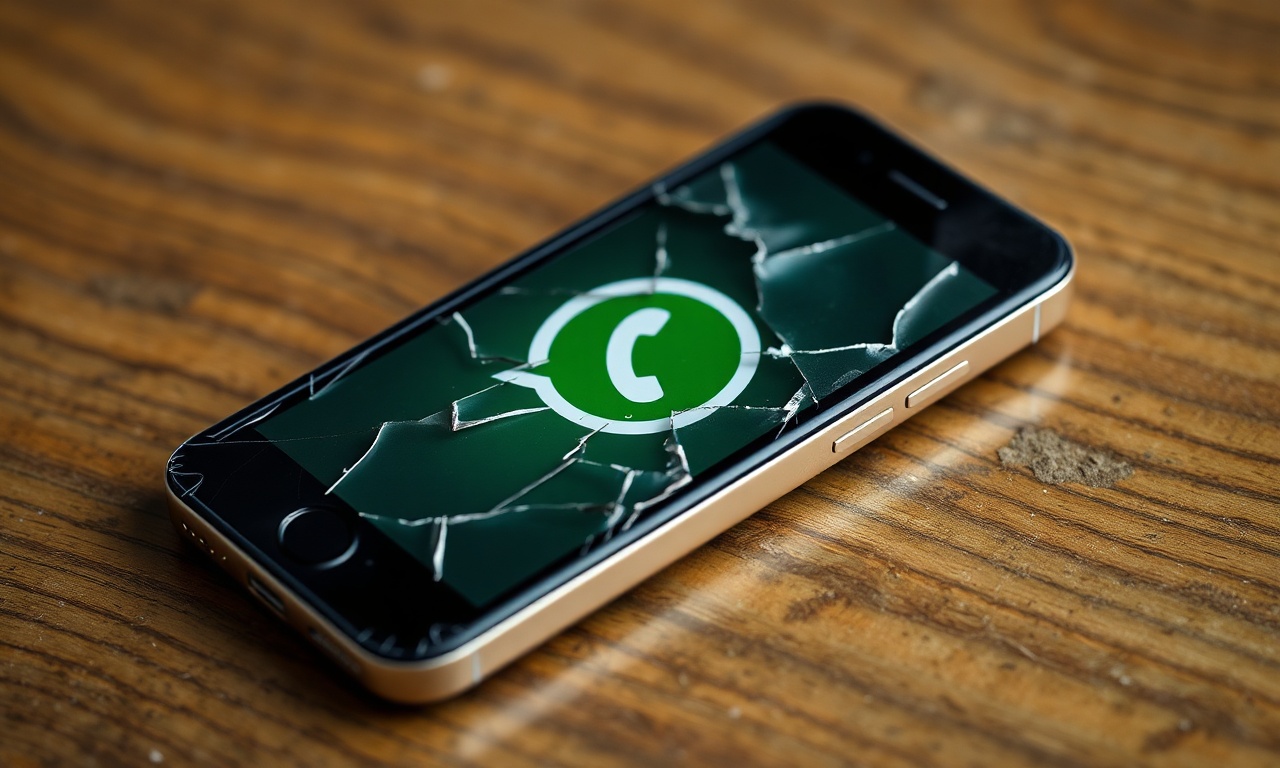
Imagine a cena: você está no meio de uma conversa importante no WhatsApp, precisa enviar um documento urgente ou simplesmente acessar suas mensagens, e de repente o celular cai, a tela trinca, o aparelho não liga mais. O pânico é inevitável, especialmente porque o WhatsApp, por muitos anos, foi um aplicativo exclusivamente móvel, dependente do smartphone para funcionar. A pergunta que ecoa na mente é: como usar o WhatsApp no PC se o meu celular quebrou?
A boa notícia é que, embora o cenário seja desafiador, existem caminhos viáveis para contornar o problema. A Meta, empresa controladora do WhatsApp, tem evoluído a plataforma para oferecer maior flexibilidade. Hoje, é possível acessar o WhatsApp Web ou o aplicativo Desktop sem a necessidade de escanear um QR Code com o celular, desde que você consiga validar o número de telefone por meio de um SMS ou de uma chamada. Este artigo foi elaborado para orientá-lo, passo a passo, sobre as melhores alternativas disponíveis quando o seu dispositivo móvel não está operacional. Abordaremos desde os métodos oficiais mais seguros até soluções alternativas, como o uso de emuladores Android, destacando os prós, os contras e as limitações de cada um. Ao final, você terá um roteiro claro e confiável para retomar o uso do WhatsApp no computador, mesmo sem o celular.
Entenda em Detalhes
O problema fundamental: a dependência do número de telefone
O WhatsApp foi concebido como um serviço de mensagens atrelado ao número de telefone do usuário. Esse vínculo é a espinha dorsal do sistema de verificação e segurança. Quando você cria uma conta, o aplicativo envia um código de seis dígitos via SMS ou chamada de voz para o número informado. Esse código comprova que você é o legítimo proprietário da linha. Por isso, quando o celular quebra, o primeiro obstáculo é justamente conseguir receber esse código de verificação. Se o chip do seu celular quebrado estiver intacto e você tiver acesso a outro aparelho (mesmo que emprestado), o processo se torna relativamente simples. Caso contrário, a situação se complica, mas não é impossível.
Método oficial: WhatsApp Web e Desktop com login por número
Historicamente, o WhatsApp Web exigia que o usuário escaneasse um QR Code usando o aplicativo do celular. Esse método pressupõe que o smartphone esteja ligado, conectado à internet e com a câmera funcionando. Quando o celular quebra, esse fluxo é inviabilizado. No entanto, desde 2021, o WhatsApp passou a implementar, de forma gradual, uma alternativa: o login por número de telefone diretamente no WhatsApp Web e no WhatsApp Desktop.
Como funciona o login por número? Ao acessar a página do WhatsApp Web (web.whatsapp.com) no navegador do seu computador, você pode se deparar com a opção "Conectar com número de telefone" em vez do tradicional QR Code. Essa opção não aparece para todos os usuários imediatamente; a Meta está expandindo o recurso gradualmente. Se ela estiver disponível, o processo é o seguinte:
- Clique em "Conectar com número de telefone".
- Selecione seu país e insira seu número de WhatsApp.
- O sistema exibirá um código de segurança e solicitará que você confirme a identidade.
- Você precisará receber um SMS ou uma chamada com um código de seis dígitos.
- Insira o código recebido e pronto: sua conta será sincronizada no computador.
Vantagens do método oficial:
- É o mais seguro e estável, pois utiliza a infraestrutura oficial do WhatsApp.
- Não requer instalação de softwares de terceiros ou emuladores.
- Mantém as conversas sincronizadas e criptografadas de ponta a ponta.
- Permite acesso a recursos como chamadas de voz e vídeo (no Desktop) e envio de documentos.
- Depende de um segundo aparelho para receber o SMS com o código de verificação.
- O recurso de login por número não está disponível universalmente.
- Exige que o chip esteja funcionando e que o número ativo da linha.
Método alternativo: colocar o chip em outro celular
Essa é a abordagem mais prática e recomendada quando o WhatsApp Web/Desktop não oferece a opção de login por número. Você pode instalar o WhatsApp em um smartphone temporário usando o mesmo chip. O aplicativo verificará o número e solicitará o código via SMS. Veja o passo a passo:
- Retire o chip do celular quebrado. Cuidado com o tamanho do chip (nano, micro ou padrão) e com o slot do aparelho emprestado.
- Insira o chip em outro smartphone funcional.
- Baixe e instale o WhatsApp nesse aparelho temporário.
- Abra o WhatsApp e insira o número de telefone.
- Aguarde o SMS com o código de seis dígitos. O código chegará automaticamente no número (que agora está no novo aparelho).
- Digite o código e complete a verificação.
- Uma vez logado, você pode escanear o QR Code do WhatsApp Web no computador usando o aplicativo que acabou de ativar. Esse método funciona perfeitamente, pois o celular temporário está com o chip e consegue escanear o código.
- Desinstale o WhatsApp do aparelho temporário após criar a sessão Web, se desejar. Mas lembre-se: a sessão Web permanecerá ativa mesmo que o aplicativo seja removido do celular, desde que você não desconecte manualmente e o computador não perca a conexão.
Solução avançada: emulador Android no PC
Se você não tiver acesso a outro celular, uma alternativa possível, porém mais complexa e com riscos, é utilizar um emulador Android no computador. Emuladores como BlueStacks, Nox Player ou LDPlayer criam um ambiente virtual de smartphone dentro do seu PC, permitindo rodar aplicativos Android, incluindo o WhatsApp.
Como usar o WhatsApp em um emulador:
- Baixe e instale um emulador Android (por exemplo, BlueStacks 5 ou Nox).
- Configure o emulador com sua Conta Google (necessário para acessar a Play Store).
- Acesse a Play Store dentro do emulador e instale o WhatsApp Messenger.
- Abra o WhatsApp no emulador e insira seu número de telefone.
- O aplicativo tentará enviar um SMS ou fazer uma chamada para validar o número. Como o emulador não tem um chip de telefone real, você precisará receber o código em algum lugar. Seu único recurso é receber o código via SMS no próprio número (usando o chip) ou via chamada de voz. Para isso, você precisará do chip inserido em algum lugar (outro celular, um dongle 4G conectado ao PC, etc.).
- Se conseguir receber o código, digite-o no emulador e a conta será ativada. A partir daí, você pode usar o WhatsApp normalmente no emulador.
- A Meta tem políticas contra o uso de emuladores não oficiais, e o WhatsApp pode bloquear temporariamente ou permanentemente contas que identifiquem como emuladores. O uso de emuladores aumenta o risco de banimento.
- A experiência do usuário é inferior: emuladores consomem muitos recursos do computador (RAM, CPU), podem apresentar lentidão, travamentos e incompatibilidade com notificações push.
- O processo de verificação continua dependendo de um chip ativo para receber o SMS. Ou seja, a menos que você tenha um modem USB com chip ou um aparelho para receber o código, o emulador não resolve o problema sozinho.
- Atualizações do WhatsApp podem quebrar a compatibilidade com emuladores, exigindo novas configurações.
Outras considerações importantes
- WhatsApp Desktop (aplicativo para Windows/Mac): O funcionamento é idêntico ao WhatsApp Web, mas como aplicativo nativo. Se você tiver acesso a outro celular com o chip, pode escanear o QR Code pelo Desktop. A opção de login por número, quando disponível, também funciona.
- Recuperar conversas: Quando seu celular quebrou, as mensagens armazenadas localmente no aparelho podem ser perdidas, a menos que você tenha feito backup no Google Drive (Android) ou iCloud (iPhone). Ao ativar o WhatsApp em um novo dispositivo (ou no emulador), as conversas serão restauradas apenas se houver backup recente. O WhatsApp Web não restaura mensagens antigas; ele sincroniza as mensagens atuais a partir do momento da conexão.
- WhatsApp Business: O processo é o mesmo para a versão Business. O recurso de login por número também pode estar disponível.
- Chip danificado: Se o chip físico estiver danificado, você precisará solicitar um novo chip à sua operadora, mantendo o mesmo número. Esse processo pode levar algumas horas ou dias, mas é a única forma de recuperar o acesso.
Lista de verificação rápida: o que fazer quando o celular quebra
- Mantenha a calma e verifique o estado do chip: retire o chip do celular quebrado e examine se ele está intacto.
- Identifique um segundo aparelho: peça emprestado um smartphone a um familiar ou amigo, ou use um celular antigo que esteja funcionando.
- Acesse o WhatsApp Web: no computador, vá a web.whatsapp.com e veja se a opção `Conectar com número de telefone` aparece.
- Se aparecer: siga o fluxo de login por número, utilizando o chip no segundo aparelho para receber o SMS.
- Se não aparecer: instale o WhatsApp no segundo aparelho com o chip, ative a conta e use o QR Code do Web para parear.
- Após conectar no PC: mantenha a sessão ativa. Enquanto o navegador ou o aplicativo Desktop estiver aberto, você continuará recebendo mensagens.
- Providencie um novo celular: a longo prazo, adquira um novo smartphone e transfira o chip. Restaure o backup para não perder o histórico.
Tabela comparativa dos métodos
| Método | Requer outro celular? | Requer chip funcional? | Risco de bloqueio? | Complexidade | Estabilidade | Recupera histórico? |
|---|---|---|---|---|---|---|
| WhatsApp Web login por número (quando disponível) | Sim (para receber SMS) | Sim | Baixo (oficial) | Baixa | Alta | Sim (mensagens após conexão) |
| Instalar WhatsApp em outro celular e parear via QR Code | Sim | Sim | Nenhum (oficial) | Baixa | Muito alta | Sim (se houver backup) |
| Emulador Android no PC | Não, mas precisa de chip para SMS | Sim | Médio/Alto (pode ser banido) | Alta | Baixa/Média | Parcial (depende do backup) |
| WhatsApp Desktop (aplicativo) | Mesmo que Web | Sim | Baixo (oficial) | Baixa | Alta | Sim (sincroniza após conexão) |
Duvidas Comuns
É possível usar o WhatsApp Web sem celular nenhum?
Não completamente. O WhatsApp Web depende de uma validação inicial do número de telefone. Mesmo que a opção de login por número esteja disponível, você precisará receber um código de verificação via SMS ou chamada. Para isso, o chip do seu número deve estar ativo em algum aparelho. Se você não tiver acesso a nenhum telefone (nem mesmo para receber mensagens de texto), não será possível ativar o WhatsApp Web. Não há método que contorne a verificação do número.
O que acontece se eu não tiver outro celular para colocar o chip?
Nesse caso, sua única alternativa viável é usar um emulador Android no PC, mas ainda assim você precisará de um dispositivo que receba o SMS de verificação. Você pode tentar inserir o chip em um modem 4G USB (dongle) que suporte mensagens de texto, ou até mesmo em um celular de um amigo por alguns minutos. Sem qualquer forma de receber o código, a ativação é inviável. O WhatsApp não fornece métodos alternativos de verificação, como e-mail.
O emulador Android pode ser usado para burlar a verificação?
Não. O emulador apenas simula o ambiente de um smartphone. O WhatsApp continua exigindo o código de seis dígitos enviado para o número. Mesmo dentro do emulador, o aplicativo tentará enviar um SMS para o seu chip (se o emulador tiver acesso a uma interface de rede móvel, o que é raro) ou fará uma chamada de voz. Se seu chip não estiver conectado a nada, o código não chegará. Portanto, o emulador não elimina a necessidade de um chip e de um mecanismo para receber a mensagem.
Posso usar o WhatsApp no PC sem precisar do chip?
Não. O chip (ou o número virtual em caso de eSIM) é essencial para a verificação. O WhatsApp não permite criar uma conta sem um número de telefone válido. Se você perdeu o chip e não consegue outro com a mesma linha, precisará solicitar um novo chip à operadora e aguardar a ativação. Após a reativação, siga os passos descritos para conectar no PC.
O WhatsApp Web funciona com o celular desligado?
Tradicionalmente, o WhatsApp Web dependia do celular ligado e conectado à internet para funcionar, pois as mensagens eram espelhadas. No entanto, desde a implementação do "Dispositivos conectados" (multi-device), o WhatsApp Web e Desktop podem operar de forma independente por um período, mesmo que o celular fique offline. Mas isso só é possível depois que a sessão já foi estabelecida. Para ativar a sessão inicial, o celular (ou um substituto) é obrigatório. Se você quebrou o celular e já tinha uma sessão ativa no PC, ela continuará funcionando por um tempo. Caso contrário, terá que criar uma nova sessão usando um aparelho com chip.
O WhatsApp Desktop é diferente do WhatsApp Web?
São essencialmente a mesma tecnologia, mas o WhatsApp Desktop é um aplicativo instalado no computador (Windows/Mac) que oferece notificações nativas e integração com o sistema operacional, como suporte a chamadas de voz e vídeo. O WhatsApp Web é a versão para navegador, acessada via web.whatsapp.com. Ambos exigem o mesmo processo de verificação e têm as mesmas limitações quando o celular quebra. O método de login por número, quando disponível, funciona em ambas as plataformas.
É seguro usar emuladores Android para o WhatsApp?
O uso de emuladores viola os Termos de Serviço do WhatsApp. Há relatos de contas bloqueadas ou temporariamente suspensas por uso de emuladores não oficiais. Além disso, emuladores podem conter vulnerabilidades de segurança e expor seus dados a malwares, dependendo da procedência do software. Recomendamos utilizar os métodos oficiais sempre que possível. Se você optar pelo emulador, escolha um conhecido (BlueStacks, Nox, LDPlayer) e mantenha-o atualizado, mas esteja ciente dos riscos de banimento.
Como recuperar as conversas que estavam no celular quebrado?
As mensagens armazenadas no celular quebrado podem ser perdidas se você não tiver feito backup. Se seu celular era Android e você tinha backup ativo no Google Drive, ao ativar o WhatsApp em outro aparelho com o mesmo número e mesma conta Google, será oferecida a opção de restaurar o backup. No iPhone, o backup é feito no iCloud. O WhatsApp Web não armazena histórico de conversas anteriores à conexão; ele sincroniza apenas as mensagens a partir do momento em que você se conecta. Portanto, para preservar o histórico, instale o WhatsApp em um novo celular e restaure o backup o mais rápido possível.
Reflexoes Finais
Ter o celular quebrado e precisar usar o WhatsApp pode parecer um beco sem saída, mas as soluções existem e são mais simples do que se imagina. A chave para resolver o problema é garantir o acesso ao chip do seu número de telefone. Com o chip em mãos, você pode colocá-lo em qualquer outro smartphone por alguns minutos e, a partir daí, conectar o WhatsApp Web ou Desktop de forma segura e oficial. Se o recurso de login por número estiver disponível, o processo fica ainda mais direto.
Evite recorrer a emuladores Android a menos que seja absolutamente necessário e você esteja ciente dos riscos de segurança e de banimento. O melhor caminho é o oficial: um aparelho temporário com o chip, o pareamento via QR Code ou a verificação por SMS. Lembre-se de que, após estabelecer a sessão no computador, você pode continuar usando o WhatsApp normalmente enquanto providencia a compra de um novo celular. Aproveite também para fazer backup das conversas sempre que possível, para não perder dados importantes.
Este guia foi elaborado com base nas informações mais recentes disponíveis em fontes confiáveis. As instruções podem variar conforme atualizações do WhatsApp, mas os princípios fundamentais permanecem: o número é seu, o chip é seu, e o acesso à conta é seu direito, desde que você consiga provar a titularidade através do código de verificação.
Conteudos Relacionados
- Tecnoblog — Como entrar no WhatsApp pelo PC só com o número
- CNN Brasil — Como usar o WhatsApp Web no PC: confira passo a passo
- Canaltech — Tem como conectar o WhatsApp Web com o celular desligado?
- WhatsApp Help Center — Adicionar seu número de telefone ao WhatsApp Web/Desktop
- Desktop.com.br — WhatsApp Web: como acessar e usar
- Diário da Net — Como entrar no WhatsApp Web sem o celular?
