
Primeiros Passos
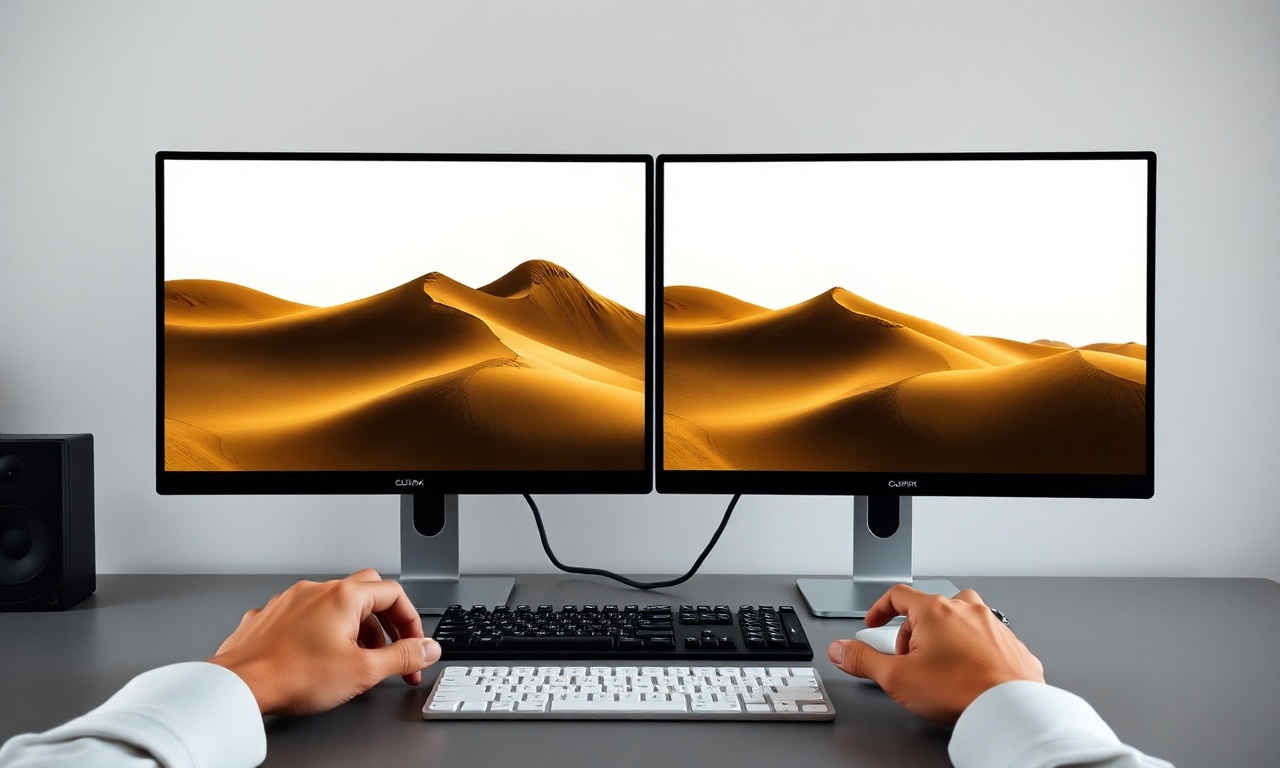
Trabalhar ou estudar com apenas um monitor pode limitar a produtividade e a fluidez das tarefas, especialmente quando é necessário alternar entre várias janelas, documentos ou aplicativos. Utilizar duas telas no computador tornou-se uma prática cada vez mais comum, tanto em ambientes profissionais quanto domésticos, por proporcionar uma experiência de trabalho mais ampla e organizada. Com a possibilidade de estender a área de trabalho, exibir diferentes conteúdos simultaneamente ou até mesmo duplicar a tela para apresentações, o uso de dois monitores oferece ganhos significativos de eficiência.
Este guia apresenta um passo a passo completo sobre como configurar duas telas no computador, desde a conexão física até o ajuste fino das configurações do sistema operacional. Além disso, abordaremos os principais modos de exibição, atalhos úteis, dicas para organização das janelas e soluções para problemas comuns. O conteúdo é voltado principalmente para usuários do Windows, mas muitos conceitos se aplicam também a outros sistemas. Ao final, você encontrará uma tabela comparativa, perguntas frequentes e referências a fontes confiáveis, como Suporte da Microsoft e guias da ASUS, que serviram de base para este conteúdo.
Por Dentro do Assunto
Conexão Física do Segundo Monitor
O primeiro passo para utilizar duas telas é conectar o segundo monitor ao computador. A maioria dos desktops e notebooks modernos oferece pelo menos uma porta de vídeo adicional, como HDMI, DisplayPort, USB-C (que suporta modo alternativo de vídeo) ou, em equipamentos mais antigos, VGA (analógico) e DVI. Caso o computador não possua a porta adequada, é possível utilizar adaptadores, como USB-C para HDMI ou DisplayPort para HDMI. Notebooks comuns costumam ter uma saída HDMI ou USB-C, enquanto desktops geralmente contam com múltiplas saídas na placa de vídeo dedicada ou na placa-mãe.
Importante: se a placa de vídeo do computador suportar duas saídas simultâneas, basta conectar o cabo do segundo monitor a uma dessas portas. Em alguns casos, é necessário verificar se a porta está ativa; em placas gráficas dedicadas, todas as saídas funcionam ao mesmo tempo, mas em soluções integradas da Intel ou AMD pode haver limitações dependendo da placa-mãe.
Após conectar o cabo e ligar o monitor, o sistema operacional geralmente reconhece automaticamente o novo display. Caso a tela permaneça escura ou exiba a mensagem “sem sinal”, verifique se o cabo está bem encaixado, se o monitor está ligado e na fonte de sinal correta (por exemplo, HDMI1, HDMI2). Se mesmo assim o segundo monitor não aparecer, prossiga para as configurações de sistema.
Configuração no Windows
No Windows 10 ou Windows 11, o gerenciamento de múltiplos monitores é feito principalmente por dois caminhos:
- Atalho rápido Windows + P: pressione as teclas Windows e P simultaneamente para abrir o menu de projeção. Nele, você pode escolher entre quatro modos:
- Somente tela do PC: desativa o segundo monitor.
- Duplicar: exibe a mesma imagem em ambas as telas.
- Estender: amplia a área de trabalho, permitindo arrastar janelas entre os dois monitores.
- Somente segunda tela: desativa a tela principal e usa apenas o monitor externo.
- Configurações de Tela: acesse Iniciar > Configurações > Sistema > Tela. Nessa tela, você verá representações gráficas dos monitores conectados. É possível:
- Arrastar os retângulos para ajustar a posição física (por exemplo, colocar o monitor secundário à direita, à esquerda, acima ou abaixo do principal).
- Definir qual monitor é o principal (aquele que exibirá a barra de tarefas, o relógio e o menu Iniciar).
- Alterar a resolução, orientação (retrato/paisagem) e escala de cada tela.
- Clicar em Detectar caso o segundo monitor não esteja aparecendo.
Organização Física e Posicionamento
Para uma experiência ergonômica e visualmente confortável, posicione os monitores de modo que a linha de visão fique alinhada com a borda superior das telas. O monitor principal (onde você concentra as tarefas mais frequentes) deve ficar centralizado em relação à sua postura. O monitor secundário pode ser colocado ao lado, preferencialmente com a inclinação e a altura ajustadas para evitar torção do pescoço.
Ajuste também as configurações de orientação: se você utiliza o segundo monitor na vertical (modo retrato), vá em Configurações > Tela e altere a orientação para “Retrato”. Isso é útil para ler documentos longos, códigos ou feeds de redes sociais.
Modos de Exibição: Quando Usar Cada Um
| Modo | Descrição | Uso Recomendado |
|---|---|---|
| Somente tela do PC | Apenas o monitor principal fica ativo; o secundário é desligado. | Quando você precisa desativar o segundo monitor por economia de energia ou para evitar distrações. |
| Duplicar | A mesma imagem aparece nos dois monitores. | Apresentações, treinamentos ou quando você precisa que outras pessoas vejam o que está na sua tela. |
| Estender | A área de trabalho é ampliada, como se as telas fossem uma só. | Trabalho multitarefa: editar um documento em uma tela e pesquisar na outra, programar com IDE em uma e documentação na outra, etc. |
| Somente segunda tela | Apenas o monitor externo permanece ativo; a tela do notebook/PC desliga. | Quando você usa um monitor externo como principal e fecha o notebook (modo clamshell). |
Dicas Avançadas e Soluções para Problemas Comuns
- Segundo monitor não detectado: Verifique o cabo, a porta e o estado do monitor. No Windows, vá em Configurações > Sistema > Tela e clique em Detectar. Se ainda não aparecer, atualize os drivers da placa de vídeo ou teste com outro cabo.
- Resolução inadequada: O Windows tenta definir a resolução nativa automaticamente, mas você pode ajustá-la manualmente em Configurações > Sistema > Tela > Resolução de tela.
- Diferença de brilho e cores: Monitores de marcas ou modelos diferentes podem apresentar diferenças de calibração. Isso é normal; ajuste o brilho, contraste e temperatura de cor em cada monitor separadamente.
- Conexão sem fio: Se o segundo monitor suportar Miracast (projeção sem fio), você pode usar o recurso Conectar do Windows para espelhar ou estender a tela sem cabos. Acesse Configurações > Dispositivos > Bluetooth e outros dispositivos > Adicionar Bluetooth ou outro dispositivo > Tela ou dock sem fio. O desempenho depende da qualidade da rede e da distância.
Uso no macOS e Linux
Embora o foco deste guia seja o Windows, vale mencionar que no macOS o processo é similar: conecte o monitor via cabo (USB-C, Thunderbolt, HDMI) e acesse Preferências do Sistema > Monitores para organizar a posição e escolher entre espelhar ou estender. No Linux (especialmente com GNOME ou KDE), as configurações de tela geralmente estão em Configurações > Monitores, com opções análogas de posicionamento e modo.
Uma Lista: Passos Essenciais para Usar Duas Telas
- Verifique as portas disponíveis no computador e no monitor. Escolha um cabo compatível (HDMI, DisplayPort, USB-C, VGA, etc.) ou adquira um adaptador se necessário.
- Conecte o cabo ao segundo monitor e ao computador, certificando-se de que ambos estejam ligados.
- Ligue o monitor e selecione a entrada de sinal correta no menu OSD (On-Screen Display) do monitor.
- No Windows, pressione Windows + P e selecione o modo desejado (recomendado: Estender para ampliar a área de trabalho).
- Acesse Configurações > Sistema > Tela para ajustar a posição dos monitores, definir qual é o principal e alterar resolução/orientação.
- Organize as janelas arrastando-as entre as telas ou usando os atalhos Windows + Shift + seta.
- Teste a configuração abrindo aplicativos em ambas as telas para confirmar que tudo funciona conforme esperado.
- Ajuste ergonomia posicionando os monitores de forma que o centro da tela principal fique na altura dos olhos e a distância seja confortável.
Duvidas Comuns
Preciso de uma placa de vídeo específica para usar duas telas?
Não necessariamente. A maioria das placas de vídeo integradas (Intel UHD, AMD Radeon Graphics) suporta duas saídas simultâneas, desde que a placa-mãe tenha as portas apropriadas. Para mais de dois monitores ou resoluções muito altas, uma placa de vídeo dedicada pode ser recomendada. Consulte as especificações do seu hardware ou o guia da HP sobre múltiplos monitores para verificar compatibilidade.
Posso usar monitores de tamanhos e resoluções diferentes?
Sim, o Windows permite configurar cada monitor individualmente com sua resolução nativa. A experiência de uso pode exigir ajustes de escala (em Configurações > Sistema > Tela > Escala e layout) para que os elementos da interface tenham tamanhos semelhantes entre os monitores. Monitores muito diferentes em densidade de pixels podem causar um leve desconforto visual, mas é plenamente funcional.
Como definir qual monitor é o principal?
Em Configurações > Sistema > Tela, clique sobre o retângulo que representa o monitor que deseja como principal. Role a página e marque a opção “Tornar este o meu monitor principal”. A barra de tarefas, o menu Iniciar e a bandeja do sistema serão exibidos apenas nesse monitor.
Por que o segundo monitor não aparece nas configurações?
As causas mais comuns são: cabo mal conectado, monitor desligado ou na entrada de sinal errada, driver de vídeo desatualizado, ou limitação da placa de vídeo. Tente os seguintes passos: verifique a conexão, troque o cabo ou a porta, reinicie o computador com o monitor conectado, e no Windows clique em Detectar em Configurações > Sistema > Tela. Se persistir, atualize os drivers da placa de vídeo pelo site do fabricante.
É possível usar duas telas sem fio?
Sim, desde que o computador e o monitor (ou adaptador) sejam compatíveis com Miracast. No Windows, pressione Windows + K para abrir o painel “Conectar” e selecione a tela sem fio disponível. A qualidade pode ser inferior à conexão com fio, principalmente em redes congestionadas. Para uso profissional, recomenda-se conexão física.
Como mover uma janela de um monitor para outro rapidamente?
Com o modo Estender ativado, pressione Windows + Shift + seta para a esquerda para mover a janela para o monitor à esquerda, ou Windows + Shift + seta para a direita para mover para a direita. Você também pode arrastar a janela com o mouse até a borda da tela atual e soltá-la no outro monitor.
Consigo usar mais de dois monitores com um único computador?
Sim. O Windows suporta múltiplos monitores (geralmente até 4 ou mais, dependendo da placa de vídeo). Basta conectar cada monitor a uma porta de vídeo disponível e configurá-los em Configurações > Sistema > Tela. Consulte as limitações de saída da sua placa de vídeo e utilize adaptadores ou docks se necessário.
Consideracoes Finais
Utilizar duas telas no computador é uma forma eficaz de aumentar a produtividade, melhorar a organização do trabalho e reduzir a necessidade de alternar constantemente entre janelas. O processo é simples: conectar o segundo monitor por meio de um cabo compatível, acessar as configurações de tela do sistema e escolher o modo de exibição mais adequado. O modo Estender é o preferido para multitarefa, enquanto Duplicar atende situações de apresentação.
Com os atalhos do Windows (Windows+P, Windows+Shift+seta) e as opções de personalização disponíveis, qualquer usuário pode adaptar a configuração às suas necessidades específicas. Problemas como segundo monitor não detectado ou resolução inadequada são facilmente resolvidos com verificações básicas de cabos, drivers e configurações.
Incentivamos você a experimentar essa configuração em seu ambiente de trabalho ou estudo. Os ganhos de eficiência costumam justificar o investimento em um monitor adicional. Para se aprofundar, consulte os guias oficiais das fabricantes, como o Suporte da Microsoft e o artigo da ASUS, que oferecem orientações detalhadas e resolvem dúvidas específicas.
Para Saber Mais
- Guia prático de como usar duas telas no notebook! - ASUS
- Como usar vários monitores no Windows - Suporte da Microsoft
- Usando dois ou mais monitores com um único computador (Windows) - HP
- Veja como usar duas telas no PC com Windows - Panorama Positivo
- Como usar duas telas no pc? Confira dicas e opções de apoio! - iByte
