
Visao Geral
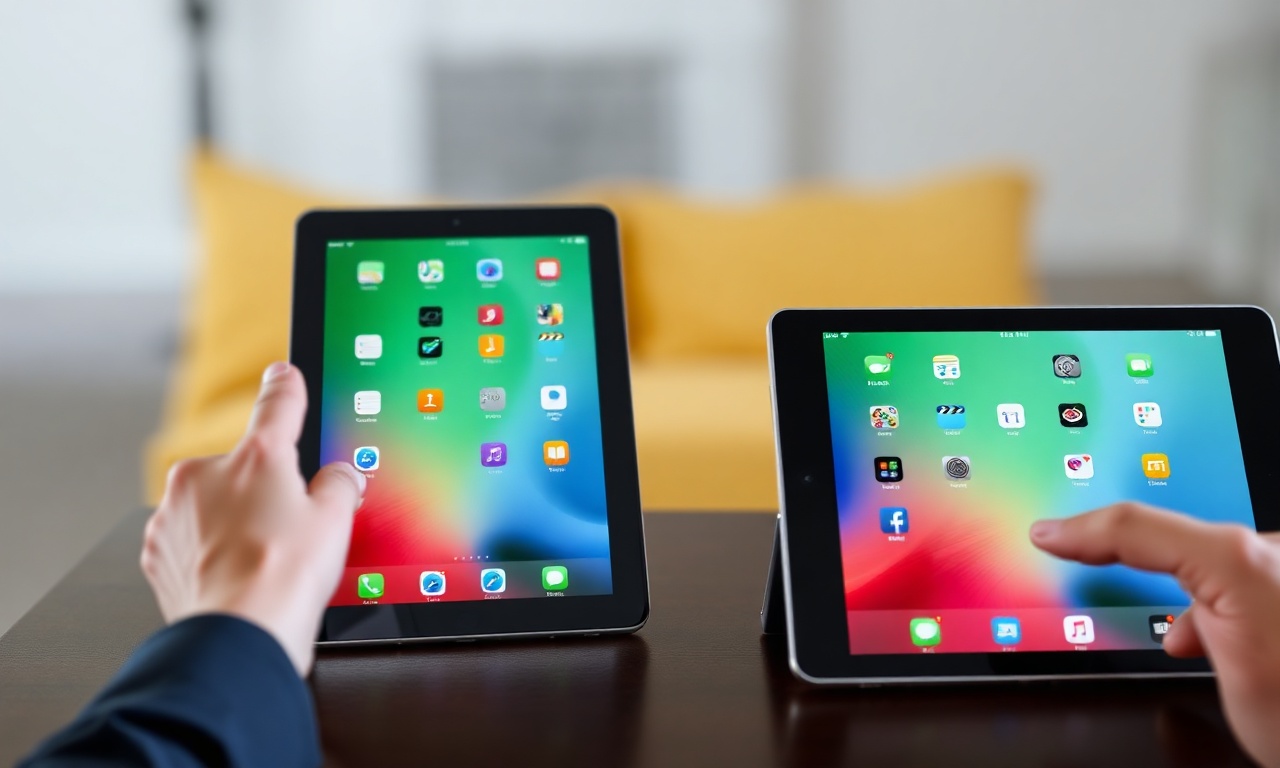
A transferência de arquivos entre dispositivos móveis é uma necessidade cotidiana, seja para compartilhar fotos de uma viagem, enviar um documento de trabalho ou migrar dados entre aparelhos. Entre as diversas opções disponíveis, o Bluetooth continua sendo um dos métodos mais acessíveis e universais, presente em praticamente todos os tablets modernos, independentemente do sistema operacional. Embora não seja a tecnologia mais rápida ou indicada para grandes volumes de dados, ela oferece uma alternativa sem fio, sem necessidade de cabos ou conexão com a internet, sendo útil para transferências esporádicas e de pequenos arquivos.
Este artigo tem como objetivo fornecer um guia completo e detalhado sobre como transferir arquivos de um tablet para outro via Bluetooth. Serão abordados os pré-requisitos, o passo a passo para diferentes sistemas (Android, iPadOS/iOS e Windows), as limitações da tecnologia, alternativas mais eficientes, além de uma lista de verificação, uma tabela comparativa e uma seção de perguntas frequentes. Tudo baseado em fontes oficiais e confiáveis, como o suporte da Microsoft e as diretrizes do Android.
Visao Detalhada
1 Pré-requisitos para a transferência via Bluetooth
Antes de iniciar o processo, é fundamental garantir que ambos os tablets atendam a alguns requisitos básicos:
- Bluetooth ativado e visível: Ambos os dispositivos devem ter o Bluetooth ligado. No tablet que receberá o arquivo, é necessário que ele esteja configurado como "visível" ou "detectável", para que o tablet de origem possa encontrá-lo.
- Proximidade física: A distância entre os dois tablets não deve ultrapassar aproximadamente 10 metros (30 pés), e idealmente devem estar na mesma sala, sem obstáculos grossos entre eles.
- Compatibilidade: O Bluetooth é um padrão universal, portanto tablets Android, iPad, iPhone e tablets Windows podem se comunicar entre si, desde que ambos suportem o perfil de transferência de arquivos (OBEX/FTP).
- Bateria suficiente: Transferências podem consumir energia, especialmente se o arquivo for grande.
- Permissões: Em alguns sistemas, pode ser necessário aceitar permissões de acesso a arquivos e contatos durante o pareamento.
2 Passo a passo para tablets Android (mais comum)
O procedimento descrito a seguir é baseado nas instruções oficiais da Lenovo e da Microsoft, e também no conhecimento prático consolidado em fóruns e guias técnicos.
- Ative o Bluetooth nos dois tablets. Vá em e ative a chave.
- Deixe o tablet de destino visível. Em , toque em "Visibilidade do dispositivo" ou "Tornar o dispositivo detectável". Em alguns modelos, essa opção fica ativa apenas por alguns minutos.
- Emparelhe os dispositivos. No tablet de origem, na mesma tela de Bluetooth, a lista de dispositivos próximos será exibida. Toque no nome do tablet de destino. Um código numérico aparecerá em ambas as telas. Confirme que os números coincidem e toque em "Emparelhar" ou "OK".
- Selecione o arquivo a ser enviado. Abra o aplicativo de galeria, gerenciador de arquivos ou qualquer app que contenha o arquivo desejado. Toque e segure no arquivo (ou use o menu de três pontos) e escolha "Compartilhar".
- Escolha Bluetooth como método de compartilhamento. Na lista de opções de compartilhamento, selecione o ícone do Bluetooth.
- Selecione o tablet de destino. Uma lista de dispositivos pareados aparecerá. Toque no nome do tablet que receberá o arquivo.
- Aceite a transferência no tablet receptor. Uma notificação será exibida solicitando a aceitação do arquivo. Toque em "Aceitar" ou "Receber". O progresso da transferência será mostrado.
- Confirme a conclusão. Após o término, o arquivo estará disponível na pasta de downloads do tablet receptor (geralmente em ou ).
3 Passo a passo para iPad/iPhone (iPadOS/iOS)
O processo no ecossistema Apple é semelhante, mas com algumas particularidades:
- Ative o Bluetooth em ambos os dispositivos via .
- Deixe o iPad de destino visível (por padrão, dispositivos iOS ficam visíveis para dispositivos pareados anteriormente). Para novos pareamentos, vá em e aguarde o outro dispositivo aparecer.
- No iPad de origem, selecione o arquivo (foto, documento, etc.) e toque no ícone de compartilhar (quadrado com seta para cima).
- Escolha o ícone do Bluetooth (ou AirDrop, se disponível). AirDrop é o protocolo proprietário da Apple e geralmente é mais rápido, mas o Bluetooth também funciona.
- Selecione o dispositivo de destino na lista.
- No iPad receptor, toque em "Aceitar" quando solicitado.
- O arquivo será salvo no aplicativo correspondente (Fotos, Arquivos, etc.).
4 Passo a passo para tablets com Windows
Tablets com Windows 10 ou 11 suportam transferência Bluetooth de forma nativa. De acordo com o suporte da Microsoft, o procedimento é:
- Ative o Bluetooth em ambos os dispositivos (em ).
- Emparelhe os tablets (no Windows, clique em "Adicionar Bluetooth ou outro dispositivo" e siga as instruções).
- No tablet de origem, clique com o botão direito no arquivo ou pasta, selecione "Enviar para" > "Dispositivo Bluetooth".
- Escolha o tablet de destino na lista.
- No tablet receptor, um pop-up solicitará confirmação. Clique em "Salvar" ou "Aceitar".
- O arquivo será salvo na pasta de downloads padrão.
5 Limitações importantes
É fundamental entender as restrições do Bluetooth para não criar expectativas irreais:
- Velocidade reduzida: A taxa de transferência típica do Bluetooth clássico (3.0) é de cerca de 2-3 Mbps, enquanto o Bluetooth Low Energy (BLE) é ainda mais lento. Para arquivos acima de 50 MB, a espera pode ser longa.
- Não indicado para grandes volumes: Transferir uma pasta com centenas de fotos ou um vídeo em 4K de vários gigabytes por Bluetooth é impraticável. O Android recomenda fluxos próprios de transferência para migrações completas entre dispositivos.
- Interferência e alcance: Obstáculos como paredes grossas, interferência de Wi-Fi e outros dispositivos podem interromper a conexão.
- Consumo de bateria: Manter o Bluetooth ativo e em transferência consome energia significativa.
Uma lista: Passos resumidos para transferir arquivos via Bluetooth
Para facilitar a memorização, segue uma lista com os passos essenciais:
- Ative o Bluetooth nos dois tablets.
- Deixe o tablet de destino visível para detecção.
- Emparelhe os dispositivos confirmando o código numérico.
- No tablet de origem, localize e selecione o arquivo.
- Toque em "Compartilhar" e escolha "Bluetooth".
- Selecione o tablet de destino na lista de dispositivos pareados.
- No tablet receptor, toque em "Aceitar" ou "Salvar".
- Aguarde a conclusão e verifique o arquivo na pasta de downloads.
Tabela comparativa: Bluetooth vs. outros métodos de transferência
A tabela a seguir compara o Bluetooth com outras alternativas comuns para envio de arquivos entre tablets.
| Método | Velocidade média | Facilidade de uso | Necessidade de internet | Ideal para |
|---|---|---|---|---|
| Bluetooth | Baixa (2-3 Mbps) | Alta | Não | Arquivos pequenos (fotos, documentos leves) |
| Wi-Fi Direct | Alta (até 250 Mbps) | Média | Não | Arquivos grandes, múltiplos arquivos simultâneos |
| Cabo USB (OTG) | Muito alta (USB 3.0: até 5 Gbps) | Baixa (requer cabo) | Não | Migração completa, grandes volumes de dados |
| Aplicativos de terceiros (ShareIt, Xender) | Alta (via Wi-Fi) | Alta | Sim (para conexão) | Transferências rápidas entre dispositivos Android |
| Serviços em nuvem (Google Drive, iCloud) | Média (depende da internet) | Alta | Sim (internet) | Backup, compartilhamento remoto, sincronização |
| AirDrop (Apple) | Alta (Wi-Fi + Bluetooth) | Muito alta | Não | Dispositivos Apple (iPad, iPhone, Mac) |
Perguntas Frequentes (FAQ)
Por que a transferência por Bluetooth é tão lenta?
O Bluetooth foi projetado para baixo consumo de energia e não para alta largura de banda. A versão mais comum (Bluetooth 5.0) oferece taxas teóricas de até 2 Mbps na prática, muito inferiores ao Wi-Fi (centenas de Mbps). Além disso, a transferência de arquivos utiliza o perfil OBEX, que introduz overhead e confirmações que reduzem ainda mais a velocidade.
Meus tablets não se encontram na busca Bluetooth. O que fazer?
Verifique se o Bluetooth está ativado em ambos. No tablet de destino, confirme se a opção "Visível" ou "Detectável" está ativa (geralmente por tempo limitado). Aproxime os dispositivos (menos de 5 metros). Reinicie o Bluetooth de ambos os lados e tente novamente. Se ainda assim não aparecer, verifique se os dispositivos não estão conectados a outros aparelhos (como fones de ouvido) e desemparelhe dispositivos antigos se houver limite de conexões.
Posso transferir arquivos muito grandes, como filmes em HD, por Bluetooth?
É possível, mas não recomendado devido à lentidão. Um arquivo de 2 GB pode levar mais de uma hora para ser transferido. Além disso, conexões Bluetooth instáveis podem interromper a transferência antes da conclusão. Para arquivos grandes, prefira Wi-Fi Direct, cabo USB ou serviços de nuvem.
É seguro enviar arquivos pessoais por Bluetooth?
Sim, desde que o pareamento seja feito com dispositivos conhecidos e o código de emparelhamento seja verificado. O Bluetooth utiliza criptografia durante a transmissão, mas a segurança é limitada em ambientes públicos se um invasor estiver muito próximo. Evite emparelhar com dispositivos desconhecidos e sempre confirme o código antes de aceitar.
Preciso de conexão com a internet para transferir arquivos via Bluetooth?
Não. O Bluetooth é uma tecnologia de rádio de curto alcance que funciona independentemente de redes Wi-Fi ou dados móveis. É uma solução offline.
Como faço para gerenciar os arquivos recebidos por Bluetooth no tablet?
No Android, os arquivos recebidos são salvos na pasta "Bluetooth" dentro do gerenciador de arquivos (geralmente em Armazenamento Interno > Bluetooth). No iPad, eles são armazenados no app "Arquivos" ou no aplicativo correspondente (Fotos para imagens). No Windows, a pasta padrão é "Downloads". Você pode acessar e mover os arquivos como desejar.
É possível transferir aplicativos instalados via Bluetooth?
Não diretamente. O Bluetooth não consegue transferir APKs ou pacotes de instalação de forma nativa para instalação em outro dispositivo, devido a restrições de segurança do sistema operacional. Para instalar aplicativos em outro tablet, é necessário baixá-los da loja oficial ou usar recursos de backup/restauração.
Consideracoes Finais
A transferência de arquivos entre tablets via Bluetooth é uma solução prática, acessível e que não depende de internet ou cabos, ideal para situações em que se deseja enviar rapidamente fotos, documentos ou pequenos vídeos. O processo, embora simples, exige atenção ao emparelhamento e à visibilidade dos dispositivos. Contudo, é importante reconhecer suas limitações: a baixa velocidade torna o Bluetooth inadequado para grandes volumes de dados ou arquivos pesados.
Para transferências volumosas, recomenda-se o uso de Wi-Fi Direct, cabos USB, aplicativos especializados (como ShareIt ou Xender) ou serviços em nuvem. O Bluetooth continua sendo um recurso valioso para compartilhamentos esporádicos e quando outras opções não estão disponíveis. Ao seguir os passos descritos neste artigo, qualquer usuário conseguirá realizar a transferência com segurança e eficiência.
