
Entendendo o Cenario
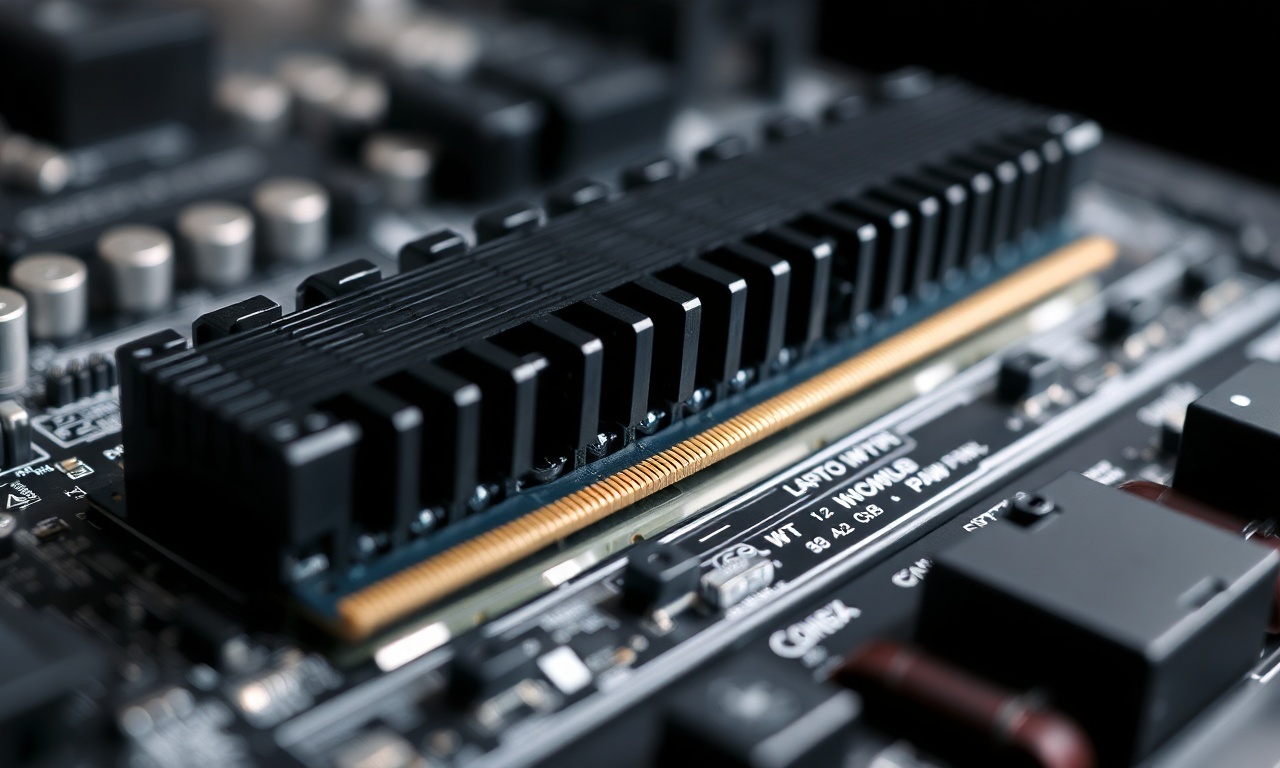
A memória RAM (Random Access Memory) é um dos componentes mais críticos para o desempenho de qualquer computador. Ela armazena temporariamente os dados que o processador precisa acessar rapidamente, permitindo que programas e o sistema operacional funcionem de forma ágil. Com o uso contínuo do PC, é comum que a RAM fique ocupada com processos residuais, caches e dados não mais necessários, o que pode levar a lentidão, travamentos e aumento no uso de recursos. Nesse contexto, surge o termo "refrescar a RAM", que pode se referir tanto ao ciclo eletrônico de das células de memória dinâmica (DRAM) quanto, no uso cotidiano, à ação de liberar ou otimizar a memória ocupada por processos e aplicativos.
Embora o eletrônico seja um processo automático e transparente para o usuário, a necessidade de "refrescar" a RAM no sentido de liberar espaço é uma prática buscada por muitos usuários que desejam melhorar a fluidez do sistema sem recorrer a upgrades de hardware. Este artigo aborda as causas do alto consumo de RAM, os métodos eficazes para liberá-la, as ferramentas disponíveis e as melhores práticas para manter o desempenho do PC, com base em fontes técnicas e experiências reportadas em fóruns e documentações oficiais.
Visao Detalhada
O que significa "refrescar a RAM"?
Do ponto de vista técnico, a memória RAM dinâmica (DRAM) precisa ser constantemente "refrescada" por meio de ciclos de leitura e reescrita para manter os dados armazenados. Esse processo é gerenciado pelo controlador de memória e pelo sistema, não exigindo intervenção do usuário. No entanto, no uso popular e em tutoriais, "refrescar a RAM" tornou-se sinônimo de liberar memória ocupada por processos, caches e dados em espera () que podem estar consumindo recursos desnecessariamente.
Quando o sistema fica lento e o monitor de recursos indica uso elevado de RAM, o usuário pode buscar maneiras de reduzir esse consumo. As causas mais comuns incluem:
- Programas com vazamento de memória: aplicativos que não liberam corretamente a memória alocada, aumentando o uso progressivamente.
- Muitos programas rodando em segundo plano: serviços de atualização, antivírus, softwares de sincronização e outros processos podem ocupar RAM sem que o usuário perceba.
- Standby memory: o Windows mantém dados de programas recentemente fechados na memória como cache para reabri-los rapidamente. Embora isso não prejudique o sistema, alguns usuários desejam liberar essa área.
- Inicialização automática excessiva: aplicativos configurados para iniciar com o Windows consomem RAM desde o boot.
Métodos manuais para liberar RAM
A Microsoft, em sua documentação de suporte, recomenda práticas como finalizar tarefas desnecessárias, desativar programas de inicialização, ajustar a memória virtual e revisar serviços que iniciam com o sistema (Microsoft Q&A, 2024). Essas ações são seguras e não dependem de softwares externos.
- Gerenciador de Tarefas: pressione `Ctrl+Shift+Esc` e vá para a aba "Processos". Identifique processos que consomem muita RAM e que não são essenciais – como navegadores com muitas abas, players de mídia ou softwares pesados – e finalize-os com o botão direito.
- Desabilitar programas de inicialização: na mesma janela, vá para a aba "Inicializar". Selecione programas que não precisam ser iniciados automaticamente e desabilite-os. Isso reduz o uso de RAM logo após o boot.
- Ajustar a memória virtual: acesse "Configurações do sistema" > "Avançado" > "Desempenho" > "Memória virtual". O Windows gerencia isso automaticamente, mas se o disco rígido estiver com pouco espaço, pode ser necessário aumentar o arquivo de paginação.
- Reiniciar o computador: a reinicialização força o sistema a limpar toda a RAM, encerrando todos os processos e caches. Essa é a maneira mais simples e eficaz de "refrescar" a memória.
- Ferramentas de diagnóstico: para casos de vazamento de memória ou acúmulo anormal de standby memory, ferramentas como RAMMap (da Microsoft Sysinternals) podem ajudar a identificar o problema e liberar categorias específicas de memória (Reddit, 2024).
O papel das ferramentas de terceiros
Existem muitos utilitários que prometem "limpar" ou "refrescar" a RAM, como CleanMem, System Advanced Care e outros. Em relatos de usuários, essas ferramentas podem liberar vários gigabytes de memória (Hispasonic, 2023). No entanto, é importante considerar que:
- O ganho pode ser temporário, pois o sistema tende a reocupar a memória rapidamente.
- O próprio software de limpeza consome recursos e pode interferir no gerenciamento de memória do Windows.
- Em muitos casos, a "liberação" não melhora significativamente o desempenho, pois o Windows gerencia a RAM de forma inteligente para acelerar o acesso a dados frequentemente usados.
Lista: 6 passos práticos para refrescar a RAM no Windows 10/11
- Encerre processos pesados no Gerenciador de Tarefas: abra o Gerenciador de Tarefas (`Ctrl+Shift+Esc`), classifique pelo uso de memória e finalize os processos que não são essenciais, especialmente navegadores com muitas abas, softwares de edição de vídeo ou jogos em segundo plano.
- Desative programas de inicialização desnecessários: na aba "Inicializar", desabilite itens como aplicativos de mensagens, serviços de nuvem e ferramentas de atualização que não precisam rodar desde o boot.
- Limpe o cache do sistema e da memória standby: utilize o comando `Clean Memory` do RAMMap ou execute o script `EmptyWorkingSet` via PowerShell (com cautela) para liberar páginas de memória de processos inativos.
- Reduza o número de serviços em segundo plano: pressione `Win+R`, digite `services.msc` e desabilite serviços não essenciais (ex.: Serviço de Impressão, Windows Search) – apenas se souber o que está fazendo.
- Ajuste o plano de energia para desempenho: vá em "Configurações de energia" e selecione "Alto desempenho" para evitar que o sistema coloque processos em espera desnecessariamente.
- Reinicie o computador regularmente: uma reinicialização programada (por exemplo, a cada dois dias) é a forma mais confiável de refrescar completamente a RAM e eliminar vazamentos de memória.
Tabela comparativa: Métodos manuais vs. Ferramentas de terceiros
| Aspecto | Métodos manuais (Gerenciador de Tarefas, reinicialização) | Ferramentas de terceiros (CleanMem, RAM cleaners) |
|---|---|---|
| Segurança | Alta – ações controladas pelo usuário, sem riscos de mal funcionamento. | Média – podem encerrar processos essenciais ou causar instabilidade. |
| Eficácia | Moderada a alta – resolve a maioria dos problemas de uso excessivo de RAM. | Variável – pode liberar memória temporariamente, mas não substitui boas práticas. |
| Impacto no desempenho | Positivo – reduz o uso de RAM e melhora a fluidez, especialmente após reinicialização. | Limitado – o ganho é momentâneo e o próprio software consome recursos. |
| Custo | Gratuito e nativo do sistema operacional. | Muitos são gratuitos, mas alguns têm versões pagas ou exibem anúncios. |
| Recomendação de especialistas | Preferencial – Microsoft e fóruns técnicos sugerem gerenciamento manual. | Cautelosa – apenas para casos específicos de standby memory excessiva. |
| Complexidade | Baixa – qualquer usuário pode executar os passos básicos. | Média – requer conhecimento para configurar corretamente. |
Perguntas Frequentes (FAQ)
O que é standby memory e ela precisa ser liberada?
A standby memory (memória em espera) é uma parte da RAM que o Windows utiliza para armazenar dados de programas recentemente acessados, com o objetivo de reabri-los mais rapidamente. Ela não afeta a disponibilidade de memória para novos aplicativos, pois o sistema libera essa área automaticamente quando necessário. Não é obrigatório liberá-la manualmente, mas alguns usuários preferem fazer isso para ter uma visão mais clara da memória disponível. Ferramentas como RAMMap podem ser usadas para esse fim.
Vale a pena usar limpadores de RAM como CleanMem ou System Advanced Care?
Esses utilitários podem liberar alguns gigabytes de memória, conforme relatado em fóruns (Hispasonic, 2023). No entanto, a eficácia é limitada e o ganho de desempenho nem sempre é perceptível. Além disso, o Windows gerencia a RAM de forma inteligente, e forçar a liberação pode até reduzir a velocidade de acesso a dados frequentemente usados. A recomendação geral é priorizar métodos manuais e reinicializações.
Por que meu computador fica lento mesmo com poucos programas abertos?
Isso pode ocorrer devido a vazamentos de memória em drivers ou aplicativos, serviços em segundo plano que consomem RAM indevidamente, ou acúmulo de arquivos temporários e cache do sistema. Uma boa prática é monitorar o uso de RAM no Gerenciador de Tarefas, identificar o processo culpado e, se necessário, atualizar drivers ou desinstalar programas problemáticos.
Com que frequência devo refrescar a RAM?
Não há uma periodicidade definida. Se o sistema estiver com desempenho normal, não é necessário refrescar a RAM. Caso note lentidão ou travamentos, tente encerrar processos pesados ou reiniciar o computador. Para evitar acúmulos, é recomendável reiniciar o PC a cada dois ou três dias.
Aumentar a memória virtual (swap) ajuda a refrescar a RAM?
Sim, ajustar a memória virtual pode ajudar em situações de pouca RAM física, permitindo que o sistema use parte do disco rígido como memória adicional. No entanto, isso não libera a RAM ocupada; apenas oferece um "respiro" quando há falta de memória. O ideal é ter RAM física suficiente para as tarefas diárias.
Existe diferença entre refrescar RAM no Windows, macOS e Linux?
Sim. No Windows, o gerenciamento de memória é feito pelo kernel NT, que mantém caches agressivos. No macOS, o uso de RAM é semelhante, mas o sistema é mais eficiente em liberar memória de processos ociosos. No Linux, o usuário tem mais controle sobre o cache e pode usar comandos como `echo 3 > /proc/sys/vm/drop_caches` para limpar caches. Em todos os sistemas, a reinicialização é a forma mais garantida de refrescar a RAM.
O Que Fica
Refrescar a RAM é uma prática válida para melhorar o desempenho do computador, especialmente quando há sinais de lentidão causados por excesso de processos, vazamentos de memória ou acúmulo de cache. No entanto, é essencial entender que o termo pode se referir tanto ao funcionamento automático da DRAM quanto à liberação manual de memória ocupada.
As melhores estratégias envolvem ações manuais e nativas do sistema operacional: encerrar processos no Gerenciador de Tarefas, desativar programas de inicialização, ajustar a memória virtual e, acima de tudo, reiniciar o computador regularmente. Ferramentas de terceiros podem ser úteis em cenários específicos, mas não substituem uma boa gestão de recursos e devem ser usadas com cautela, pois seu ganho é frequentemente temporário e pode não trazer benefícios práticos.
Para um desempenho consistente, além de refrescar a RAM quando necessário, recomenda-se manter o sistema e os drivers atualizados, evitar abrir muitos programas simultaneamente e considerar um upgrade de RAM se o uso frequente ultrapassar 80% da capacidade total. Assim, o computador permanecerá ágil e responsivo para as tarefas do dia a dia.
Fontes Consultadas
- Microsoft Q&A: quero liberar el cache de la ram – Orientação oficial sobre redução do uso de RAM no Windows.
- Hispasonic: Cómo refrescar la RAM sin reiniciar – Relatos de usuários sobre ferramentas de limpeza de RAM.
- Reddit: Request - Is there a way to refresh system RAM on a PC? – Discussão técnica sobre standby memory e métodos de diagnóstico.
