
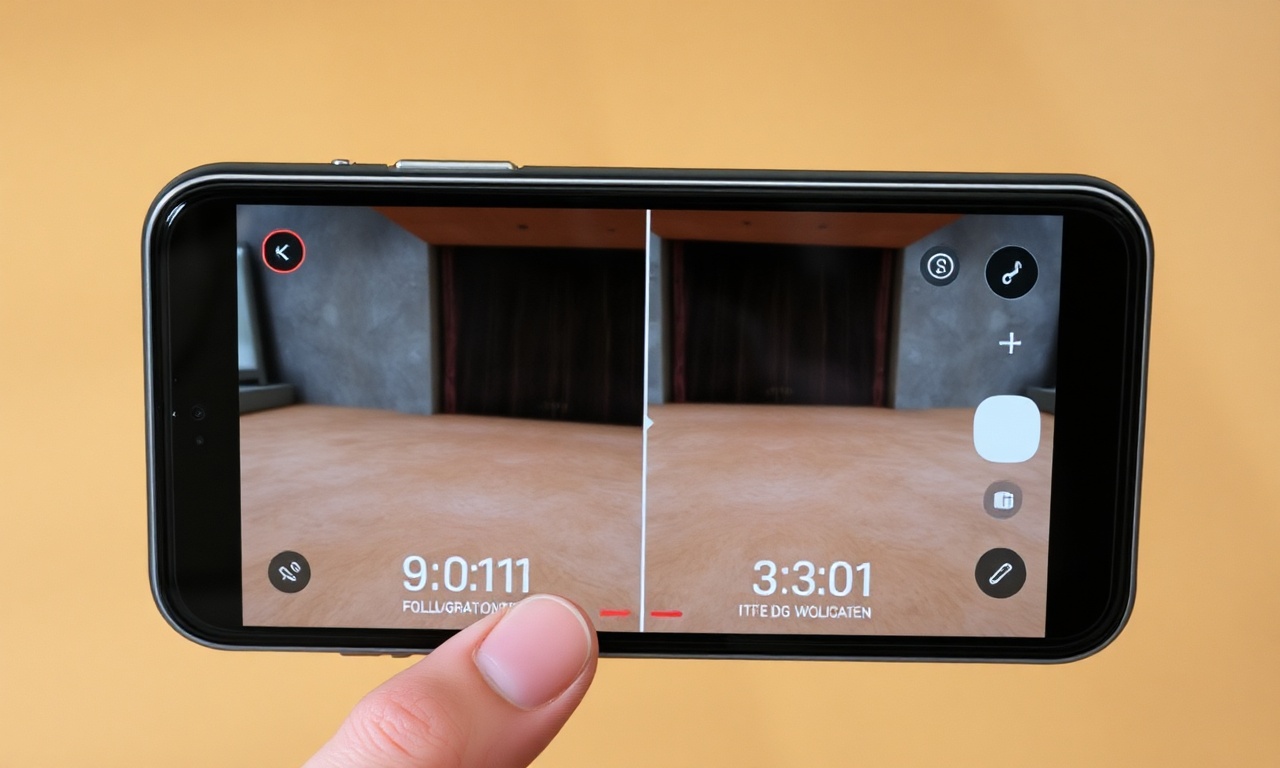
Visao Geral
Os Stories do Instagram se consolidaram como uma das ferramentas mais dinâmicas e efetivas para engajamento rápido nas redes sociais. Seja para mostrar bastidores, lançar produtos ou simplesmente compartilhar momentos pessoais, a possibilidade de dividir a tela com dois vídeos simultâneos amplia o poder de comunicação visual. No entanto, muitos usuários se deparam com uma limitação: o Instagram não oferece, de forma nativa e universal, um botão “dois vídeos lado a lado” diretamente na câmera dos Stories. Essa lacuna pode frustrar criadores de conteúdo que desejam comparar situações, exibir múltiplos ângulos ou simplesmente criar composições mais criativas.
A boa notícia é que existem métodos práticos e acessíveis para contornar essa restrição, utilizando aplicativos de edição externos ou truques dentro do próprio app. Este artigo apresenta um guia completo, com base nas informações mais recentes disponíveis, para você publicar dois vídeos no Story do Instagram com a tela dividida. Abordaremos desde os conceitos fundamentais até um passo a passo detalhado, incluindo uma lista de ferramentas recomendadas, uma tabela comparativa e respostas para as dúvidas mais comuns. O objetivo é fornecer um conteúdo original, otimizado para mecanismos de busca e que realmente ajude o leitor a executar essa tarefa sem complicações.
Entenda em Detalhes
Por que o Instagram não oferece a divisão nativa de vídeos no Story?
Diferentemente do recurso Layout, que é amplamente utilizado para fotos – permitindo inserir de duas a seis imagens em uma única tela –, o suporte para vídeos nesse mesmo formato é bastante limitado. Embora o Instagram tenha introduzido modos como o Remix (para Reels) e o Colagem (em algumas versões do aplicativo), o compartilhamento simultâneo de dois vídeos independentes no Story não está disponível como um comando nativo em todas as contas. Isso ocorre porque a plataforma prioriza o consumo rápido e vertical de conteúdo, e vídeos lado a lado podem comprometer a legibilidade, especialmente em dispositivos menores. Além disso, o Stories foi projetado inicialmente para conteúdo único e sequencial, enquanto recursos como Reels e IGTV já possuem ferramentas mais robustas para edição.
Portanto, a solução mais confiável e universal é montar o layout fora do Instagram por meio de aplicativos de edição de vídeo e, em seguida, publicar o resultado final como um único vídeo nos Stories. Essa abordagem garante controle total sobre o posicionamento, tamanho e sincronia dos dois clipes, além de funcionar tanto em Android quanto em iOS.
Métodos disponíveis para criar a tela dividida
- Usando aplicativos de edição (CapCut, Canva, PhotoGrid, Unfold): Esse é o método mais recomendado e versátil. Você importa os dois vídeos para o app, seleciona o layout de divisão (lado a lado, um acima e outro abaixo, ou com moldura), ajusta o tamanho e posicionamento, e exporta o arquivo final no formato vertical (9:16) ideal para Stories.
- Recurso Layout do próprio Instagram (válido apenas para fotos): Embora o botão Layout permita dividir a tela em duas ou mais partes, ele só funciona com imagens estáticas. Para vídeos, essa opção não está disponível na câmera do Stories desde as versões recentes do aplicativo. Em algumas contas antigas ou em versões específicas do sistema, o comportamento pode variar, mas a regra geral é que vídeos não são compatíveis com o Layout nativo.
- Overlay ou camada sobre vídeo: Outra técnica envolve adicionar um vídeo como camada sobre o outro. Por meio de editores como InShot ou CapCut, você coloca um vídeo como fundo e insere o segundo vídeo em uma camada superior, ajustando opacidade e posição. Esse método é útil para efeitos de picture-in-picture, mas exige mais domínio de edição.
- Story Split (divisão de vídeo longo): Alguns apps permitem dividir um vídeo longo em vários clipes menores para serem publicados sequencialmente no Story. No entanto, esse método não exibe dois vídeos ao mesmo tempo; serve apenas para quebrar um conteúdo em partes.
Passo a passo prático (usando CapCut como exemplo)
O CapCut é um dos editores de vídeo mais populares e gratuitos, disponível para Android e iOS. Sua interface intuitiva permite criar a tela dividida em poucos minutos.
- Baixe e instale o CapCut na loja de aplicativos do seu dispositivo.
- Abra o aplicativo e toque em “Novo projeto”.
- Selecione o primeiro vídeo da sua galeria e toque em “Adicionar”.
- Toque em “Sobreposição” no menu inferior (ou “Overlay”) e escolha “Adicionar sobreposição”.
- Selecione o segundo vídeo.
- Com o segundo vídeo selecionado na linha do tempo, toque no ícone “Transformar” (ou “Editar”) e ajuste o tamanho, a posição e a proporção. Arraste-o para a metade da tela (à esquerda ou à direita, conforme desejado).
- Repita o processo com o primeiro vídeo (se ele estiver ocupando a tela toda, toque sobre ele, vá em “Transformar” e reduza seu tamanho, posicionando-o ao lado do outro).
- Ajuste a duração de cada vídeo conforme necessário, cortando ou estendendo clipes.
- Adicione uma borda ou moldura (opcional) para separar visualmente os vídeos, usando o recurso “Moldura” ou “Borda” no CapCut.
- Exporte o projeto em resolução 1080x1920 (ou 720x1280) e formato MP4.
- Vá para o Instagram, acesse a câmera dos Stories e selecione o vídeo recém-exportado da sua galeria.
- Publique normalmente.
Lista de aplicativos recomendados para criar a tela dividida
- CapCut (gratuito, sem marcas d’água, multiplataforma)
- Canva (versão gratuita limitada, versão Pro paga, oferece modelos prontos de Stories)
- PhotoGrid (focado em colagens, suporta vídeos curtos, gratuito com anúncios)
- Unfold (design minimalista, orientado a Stories, versão gratuita com recursos básicos)
- InShot (editor completo, permite overlays, gratuito com anúncios)
- Adobe Premiere Rush (versão gratuita limitada, opção paga, mais profissional)
Tabela comparativa dos principais aplicativos
| Aplicativo | Plataforma | Facilidade de uso | Recursos de tela dividida | Preço |
|---|---|---|---|---|
| CapCut | Android, iOS | Muito fácil | Overlay e divisão manual | Gratuito, sem marcas d’água |
| Canva | Web, Android, iOS | Fácil | Modelos prontos | Gratuito (limitações) / Pro pago |
| PhotoGrid | Android, iOS | Fácil | Layouts pré-definidos | Gratuito com anúncios, versão Pro |
| Unfold | iOS (principalmente) | Muito fácil | Templates elegantes | Gratuito (básico) / Pago (completo) |
| InShot | Android, iOS | Médio | Overlay e ajustes finos | Gratuito com anúncios, sem marcas d’água |
| Adobe Premiere Rush | Android, iOS, Desktop | Moderado | Linha do tempo avançada | Gratuito (3 exportações) / Assinatura |
FAQ Rapido
O Instagram permite dividir a tela com dois vídeos diretamente no Stories?
Não. O recurso nativo de Layout do Stories só funciona com fotos. Para vídeos, é necessário usar um aplicativo externo de edição, como CapCut, Canva ou PhotoGrid, e depois publicar o vídeo final como um único arquivo.
Qual a melhor resolução para exportar o vídeo dividido?
O formato ideal para Stories é 9:16 (vertical). As resoluções mais comuns são 1080 x 1920 pixels (Full HD) ou 720 x 1280 pixels (HD). A exportação deve ser em MP4, com codec H.264 para boa compatibilidade.
Posso usar o recurso “Remix” para colocar dois vídeos lado a lado?
O Remix é uma ferramenta para Reels que permite reagir a outro vídeo, mas não cria uma tela dividida simultânea com dois vídeos independentes. Ele grava sua reação em um quadro ao lado do vídeo original, mas o resultado é um único vídeo editado, não um split clássico.
O áudio dos dois vídeos será reproduzido ao mesmo tempo? Como controlar?
Sim, ao exportar com as duas faixas de áudio ativas, ambas serão ouvidas. Para evitar poluição sonora, você pode reduzir o volume de um dos clipes no editor ou silenciar um deles. Outra opção é sincronizar os áudios para que se complementem (ex.: música de fundo em um vídeo e narração no outro).
Funciona tanto no iPhone quanto no Android?
Sim. Os aplicativos mencionados (CapCut, Canva, PhotoGrid, InShot) estão disponíveis para ambas as plataformas. O passo a passo é praticamente o mesmo, com pequenas variações na interface.
Preciso pagar para usar esses aplicativos?
A maioria oferece versões gratuitas com funcionalidades básicas suficientes para criar a tela dividida. Aplicativos como CapCut e InShot permitem exportar sem marcas d’água na versão gratuita (no InShot, há anúncios, mas a exportação é livre). Já o Canva e o Unfold têm recursos gratuitos limitados e exigem assinatura para templates premium.
Como colocar borda entre os dois vídeos para separá-los visualmente?
No CapCut, após posicionar os vídeos sobrepostos, você pode usar o recurso “Moldura” (ícone de quadrado) e ajustar a cor e a espessura. Em editores como PhotoGrid, algumas opções de layout já incluem uma borda automática. Se preferir, você mesmo pode criar uma faixa colorida usando o recurso de texto ou forma geométrica no editor.
Meus vídeos têm durações diferentes. Como igualar para que terminem juntos?
Ao adicionar os clipes na linha do tempo do CapCut, você pode cortar o vídeo mais longo para que tenha a mesma duração do mais curto. Basta selecionar o clipe, arrastar a extremidade para a esquerda ou usar a ferramenta “Dividir” e remover o excesso. Outra alternativa é repetir o vídeo mais curto em loop (se for apropriado para o conteúdo).
Fechando a Analise
Publicar dois vídeos lado a lado no Story do Instagram é perfeitamente viável, embora exija a utilização de ferramentas externas de edição devido à ausência de um recurso nativo dedicado para esse fim. Ao longo deste artigo, demonstramos que o método mais consistente é criar um único vídeo com a tela dividida em um aplicativo como CapCut, Canva ou PhotoGrid, e depois enviá-lo ao Instagram. Esse processo oferece total controle sobre o posicionamento, ajustes de áudio e qualidade visual.
É importante lembrar que a interface do Instagram está em constante atualização, e recursos como Layout ou adesivos podem ganhar novas funcionalidades no futuro. Por isso, recomendamos sempre verificar a versão mais recente do aplicativo e consultar fontes oficiais, como a Central de Ajuda do Instagram, para novidades. Enquanto isso, dominar os editores de vídeo móveis é uma habilidade valiosa para qualquer criador de conteúdo, permitindo não apenas dividir a tela, mas também explorar infinitas possibilidades criativas.
Agora que você conhece o passo a passo, escolha o aplicativo que melhor se adapta às suas necessidades, siga as instruções e transforme seus Stories em composições visuais mais impactantes. Com prática e criatividade, você conseguirá engajar seu público de maneira ainda mais profissional.
