
Panorama Inicial
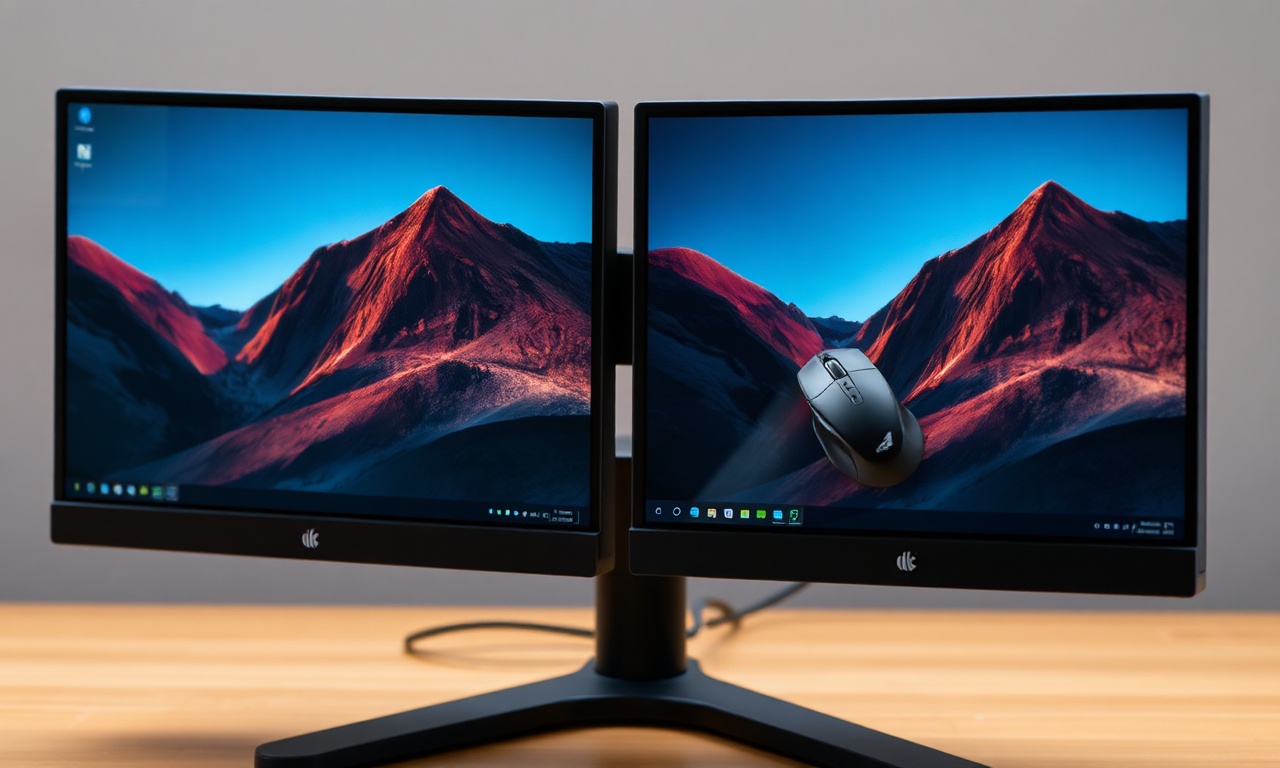
Trabalhar com dois monitores é uma prática cada vez mais comum entre profissionais que buscam produtividade, designers, programadores e até mesmo usuários domésticos que desejam mais espaço na tela. No entanto, um dos problemas mais frustrantes ao configurar esse ambiente é perceber que o cursor do mouse não se move naturalmente de uma tela para a outra — ou, quando se move, vai para o lado errado. Esse incômodo, embora pareça técnico, tem uma solução simples e rápida que não exige conhecimentos avançados de informática.
A dificuldade surge porque o sistema operacional precisa saber exatamente como os monitores estão posicionados fisicamente em sua mesa. Se a configuração virtual não corresponder à disposição real, o mouse pode “sumir” em uma borda, atravessar para o monitor vizinho apenas em uma pequena faixa ou simplesmente não conseguir passar. Neste artigo, explicaremos como mudar a direção do mouse entre duas telas, seja no Windows ou no macOS, corrigindo o mapa de posicionamento dos monitores. Abordaremos desde os conceitos básicos até dicas avançadas, incluindo uma tabela comparativa, uma lista de verificação e uma seção de perguntas frequentes. Ao final, você terá todas as ferramentas para configurar seu setup de múltiplos monitores de forma intuitiva e sem dores de cabeça.
Entenda em Detalhes
Entendendo o problema: mapa virtual vs. mapa físico
Quando conectamos dois monitores a um computador, o sistema operacional cria uma representação lógica da área de trabalho estendida. Cada monitor é tratado como um retângulo virtual, e a posição desses retângulos é definida nas configurações de exibição. O problema é que, por padrão, o Windows ou o macOS pode atribuir uma ordem que não corresponde à realidade. Por exemplo, se o monitor da esquerda for identificado como “Monitor 2”, o cursor tentará sair para a esquerda a partir do monitor 1, mas na mesa o monitor 1 está à direita. O resultado é que o mouse “bate” na borda errada ou desaparece.
A solução fundamental é reordenar o posicionamento dos monitores nas configurações do sistema para que coincida com a disposição física dos aparelhos. Em nenhum caso é necessário “inverter o mouse” (como se existisse uma opção de direção do cursor); o que se ajusta é a hierarquia espacial das telas.
Como fazer no Windows (10 e 11)
- Abra as Configurações de Exibição: clique com o botão direito em uma área vazia da área de trabalho e selecione “Configurações de exibição” (em versões mais antigas do Windows 10, pode ser “Resolução da tela”).
- Modo de múltiplos monitores: verifique se o menu suspenso “Várias telas” está definido como “Estender estas telas”. Se estiver em “Duplicar”, o cursor só aparecerá em uma tela, sem movimento entre elas.
- Identifique os monitores: clique no botão “Identificar”. Um número grande aparecerá em cada tela, indicando qual é o “Monitor 1” e qual é o “Monitor 2” para o sistema.
- Arraste os retângulos: na área gráfica superior da janela, você verá dois (ou mais) retângulos azuis representando seus monitores. Arraste-os com o mouse até que fiquem exatamente na posição relativa em que estão fisicamente (lado a lado, um acima do outro, diagonal etc.). Por exemplo, se o monitor 2 está à direita do monitor 1, arraste o retângulo do monitor 2 para a direita do retângulo do monitor 1.
- Ajuste o alinhamento vertical: se os monitores têm alturas diferentes, você pode arrastá-los verticalmente para que as bordas coincidam na altura desejada. Isso evita que o cursor só atravesse em uma faixa muito estreita.
- Clique em “Aplicar”: as mudanças entram em vigor imediatamente. Teste movendo o mouse para a borda: ele deve transitar suavemente.
Como fazer no macOS
No macOS, o processo é igualmente simples, embora a interface seja diferente:
- Acesse as Preferências do Sistema: clique no menu Apple > “Preferências do Sistema” > “Monitores” (ou “Tela” em versões mais antigas).
- Guia “Organização” (em versões modernas, a guia pode se chamar “Disposição”): você verá representações dos monitores. Se a opção “Espelhar telas” estiver ativa, desmarque-a para usar o modo estendido.
- Arraste os monitores: da mesma forma que no Windows, arraste os retângulos para corresponder à posição física. O macOS usa uma barra de menu branca no topo de um dos monitores para indicar qual é o principal. Você pode mover essa barra para o monitor desejado arrastando-a.
- Ajuste fino: se os monitores tiverem resoluções diferentes, o macOS automaticamente ajusta a escala para que o cursor transite corretamente, mas você pode verificar se o alinhamento está coerente.
Erros comuns e soluções rápidas
| Sintoma | Causa provável | Solução |
|---|---|---|
| O mouse não passa para o segundo monitor | Modo “Duplicar” ativado ou monitor desabilitado | Alterar para “Estender telas” e verificar se o monitor está reconhecido |
| O mouse sai pela borda superior/inferior quando deveria sair pela lateral | Posição vertical incorreta entre os monitores | Arrastar os retângulos para alinhar horizontalmente as bordas |
| O cursor aparece em uma tela mas não se move para a outra | Ordem dos monitores invertida em relação à mesa | Reordenar os retângulos arrastando-os |
| O mouse “some” em uma borda | Resoluções incompatíveis ou alinhamento imperfeito | Ajustar resolução ou alinhar as bordas com mais precisão |
| Apenas parte da borda permite a passagem | Monitores com alturas ou resoluções muito diferentes | Igualar resolução ou usar alinhamento vertical |
Considerações para usuários avançados
Se você utiliza monitores com orientações diferentes (retrato e paisagem), a lógica é a mesma: basta girar a representação do monitor nas configurações (no Windows, use “Orientação” em “Configurações de exibição”; no macOS, há opção de rotação na guia “Tela”). Além disso, softwares de terceiros, como o DisplayFusion ou Actual Multiple Monitors, oferecem recursos extras como barras de tarefas separadas e atalhos para mover janelas, mas a configuração básica da direção do mouse permanece nas configurações nativas do sistema.
Lista: Passos essenciais para configurar a direção do mouse
- [ ] Verificar se o modo de exibição está em “Estender” e não em “Duplicar”.
- [ ] Identificar cada monitor usando o botão “Identificar” (Windows) ou a barra de menu (macOS).
- [ ] Arrastar os retângulos dos monitores na tela de configuração até que coincidam com a disposição física (esquerda/direita, cima/baixo).
- [ ] Ajustar o alinhamento vertical para evitar que o cursor só atravesse em uma faixa estreita.
- [ ] Aplicar as alterações e testar o movimento do mouse em várias bordas.
- [ ] Se o problema persistir, verificar as resoluções e, se necessário, trocar os cabos de conexão entre os monitores.
Tabela comparativa: Windows vs. macOS
| Aspecto | Windows (10/11) | macOS (Monterey ou superior) |
|---|---|---|
| Acesso às configurações | Botão direito na área de trabalho > “Configurações de exibição” | Menu Apple > Preferências do Sistema > Monitores |
| Identificação dos monitores | Botão “Identificar” que exibe números grandes | A barra de menu branca indica o monitor principal; nomes aparecem nas representações |
| Arrastar retângulos | Sim, na área gráfica superior | Sim, na guia “Organização” (ou “Disposição”) |
| Modo estendido | Selecionar “Estender estas telas” em “Várias telas” | Desmarcar “Espelhar telas” |
| Ajuste de resolução | Aba “Resolução da tela” para cada monitor | Guia “Tela” com slider de escala (ou resolução nativa) |
| Atalho de teclado para reconfigurar | Tecla Windows + P (abre menu de projeção) | Não há atalho nativo; usar Preferências do Sistema |
| Suporte a rotação de tela | Sim, em “Orientação” | Sim, na guia “Tela” (opção “Rotacionar”) |
| Complexidade geral | Baixa, intuitiva | Baixa, muito similar |
Perguntas Frequentes (FAQ)
Por que o mouse não passa para o segundo monitor?
Isso geralmente ocorre porque o modo de exibição está configurado como “Duplicar” (clone) em vez de “Estender”. No Windows, vá em Configurações de exibição e altere a opção “Várias telas” para “Estender estas telas”. No macOS, desmarque “Espelhar telas” nas Preferências do Sistema. Outra causa comum é o monitor desabilitado – verifique se ele aparece como “Detectado” e está ativo.
Como saber qual monitor é o principal (primário)?
No Windows, o monitor principal é aquele que contém a barra de tarefas e o ícone “1” na representação das telas. Para alterá-lo, selecione o retângulo do monitor desejado e marque “Fazer desta a minha tela principal”. No macOS, o monitor principal é aquele que possui a barra de menu (a faixa branca no topo). Você pode mover a barra de menu para outro monitor arrastando-a na guia “Organização”.
O que fazer se o mouse só passa em uma pequena parte da borda?
Isso acontece quando os monitores estão desalinhados verticalmente na configuração virtual. Nas configurações de exibição, arraste os retângulos para que fiquem na mesma altura (ou na altura desejada). Se os monitores têm resoluções diferentes, o alinhamento pode exigir que você centre as bordas visualmente. Outra dica é igualar as resoluções – por exemplo, se um monitor é 1920x1080 e o outro 2560x1440, ajuste a resolução do maior para 1920x1080 temporariamente para testar.
Posso configurar a direção do mouse para que ele se mova para cima/baixo em vez de lado?
Sim! A direção do mouse depende exclusivamente da posição relativa dos monitores na configuração. Se você colocar o retângulo de um monitor acima do outro, o cursor passará pela borda superior/inferior. Isso é útil para setups com monitores empilhados verticalmente. Basta arrastar o retângulo do monitor secundário para cima ou para baixo do principal.
A ordem dos cabos influencia na direção do mouse?
Indiretamente, sim. O sistema identifica os monitores por meio das portas de vídeo. Se os cabos estiverem trocados (por exemplo, o monitor que você quer à esquerda está conectado à porta que o sistema reconhece como direita), será necessário reordenar os retângulos nas configurações. Em alguns casos raros, trocar fisicamente os cabos pode simplificar a configuração, pois o sistema passa a identificar a ordem correta automaticamente. É uma solução alternativa quando o sistema insiste em atribuir números invertidos.
Como configurar três ou mais monitores da mesma forma?
O princípio é exatamente o mesmo: identifique todos os monitores, arraste os retângulos na tela de configuração para a posição física correspondente (lado a lado, em L, em U, etc.) e ajuste o alinhamento vertical/horizontal. No Windows, cada monitor será numerado; você pode arrastá-los livremente. No macOS, o processo é idêntico. Certifique-se de que todos estejam no modo “Estender” e que o computador suporte a quantidade de monitores conectados (verifique as especificações da placa de vídeo).
Existe alguma ferramenta de terceiros que facilite esse ajuste?
Sim, programas como DisplayFusion, Actual Multiple Monitors e LittleBigMouse oferecem recursos avançados, como barras de tarefas independentes, atalhos para mover janelas e perfis de configuração. No entanto, para a simples correção da direção do mouse, as ferramentas nativas do sistema são suficientes e mais estáveis. Caso enfrente problemas persistentes com alinhamento fino de bordas (especialmente com monitores de resoluções muito diferentes), o LittleBigMouse permite ajustar a “matriz de posicionamento” com precisão de pixels.
Reflexoes Finais
A configuração da direção do mouse entre duas telas é um dos ajustes mais simples e impactantes para quem utiliza múltiplos monitores. Como vimos, o segredo está em alinhar o mapa virtual ao mapa físico dos monitores, seja no Windows ou no macOS. Com poucos cliques – identificar, arrastar, aplicar – você elimina o incômodo de um cursor que “some” ou se move erraticamente. Lembre-se de verificar o modo de exibição (estender vs. duplicar) e de ajustar o alinhamento vertical para uma transição suave. Caso enfrente dificuldades, a troca de cabos ou a equalização de resoluções podem ser soluções eficazes. Agora que você domina esse conhecimento, aproveite ao máximo sua área de trabalho estendida sem frustrações.
Embasamento e Leituras
- Microsoft Q&A — Movimento do mouse entre dois monitores
- Microsoft Q&A — Outro caso de movimento do mouse entre dois monitores
- TRT13 / conhecimento-setic — Configurar uso/sentido de dois monitores
- Suporte Microsoft — Configurar vários monitores no Windows (link de autoridade utilizado no conteúdo)
- Suporte Apple — Usar vários monitores no Mac (link de autoridade utilizado no conteúdo)
