
O Que Esta em Jogo
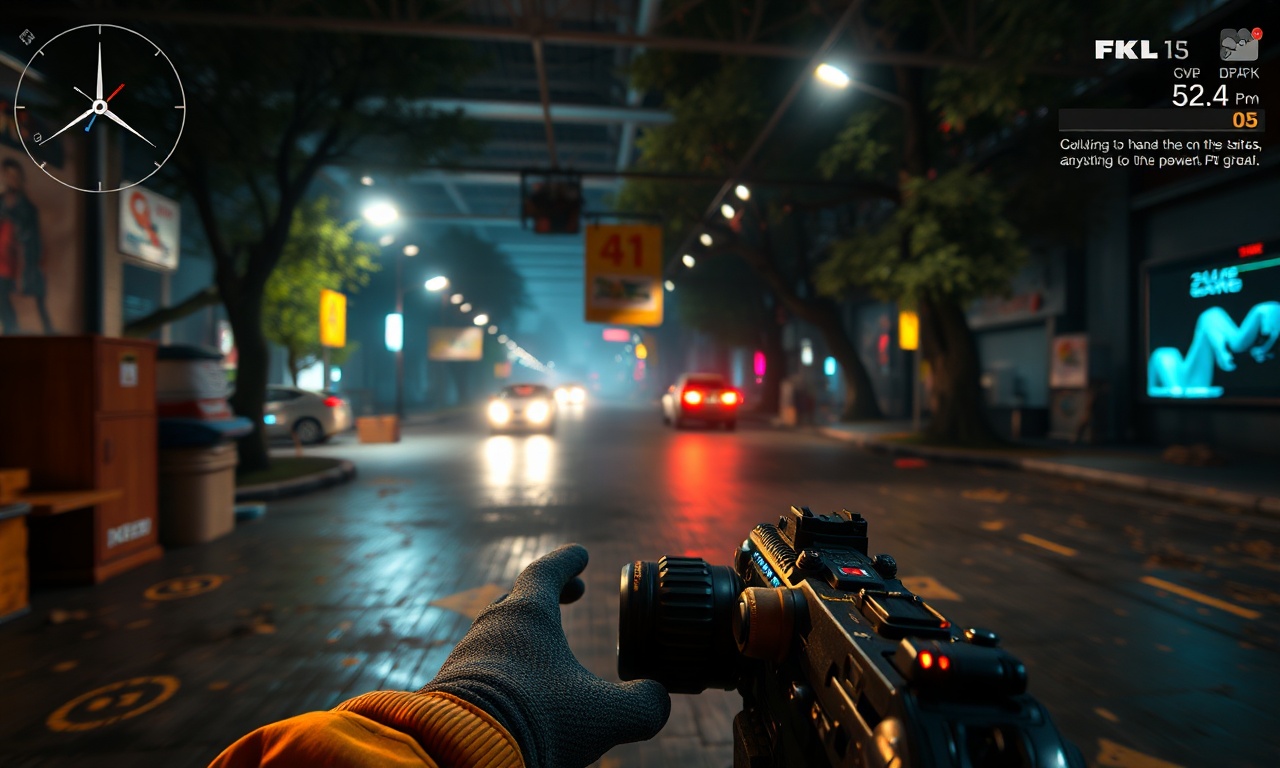
Saber quantos quadros por segundo (FPS) um jogo está exibindo é essencial para qualquer jogador que busca uma experiência fluida e responsiva. O FPS indica a taxa de quadros renderizados por segundo; valores mais altos resultam em animações mais suaves, menor latência perceptível e maior precisão em jogos competitivos. Monitorar esse número permite identificar gargalos de hardware, ajustar configurações gráficas e verificar se o sistema está entregando o desempenho esperado.
Entre as diversas formas de exibir o FPS durante a jogatina, uma das mais práticas e integradas é utilizar o recurso nativo da Steam. A plataforma da Valve oferece um monitor sobreposto de desempenho que pode ser ativado em poucos cliques, sem necessidade de instalar softwares de terceiros. Este guia detalha o passo a passo para ativar essa funcionalidade, explora suas variações, compara com outras ferramentas populares e responde às dúvidas mais comuns. Se você quer saber como mostrar FPS no jogo na Steam de forma confiável e sem complicações, continue lendo.
Expandindo o Tema
A função nativa da Steam: Monitor sobreposto de desempenho
A Steam inclui, desde versões recentes, um recurso chamado Monitor sobreposto de desempenho durante jogos. Diferente do antigo e simples contador de FPS, essa ferramenta é mais robusta e pode exibir, além dos quadros por segundo, métricas adicionais como uso de CPU, GPU, memória RAM e temperatura (dependendo da versão e da atualização do cliente). No entanto, a configuração básica permanece a mesma: acessar as opções "Em jogo" e ativar o contador.
Passo a passo para ativar o contador de FPS na Steam
- Abra o cliente Steam e faça login na sua conta.
- No menu superior, clique em Steam (no canto superior esquerdo) e selecione Configurações.
- Na janela de configurações, vá até a aba Em jogo.
- Procure a seção Contador de quadros por segundo (FPS) ou Monitor sobreposto de desempenho durante jogos. Dependendo da versão do Steam, o nome pode variar ligeiramente.
- Ative a opção escolhendo a posição onde o contador será exibido na tela. As opções comuns incluem:
- Canto superior esquerdo
- Canto superior direito
- Canto inferior esquerdo
- Canto inferior direito
- (algumas versões permitem posições intermediárias)
- Feche a janela de configurações. A partir de agora, sempre que você iniciar um jogo pela Steam com a sobreposição ativada, o contador de FPS aparecerá na posição escolhida.
O que fazer se o contador não aparecer?
Caso o FPS não seja exibido após seguir os passos acima, tente as seguintes soluções:
- Reinicie o jogo e o cliente Steam.
- Verifique se a sobreposição está ativada nas propriedades do jogo (conforme descrito).
- Atualize o Steam para a versão mais recente (Steam > Verificar Atualizações).
- Desative outros softwares de sobreposição que possam conflitar, como Discord, NVIDIA GeForce Experience ou MSI Afterburner.
- Em alguns jogos, é necessário executar o Steam como administrador para que a sobreposição funcione corretamente.
Métricas extras do monitor sobreposto
Em versões mais recentes do Steam (a partir de 2023/2024), o monitor sobreposto de desempenho pode exibir, além do FPS, informações como:
- Tempo de quadro (frame time) em milissegundos
- Uso da CPU (percentual)
- Uso da GPU (percentual)
- Memória RAM utilizada (em GB)
Alternativas ao contador nativo da Steam
Embora a solução da Steam seja prática, ela tem limitações: não exibe temperatura dos componentes, frequências de clock ou voltagens. Para quem precisa de um monitoramento mais completo, existem outras ferramentas populares:
- MSI Afterburner + RivaTuner Statistics Server (RTSS): Considerado o padrão-ouro para monitoramento de hardware. Exibe dezenas de métricas simultaneamente, permite personalização total e tem impacto mínimo no desempenho.
- Xbox Game Bar (Windows 10/11): Basta pressionar Win + G e ativar o widget de desempenho. Mostra FPS, uso de CPU, GPU e RAM, mas é menos detalhado que o MSI Afterburner.
- FRAPS: Ferramenta antiga, ainda funcional, mas com maior impacto no desempenho e menos métricas.
- NVIDIA GeForce Experience: Oferece um contador de FPS via sobreposição, além de gravação e captura de tela.
Lista: Posições disponíveis para o contador de FPS na Steam
- Canto superior esquerdo – Mais comum e menos intrusivo na maioria dos jogos.
- Canto superior direito – Útil se o HUD do jogo estiver concentrado no lado esquerdo.
- Canto inferior esquerdo – Boa opção para jogos com muitos elementos no topo.
- Canto inferior direito – Frequentemente usado em jogos de estratégia ou RPG.
- Posições personalizadas (em versões experimentais) – Algumas atualidades permitem arrastar o contador livremente, mas a funcionalidade pode variar conforme a build do Steam.
Tabela comparativa: Ferramentas para exibir FPS
| Ferramenta | Métricas exibidas | Impacto no desempenho | Facilidade de uso | Personalização |
|---|---|---|---|---|
| Steam Overlay (nativo) | FPS (e opcionalmente uso de CPU, GPU, RAM) | Muito baixo | Muito fácil (configuração em 2 cliques) | Limitada (posição e alto contraste) |
| MSI Afterburner + RTSS | FPS, temperatura, clock, voltagem, uso de CPU/GPU, RAM, etc. | Baixo (com RTSS otimizado) | Moderada (requer instalação e configuração inicial) | Altíssima (cores, fontes, posição, gráficos) |
| Xbox Game Bar | FPS, uso de CPU, GPU, RAM | Muito baixo | Muito fácil (Win + G) | Média (pode fixar widget, poucas opções de layout) |
| FRAPS | FPS, tempo de quadro | Moderado (pode reduzir desempenho em jogos pesados) | Fácil (instalação simples) | Baixa (apenas posição e cor básica) |
| NVIDIA GeForce Experience | FPS (via sobreposição) | Muito baixo | Fácil (ativar no painel de controle) | Média (posição e atalho de tecla) |
Duvidas Comuns
O contador de FPS da Steam funciona em todos os jogos?
Sim, desde que o jogo seja executado através da Steam e a sobreposição esteja ativada. Jogos de outras plataformas (Epic Games, Ubisoft Connect, etc.) não são suportados, a menos que sejam adicionados manualmente como "jogo não Steam" – nesse caso, a sobreposição pode ou não funcionar dependendo de compatibilidade.
Como ativar a sobreposição da Steam para um jogo específico?
Clique com o botão direito no jogo na biblioteca Steam, selecione "Propriedades", vá na aba "Geral" e marque a opção "Ativar a Sobreposição da Steam enquanto estiver no jogo". É necessário que essa opção esteja ativa para qualquer recurso de sobreposição, incluindo o contador de FPS.
O contador de FPS da Steam consome muitos recursos do sistema?
Não. O contador nativo da Steam tem impacto mínimo no desempenho – geralmente menos de 1% de uso adicional de CPU. Ele é muito mais leve do que ferramentas de terceiros como FRAPS ou MSI Afterburner em modo de monitoramento completo.
É possível mostrar mais informações além do FPS usando apenas a Steam?
Sim, em versões recentes. Nas configurações "Em jogo", escolha a opção "Monitor sobreposto de desempenho durante jogos" e selecione um nível mais detalhado (como "Alto" ou "Completo"). Isso adiciona uso de CPU, GPU e memória RAM ao lado do FPS. No entanto, ainda não há suporte para temperatura ou clock.
O que fazer se o contador de FPS aparecer, mas não atualizar corretamente?
Isso pode ocorrer em jogos que bloqueiam a sobreposição da Steam (como alguns títulos anti-cheat). Tente desativar outros softwares de sobreposição, atualizar o Steam ou executá-lo como administrador. Se o problema persistir, pode ser uma limitação do próprio jogo – nesse caso, use uma ferramenta alternativa como o MSI Afterburner.
Como desativar o contador de FPS da Steam?
Vá novamente em Steam > Configurações > Em jogo e selecione "Desativado" na opção "Contador de quadros por segundo". O contador sumirá imediatamente após fechar as configurações. Você também pode desabilitar a sobreposição do jogo específico nas propriedades.
A Steam mostra FPS em jogos fora da plataforma, como os da EA App ou Ubisoft Connect?
Apenas se o jogo for adicionado à biblioteca Steam como "jogo não Steam" e a sobreposição for compatível. Em muitos casos, a sobreposição não funciona adequadamente para jogos de outras lojas. A EA recomenda usar o contador interno da Steam apenas para jogos comprados diretamente na Steam, e sugere alternativas como o contador do próprio Origin/EA App ou ferramentas de terceiros. Consulte o suporte da EA para mais detalhes.
Qual a diferença entre o contador da Steam e o do MSI Afterburner?
O contador da Steam é mais simples, leve e fácil de configurar, mas exibe poucas métricas. O MSI Afterburner, combinado com o RTSS, oferece monitoramento completo de hardware (temperatura, clock, voltagem, fan speed, etc.) e permite personalização avançada. A escolha depende da necessidade: para jogadores casuais, o Steam é suficiente; para entusiastas e overclockers, o MSI Afterburner é indispensável.
Reflexoes Finais
Monitorar os quadros por segundo é uma prática fundamental para entender o desempenho do seu PC nos jogos e otimizar a experiência. O recurso nativo da Steam, o monitor sobreposto de desempenho, é a maneira mais rápida e simples de mostrar FPS no jogo na Steam sem instalar nada extra. Com apenas alguns cliques nas configurações, você pode visualizar a taxa de quadros e, em versões recentes, também o uso de CPU e GPU.
Para a maioria dos jogadores, essa ferramenta entrega exatamente o que é necessário: um contador leve, discreto e confiável. Caso precise de métricas mais avançadas, como temperatura ou voltagem, o MSI Afterburner continua sendo a referência. Lembre-se sempre de verificar se a sobreposição da Steam está ativada para cada jogo e, em caso de problemas, consulte as soluções listadas neste guia.
Agora que você já sabe o passo a passo, ative o contador e comece a ajustar suas configurações gráficas para atingir a taxa de quadros ideal. Seja para jogos competitivos que exigem alto FPS ou para títulos single-player que priorizam fidelidade visual, ter esse dado em tempo real é um diferencial. Compartilhe este guia com outros jogadores e aproveite ao máximo sua biblioteca Steam.
