
Entendendo o Cenario
A impressora Epson L3250 é um dos modelos mais populares no mercado brasileiro, especialmente por seu sistema de tanque de tinta recarregável, que oferece baixo custo por página e alta autonomia. No entanto, como qualquer impressora jato de tinta, ela está sujeita ao entupimento do cabeçote de impressão, problema que pode comprometer a qualidade das impressões, gerar riscos, falhas nas cores ou até mesmo impedir a impressão de determinadas áreas. Limpar o cabeçote da Epson L3250 é uma tarefa essencial para manter o equipamento em pleno funcionamento, mas é preciso fazê-lo da maneira correta para não danificar componentes sensíveis. Este guia completo apresenta todas as etapas seguras, desde a limpeza automática pelo software até a limpeza manual com os cuidados necessários, baseando-se em fontes confiáveis e nas recomendações oficiais da fabricante.
O entupimento do cabeçote ocorre principalmente quando a impressora fica muito tempo sem ser utilizada, quando se utiliza tinta de baixa qualidade ou quando há acúmulo de resíduos de tinta seca. A boa notícia é que, na maioria dos casos, é possível resolver o problema sem assistência técnica, economizando tempo e dinheiro. Ao longo deste artigo, você aprenderá o passo a passo e as precauções indispensáveis para realizar a limpeza com segurança, evitando erros comuns que podem agravar a situação.
Na Pratica
Entendendo o cabeçote de impressão da Epson L3250
O cabeçote de impressão é o componente responsável por ejetar microscopicamente as gotículas de tinta sobre o papel, formando textos e imagens. No sistema de tanque da Epson L3250, o cabeçote é integrado ao conjunto de cartuchos ou, em alguns casos, é um módulo separado que se conecta aos tubos de tinta. Quando os bicos (ou nozzles) ficam obstruídos por tinta seca, poeira ou bolhas de ar, a impressão apresenta falhas. Identificar o problema é o primeiro passo: geralmente, uma impressão de teste (normalmente acessível pelo utilitário da impressora) mostra linhas faltando ou cores ausentes.
Métodos de limpeza: do mais seguro ao mais avançado
A abordagem mais recomendada é iniciar pela limpeza automática e, somente se necessário, avançar para métodos manuais mais invasivos. Nunca se deve começar desmontando a impressora ou aplicando solventes agressivos, pois isso pode danificar definitivamente o cabeçote.
Limpeza automática pelo software (driver Epson)
Este é o método primário e mais seguro, pois utiliza o próprio sistema da impressora para bombear tinta e desobstruir os bicos. Siga os passos:
- Certifique-se de que a impressora está ligada e com papel carregado na bandeja.
- No computador, abra o utilitário Epson. No Windows, vá até "Dispositivos e Impressoras", clique com o botão direito no ícone da L3250 e selecione "Preferências de Impressão" ou "Manutenção". Em muitos sistemas, há um atalho direto no menu Iniciar para o "Epson Printer Utility".
- Na aba "Manutenção" ou "Utilitário", clique em "Limpeza do Cabeçote". O software exibirá uma janela de confirmação e iniciará o processo, que dura cerca de um a dois minutos.
- Após a limpeza, imprima um padrão de teste de jatos (disponível no mesmo utilitário). Verifique se as linhas estão completas e sem falhas.
Limpeza automática pelo painel da impressora
A Epson L3250 também permite acionar a limpeza diretamente pelo painel de controle, sem a necessidade de um computador. O procedimento varia ligeiramente conforme o firmware, mas geralmente é:
- Pressione o botão "Home" (casa) no painel.
- Navegue até a opção "Manutenção" ou "Configurações".
- Selecione "Limpeza do Cabeçote" e confirme.
- Aguarde o fim do ciclo e imprima um relatório de verificação de jatos, se disponível.
Limpeza manual básica
Se a limpeza automática não surtir efeito após três ou quatro tentativas (com intervalos), pode-se partir para a limpeza manual, com extremo cuidado. As fontes consultadas alertam que a limpeza manual deve ser feita apenas quando o usuário tem familiaridade com o equipamento e assume o risco de danos. Eis o procedimento seguro, baseado em orientações de técnicos:
- Desligue a impressora e desconecte o cabo de energia.
- Abra a tampa superior para acessar a área do cabeçote. Em muitos modelos, o cabeçote se move para a posição de troca quando a tampa é aberta. Se não se mover, pode ser necessário ligar a impressora e desligá-la novamente com a tampa aberta para liberar o carro.
- Localize o cabeçote. Na parte inferior dele, estão os bicos (placas de metal com micro furos). Não toque neles diretamente com os dedos.
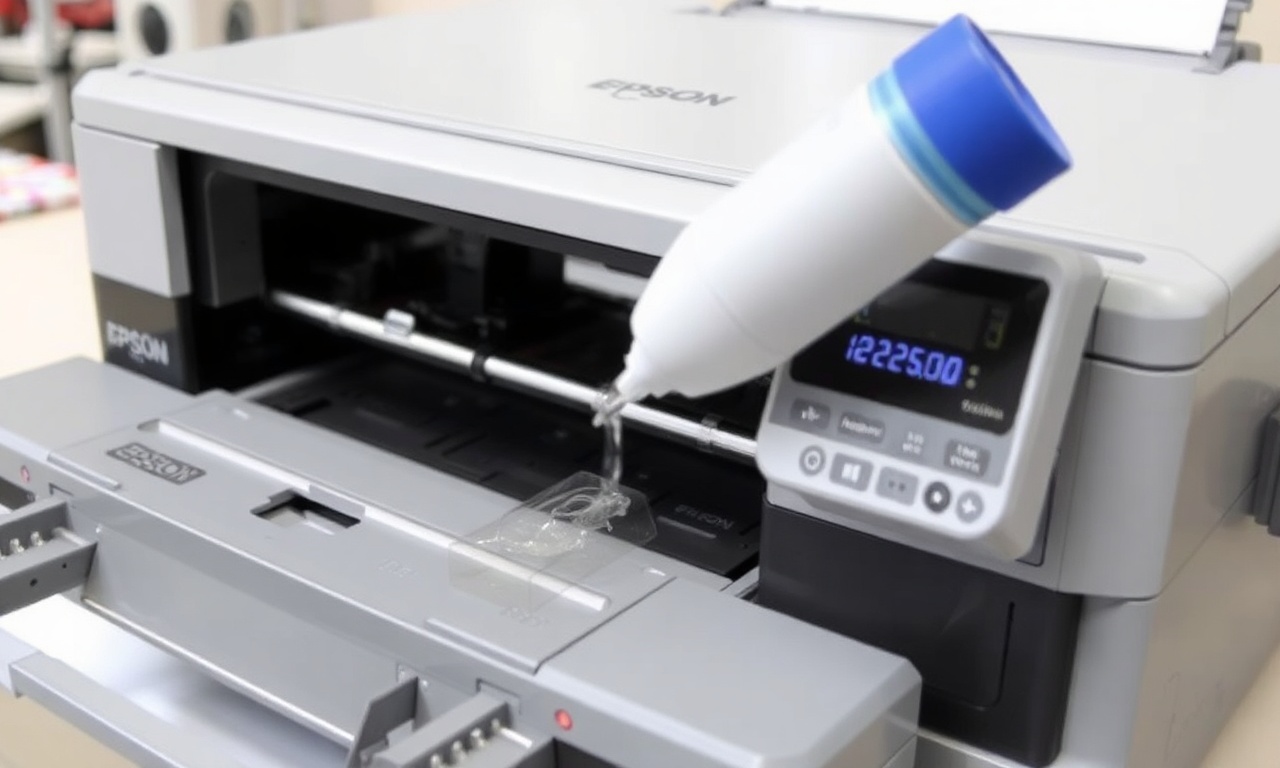
- Utilize uma seringa sem agulha ou um conta-gotas para aplicar pequena quantidade de água destilada sobre a área dos bicos. Água da torneira contém minerais que podem entupir ainda mais. Nunca use álcool, acetona, querosene ou outros solventes, pois podem danificar a vedação e as partes plásticas.
- Deixe a água agir por cerca de 10 a 15 minutos para amolecer a tinta seca.
- Com cuidado, use um cotonete levemente umedecido em água destilada para limpar a superfície ao redor dos bicos (a placa metálica), sempre no sentido suave, sem pressionar.
- Se houver acúmulo significativo, pode-se utilizar uma seringa com um pequeno tubo de silicone para injetar água suavemente, mas tome cuidado para não molhar os contatos elétricos (faixa flexível) que conectam o cabeçote ao carro. A presença de água nos contatos pode causar curto-circuito e queimar a placa.
- Após a limpeza, seque delicadamente o excesso com um pano que não solte fiapos ou papel toalha macio.
- Recoloque o cabeçote, feche a tampa, ligue a impressora e execute uma limpeza automática pelo software para expelir a água misturada com tinta.
- Imprima um teste de jatos.
Cuidados essenciais para evitar danos
- Não force o cabeçote manualmente. O movimento deve ser feito apenas pelo motor da impressora.
- Proteja os contatos elétricos. Eles são extremamente sensíveis; umidade pode oxidá-los.
- Não utilize limpadores de tela de computador ou WD-40. Eles não são formulados para tinta.
- Evite repetir limpezas automáticas em excesso. Além de consumir tinta, o sistema pode aquecer e danificar o cabeçote.
- Mantenha a impressora ligada pelo menos uma vez por semana. Impressoras jato de tinta que ficam desligadas por longos períodos têm maior chance de entupimento.
- Utilize sempre tinta original Epson. As tintas genéricas têm composição diferente e podem aumentar a frequência de entupimentos.
Lista: Sintomas de cabeçote entupido e ações recomendadas
- Riscos ou faixas brancas horizontais na impressão: Indica obstrução parcial de alguns bicos. Ação: realizar limpeza automática, seguida de impressão de teste.
- Ausência completa de uma cor: Bicos da cor específica podem estar totalmente bloqueados. Ação: repetir a limpeza automática até 3 vezes com intervalos; se persistir, tentar limpeza manual.
- Impressão manchada ou borrada: Possível excesso de tinta acumulada ou problema no alinhamento do cabeçote. Ação: executar alinhamento pelo utilitário após a limpeza.
- A impressora imprime em branco: Muitas vezes significa entupimento severo de todos os bicos. Ação: tentar limpeza manual básica; se falhar, pode ser necessário substituir o cabeçote ou levar à assistência.
- Mensagem de erro de cabeçote: Pode indicar problema elétrico. Ação: verificar conexões; se o erro persistir, suporte técnico.
- A impressão sai com cores trocadas ou estranhas: Pode ser bolhas de ar nos tubos ou entupimento assimétrico. Ação: verificar nível de tinta nos reservatórios e realizar limpeza com impressão de teste.
Tabela comparativa: Métodos de limpeza do cabeçote Epson L3250
| Método | Nível de segurança | Complexidade | Consumo de tinta | Eficácia média em entupimentos leves | Risco de dano |
|---|---|---|---|---|---|
| Limpeza automática (software) | Alta | Baixa | Moderado | 70-80% | Baixíssimo |
| Limpeza automática (painel) | Alta | Baixa | Moderado | 70-80% | Baixíssimo |
| Limpeza manual com água destilada | Média | Média | Nulo (mas requer limpeza posterior) | 50-70% em entupimentos moderados | Moderado |
| Limpeza manual com solvente (álcool, thinner) | Baixa | Alta | Nulo | Variável; pode danificar vedação | Alto |
| Limpeza ultrassônica (em assistência) | Média | Profissional | Nulo | 80-90% | Necessita equipamento e experiência |
| Substituição do cabeçote | Alta (novo) | Média | Nulo | 100% | Custo elevado |
O Que Todo Mundo Quer Saber
Com que frequência devo limpar o cabeçote da Epson L3250?
Não há uma frequência fixa. A limpeza deve ser feita apenas quando aparecerem falhas na impressão. Para prevenção, o ideal é usar a impressora regularmente (ao menos uma vez por semana) e manter a tampa fechada para evitar poeira. Limpezas preventivas frequentes desperdiçam tinta e não são recomendadas.
Posso usar álcool isopropílico para limpar o cabeçote da L3250?
Não é aconselhável. O álcool pode danificar as vedações de borracha, os bicos piezoelétricos e as superfícies plásticas do cabeçote. A Epson recomenda exclusivamente o uso de fluido de limpeza original ou água destilada em procedimentos manuais. Na dúvida, utilize apenas água destilada.
Quanto tempo leva a limpeza automática?
Cada ciclo de limpeza automática leva aproximadamente 1 a 2 minutos, dependendo da configuração. Após a limpeza, é necessário imprimir o padrão de teste, que consome mais alguns segundos. O processo completo, incluindo verificação, não ultrapassa 5 minutos.
O que fazer se a limpeza automática não resolver após várias tentativas?
Se depois de 3 ou 4 ciclos (com intervalos de algumas horas) o problema persistir, a obstrução pode ser severa. Nesse caso, tente a limpeza manual com água destilada descrita neste guia. Se ainda assim falhar, o cabeçote pode estar danificado ou com falha elétrica, sendo necessário levá-lo a uma assistência técnica autorizada.
A limpeza automática gasta muita tinta?
Sim, cada ciclo consome uma quantidade significativa de tinta, pois o sistema realiza uma lavagem com tinta nova para desobstruir os bicos. Por isso, não se deve repetir o procedimento sem necessidade. Para minimizar o desperdício, sempre aguarde algumas horas entre as tentativas para que a tinta já presente nos bicos amoleça os resíduos.
Como evitar futuros entupimentos no cabeçote da L3250?
As principais medidas preventivas são: usar a impressora pelo menos uma vez por semana; manter os reservatórios de tinta abastecidos (nunca deixar secar); utilizar apenas tinta original Epson; manter a impressora em local sem poeira e com temperatura estável; e realizar a limpeza automática apenas quando necessário, sempre seguindo as recomendações do fabricante.
Posso limpar o cabeçote com a impressora desligada?
Para a limpeza manual, sim, a impressora deve estar desligada e desconectada da tomada para evitar riscos elétricos e movimentação inesperada do carro. Já a limpeza automática exige que a impressora esteja ligada e conectada ao computador ou com o painel habilitado.
Existe alguma função no painel da L3250 para limpar o cabeçote sem computador?
Sim, a Epson L3250 possui um menu de manutenção acessível pelo painel. Normalmente, navegando até "Manutenção" > "Limpeza do Cabeçote" é possível executar a limpeza. Consulte o manual do usuário para o caminho exato, pois pode variar conforme a versão do firmware.
O Que Fica
Limpar o cabeçote da Epson L3250 é uma habilidade útil para qualquer usuário que deseja prolongar a vida útil da impressora e manter a qualidade das impressões. Como vimos, o caminho mais seguro é começar pela limpeza automática via software ou painel e, somente se necessário, avançar para métodos manuais com extrema cautela. O uso de água destilada, a proteção dos contatos elétricos e a paciência entre os ciclos são fatores determinantes para o sucesso. Evitar solventes agressivos e não forçar o cabeçote são princípios básicos para não agravar o problema.
Lembre-se de que, na maioria dos casos, pequenos entupimentos são resolvidos com uma ou duas limpezas automáticas. A manutenção preventiva, como o uso regular da impressora e a utilização de tintas originais, reduz drasticamente a frequência de bloqueios. Caso o problema persista mesmo após as tentativas descritas, a assistência técnica especializada é a melhor opção, especialmente porque a troca do cabeçote pode ser onerosa e requer alinhamento profissional.
Esperamos que este guia completo tenha esclarecido suas dúvidas e oferecido as ferramentas necessárias para resolver o entupimento do cabeçote de forma eficaz e segura. Mantenha sua Epson L3250 sempre bem cuidada e aproveite sua excelente relação custo-benefício por muitos anos.
Fontes Consultadas
- Limpeza de Cabeçote Epson L3250: Dicas e Passo a Passo
- Como Fazer a Limpeza do Cabeçote da Impressora Epson L3250
- Como Fazer Limpeza do Cabeçote da Impressora Epson L3250 no Windows 11
- Limpando cabeçotes da EPSON L3150 e L3250 pelo PAINEL
- Como fazer a limpeza e alinhamento de cabeçote da Impressora Epson L3150 e L3250
