
Primeiros Passos
O Bluetooth é uma tecnologia de comunicação sem fio de curto alcance que se tornou indispensável no dia a dia de usuários de computadores. Seja para conectar um mouse, um teclado, fones de ouvido, caixas de som ou até mesmo transferir arquivos entre dispositivos, saber como ligar o Bluetooth do computador é uma habilidade básica que evita frustrações e economiza tempo. Embora pareça uma tarefa simples, muitos usuários encontram dificuldades quando a opção não aparece nas configurações ou quando o dispositivo simplesmente não reconhece o adaptador Bluetooth.
Neste artigo, você aprenderá o passo a passo para ativar o Bluetooth no Windows 10 e Windows 11, além de dicas para resolver problemas comuns, como drivers ausentes ou hardware não detectado. O conteúdo foi elaborado com base em fontes oficiais e tutoriais práticos, incluindo o suporte da Microsoft, fabricantes de hardware e sites especializados. Ao final, você terá um guia completo para ligar o Bluetooth no seu computador em apenas três passos, independentemente do modelo ou marca.
Por Dentro do Assunto
Passo 1: Verifique se o computador possui Bluetooth
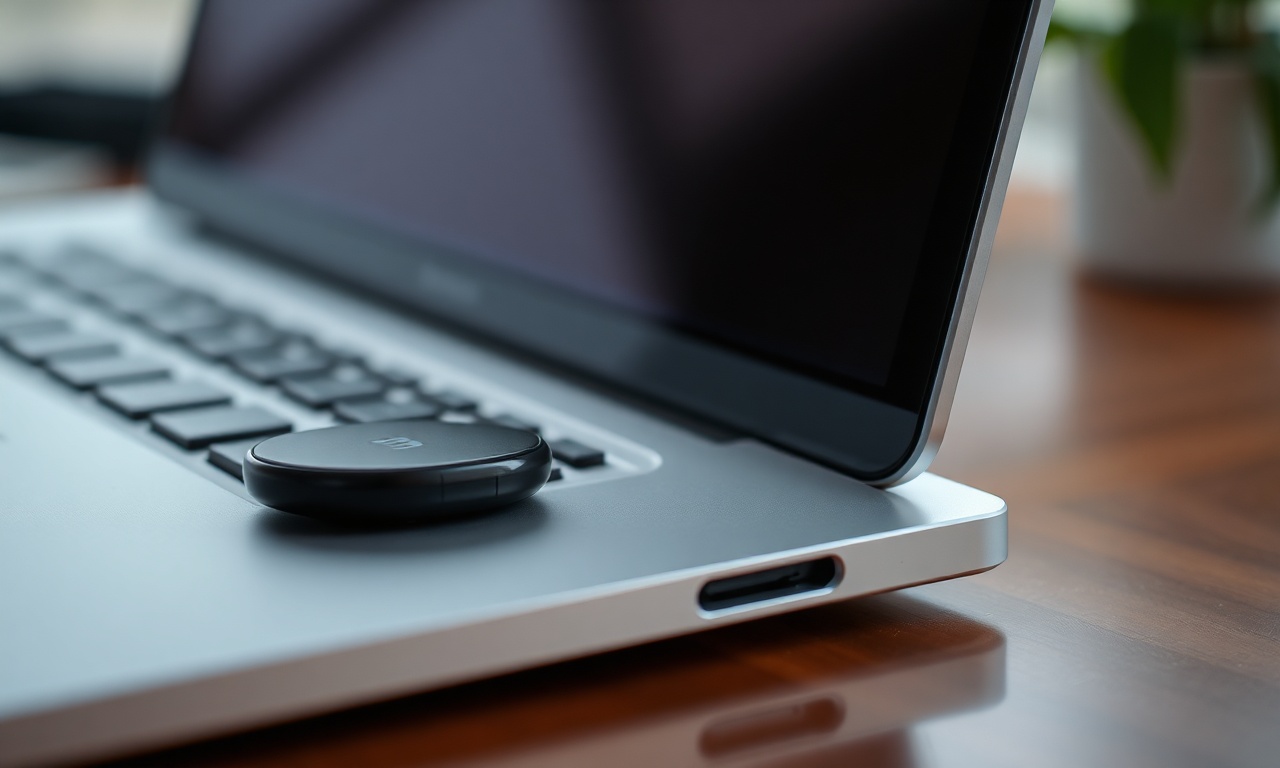
Antes de tentar ativar o Bluetooth, é fundamental confirmar se o seu computador possui um adaptador Bluetooth integrado. A maioria dos notebooks modernos já vem com o hardware embutido, mas desktops mais antigos ou montados podem não ter essa funcionalidade. Para verificar, abra o Gerenciador de Dispositivos do Windows (pressione `Windows + X` e selecione "Gerenciador de Dispositivos"). Na lista, procure por "Bluetooth" ou "Adaptadores de rede". Se houver um item listado com a palavra Bluetooth, significa que o hardware está presente. Caso contrário, pode ser necessário adquirir um adaptador Bluetooth USB externo — esses dispositivos são baratos e funcionam como um “pendrive” que adiciona Bluetooth ao computador.
Outra forma rápida de verificar é ir em Configurações > Bluetooth e dispositivos. Se a chave de ativação do Bluetooth não aparecer, provavelmente o computador não tem o adaptador ou o driver não está instalado. Nesse caso, o primeiro passo é garantir que o driver correto esteja presente.
Passo 2: Ative o Bluetooth nas configurações do Windows
Com o hardware reconhecido, o próximo passo é ativar o Bluetooth. O procedimento é praticamente idêntico no Windows 10 e no Windows 11:
- Clique no menu Iniciar (ícone do Windows na barra de tarefas) e selecione Configurações (ícone de engrenagem).
- Dentro de Configurações, clique em Bluetooth e dispositivos (no Windows 11) ou Dispositivos (no Windows 10) e depois em Bluetooth e outros dispositivos.
- Localize a chave/seletor de Bluetooth e coloque-a em Ativado.
Para emparelhar um dispositivo depois de ativar o Bluetooth, clique em Adicionar dispositivo (ou Adicionar Bluetooth ou outro dispositivo) e escolha o tipo de dispositivo (Bluetooth, mouse, teclado, etc.). Coloque o periférico no modo de pareamento (geralmente pressionando um botão específico) e selecione-o na lista que aparecer na tela.
Passo 3: Resolva problemas comuns (drivers e hardware)
Às vezes, mesmo com o hardware presente, o Bluetooth pode não funcionar porque o driver está desatualizado, corrompido ou ausente. O Gerenciador de Dispositivos é a ferramenta principal para diagnosticar isso. Expanda a categoria "Bluetooth" e veja se há algum ícone de alerta (ponto de exclamação amarelo). Se houver, clique com o botão direito no dispositivo Bluetooth e selecione Atualizar driver > Pesquisar drivers automaticamente. O Windows tentará baixar e instalar a versão mais adequada.
Se a atualização automática não resolver, a melhor prática é acessar o site do fabricante do seu computador (por exemplo, Dell, Acer, HP, Lenovo) e buscar o driver Bluetooth específico para o modelo e versão do sistema operacional. A Comunidade Acer recomenda esse procedimento para garantir a compatibilidade. Para notebooks Dell, é possível seguir as instruções oficiais no Dell Support, que incluem vídeos passo a passo.
Em casos mais extremos, o adaptador Bluetooth pode estar desabilitado no BIOS/UEFI. Reinicie o computador e, durante a inicialização, pressione a tecla específica (geralmente F2, F10, F12 ou Del) para entrar na configuração do BIOS. Procure por uma opção como "Wireless" ou "Bluetooth" e certifique-se de que esteja habilitada.
Uma Lista: Principais Causas do Bluetooth Não Aparecer
Se você seguiu os passos e o Bluetooth continua indisponível, confira esta lista de causas comuns e soluções rápidas:
- Driver não instalado ou desatualizado: Acesse o Gerenciador de Dispositivos e verifique se há algum dispositivo com alerta. Atualize ou reinstale o driver baixando do site do fabricante.
- Adaptador Bluetooth desabilitado no BIOS: Entre nas configurações do sistema e habilite a opção de Bluetooth ou Wireless.
- Modo avião ativado: No Windows, o Modo Avião desativa todas as comunicações sem fio. Desative-o em Configurações > Rede e Internet > Modo Avião.
- Hardware inexistente: Computadores desktop sem placa Wi-Fi/Bluetooth integrada podem precisar de um adaptador USB externo. Experimente um dongle Bluetooth compatível com Windows.
- Serviço Bluetooth parado: Pressione `Windows + R`, digite `services.msc` e pressione Enter. Localize o serviço "Bluetooth Support Service", clique com o botão direito e selecione "Iniciar" ou "Reiniciar". Defina o tipo de inicialização como "Automático".
- Conflito com antivírus ou firewall: Temporariamente desabilite o software de segurança para testar se ele está bloqueando o Bluetooth. Depois, configure exceções para o driver Bluetooth.
Uma Tabela Comparativa: Métodos para Ativar Bluetooth no Windows
A tabela abaixo resume os principais métodos para ativar o Bluetooth no computador, comparando sua acessibilidade e eficácia.
| Método | Ação Necessária | Nível de Dificuldade | Observações |
|---|---|---|---|
| Configurações do Windows | Iniciar > Configurações > Bluetooth e dispositivos > Ativar chave | Muito fácil | Funciona em Windows 10 e 11; exige que o hardware seja detectado. |
| Atalho Windows + A | Pressionar teclas; clicar no ícone Bluetooth nas ações rápidas | Fácil | Rápido, mas só aparece se o adaptador for reconhecido pelo sistema. |
| Gerenciador de Dispositivos | Windows + X > Gerenciador de Dispositivos > Ativar dispositivo Bluetooth | Médio | Útil quando o Bluetooth está desabilitado no driver; permite atualizar ou reinstalar. |
| Botão físico (notebooks) | Pressionar tecla de função (ex.: F2, F12) ou interruptor lateral | Variável | Depende do modelo; pode não estar presente em todos os notebooks. |
| Dongle USB externo | Conectar adaptador USB; instalar driver automático | Fácil | Solução para desktops sem Bluetooth; custo baixo. |
| Ativação via BIOS | Reiniciar e entrar no BIOS/UEFI > Habilitar Bluetooth | Difícil (iniciantes) | Necessário quando o hardware está desabilitado em nível de sistema. |
Perguntas Frequentes (FAQ)
Como ligar o Bluetooth do computador sem usar o mouse?
Se você não tem um mouse funcionando, pode usar o teclado. Pressione a tecla Windows para abrir o menu Iniciar, digite "Bluetooth" e use as setas para navegar até "Configurações de Bluetooth e outros dispositivos". Pressione Enter, depois use a tecla Tab para chegar ao seletor de ativação e pressione a barra de espaço para ativá-lo. O atalho Windows + A também funciona para abrir as configurações rápidas.
O que fazer quando a chave Bluetooth não aparece no Windows?
A ausência da chave geralmente indica que o sistema não detecta um adaptador Bluetooth. Primeiramente, verifique no Gerenciador de Dispositivos se há hardware Bluetooth listado. Se houver, mas com alerta, atualize o driver. Se não houver, pode ser que o computador não tenha Bluetooth ou que ele esteja desabilitado no BIOS. Nesse caso, consulte o manual do fabricante ou utilize um adaptador USB externo.
Como ligar o Bluetooth do notebook Acer?
Nos notebooks Acer, o procedimento padrão é o mesmo do Windows: vá em Iniciar > Configurações > Bluetooth e dispositivos e ative a chave. Alguns modelos possuem uma tecla de função (F2 ou F3) com o ícone de antena ou Bluetooth. Pressione essa tecla combinada com a tecla Fn para ativar/desativar o Bluetooth. Caso não funcione, acesse o site de suporte da Acer e baixe o driver correto para o seu modelo.
Posso ligar o Bluetooth no computador sem placa Bluetooth?
Sim, é possível adicionar Bluetooth a um computador que não possui o hardware integrado. A solução mais simples é adquirir um adaptador Bluetooth USB (também chamado de dongle). Basta conectá-lo a uma porta USB disponível, e o Windows geralmente reconhece e instala os drivers automaticamente. Depois disso, você poderá ativar o Bluetooth normalmente pelas Configurações.
Por que o Bluetooth do meu computador desliga sozinho?
Isso pode ocorrer por diversos motivos: economia de energia do adaptador (vá em Gerenciador de Dispositivos, propriedades do Bluetooth, guia Gerenciamento de energia e desmarque "Permitir que o computador desligue este dispositivo para economizar energia"); driver desatualizado; interferência de outros dispositivos; ou configurações de energia do Windows que desativam o Bluetooth quando o notebook está na bateria. Revise essas configurações para evitar desligamentos indesejados.
Como conectar fones de ouvido Bluetooth depois de ativar o Bluetooth?
Após ativar o Bluetooth, vá em Configurações > Bluetooth e dispositivos e clique em "Adicionar dispositivo". Escolha a opção "Bluetooth". Coloque os fones de ouvido no modo de pareamento (geralmente pressionando o botão de ligar por alguns segundos até o LED piscar). Selecione o nome dos fones na lista exibida e siga as instruções na tela. Pronto, eles estarão conectados e prontos para uso.
Em Sintese
Ligar o Bluetooth do computador é um processo simples, mas que pode esbarrar em obstáculos como falta de drivers, hardware ausente ou configurações mal ajustadas. Neste artigo, apresentamos um guia prático em três passos: verificar a existência do adaptador, ativar o Bluetooth nas configurações do Windows e solucionar problemas comuns. Além disso, oferecemos uma lista de causas frequentes, uma tabela comparativa de métodos e respostas para as perguntas mais comuns.
Dominar essa habilidade permite que você utilize uma vasta gama de dispositivos sem fio com mais liberdade e produtividade. Lembre-se de manter os drivers sempre atualizados e, em caso de dúvidas, recorrer ao suporte oficial do fabricante do seu computador ou aos guias da Microsoft. Com as informações deste artigo, você está preparado para ligar o Bluetooth no Windows 10 ou Windows 11 de forma rápida e eficiente.
