
O Que Esta em Jogo
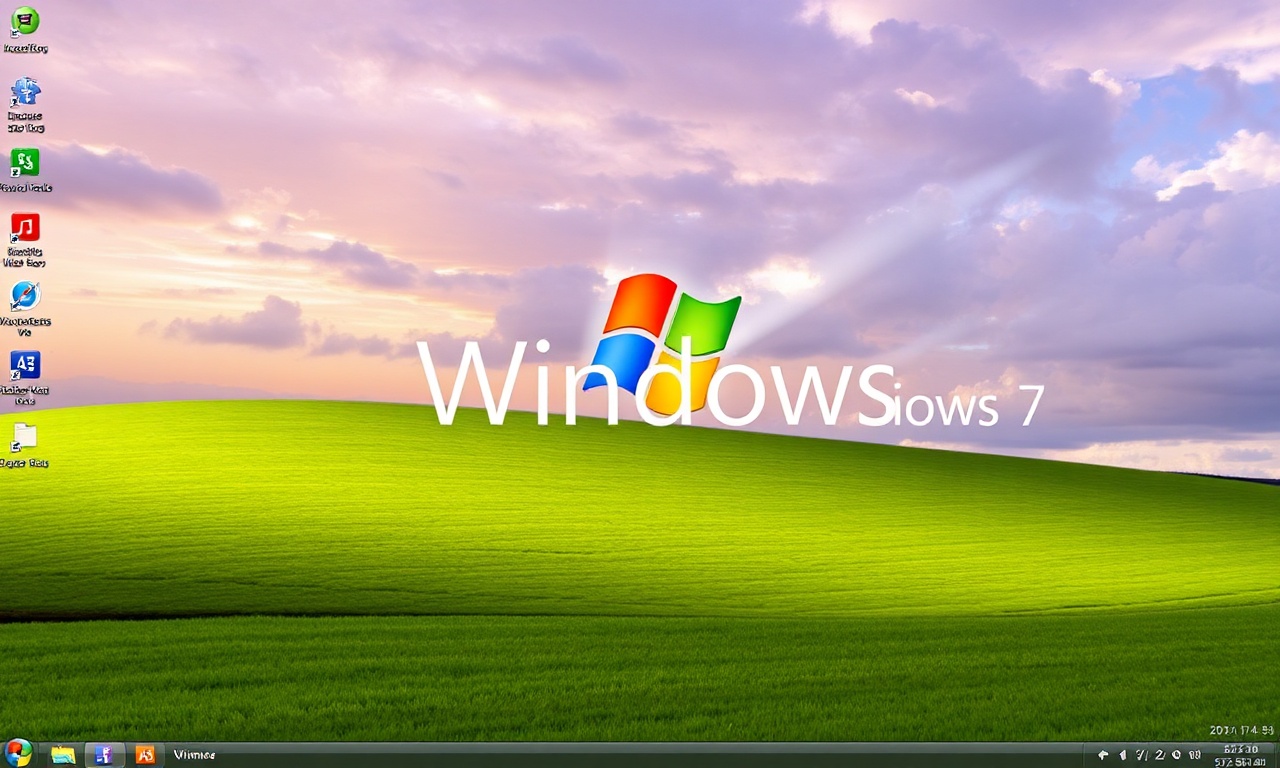
O Windows 7, lançado pela Microsoft em 2009, foi um dos sistemas operacionais mais populares da história, reconhecido por sua estabilidade e interface amigável. Apesar de ter seu suporte oficial encerrado em janeiro de 2020, muitos usuários ainda encontram necessidade de executá-lo para rodar softwares legados, aplicações corporativas antigas, laboratórios de testes ou até mesmo para fins educacionais. Nesse contexto, a virtualização surge como a solução ideal: permite executar o Windows 7 de forma isolada dentro de um sistema hospedeiro moderno, sem comprometer a segurança ou a integridade do computador principal.
O Oracle VirtualBox é uma ferramenta gratuita e de código aberto amplamente utilizada para esse propósito. Compatível com Windows, Linux e macOS, o VirtualBox oferece um ambiente virtualizado completo, com suporte a diferentes arquiteturas e recursos como snapshots, compartilhamento de pastas e rede em modo bridge. Este artigo tem como objetivo guiar o leitor, passo a passo, na instalação do Windows 7 dentro do VirtualBox, abordando desde a preparação do ambiente até a configuração pós-instalação. O conteúdo foi elaborado com base nas melhores práticas documentadas pela Oracle VirtualBox e em guias técnicos confiáveis, garantindo informações precisas e atualizadas.
Ao final da leitura, você será capaz de criar uma máquina virtual funcional com Windows 7, otimizar seu desempenho e entender as limitações inerentes ao uso de um sistema operacional fora de suporte. É importante ressaltar que, por questões de segurança, o Windows 7 não deve ser utilizado para acessar a internet ou lidar com dados sensíveis sem medidas adicionais de proteção, como redes isoladas e firewalls dedicados.
Expandindo o Tema
1. Pré-requisitos e preparação do ambiente
Antes de iniciar o processo de instalação, é necessário garantir que o computador hospedeiro (host) atenda aos requisitos mínimos para executar o VirtualBox e uma máquina virtual com Windows 7. Recomenda-se um processador com suporte a virtualização (Intel VT-x ou AMD-V), que deve estar habilitado na BIOS/UEFI. Além disso, é fundamental ter pelo menos 4 GB de memória RAM disponível no host, sendo que para o Windows 7 convidado serão alocados, em média, 2 GB. O espaço em disco também deve ser considerado: o VirtualBox recomenda um disco virtual dinâmico com tamanho mínimo de 25 GB para uma instalação padrão do Windows 7.
Outro requisito indispensável é possuir uma imagem ISO do Windows 7. Como a Microsoft não oferece mais downloads oficiais do sistema, é necessário recorrer a cópias licenciadas de instalação (DVD original ou ISO extraída) ou a fontes autorizadas, como o Microsoft Support para casos específicos de licenciamento corporativo. Lembre-se: utilizar uma ISO pirata ou não licenciada viola os termos de uso e pode expor o usuário a riscos legais e de segurança.
2. Instalação do VirtualBox
O primeiro passo prático é baixar e instalar a versão mais recente do VirtualBox. Acesse o site oficial da Oracle VirtualBox e escolha o instalador adequado ao seu sistema operacional host (Windows, Linux ou macOS). O processo de instalação é simples e guiado. Durante a instalação, o assistente pode perguntar sobre a instalação de drivers de rede e adaptadores de ponte – aceite todas as opções padrão, pois são necessários para o funcionamento correto da rede virtualizada. Após a conclusão, o VirtualBox Manager será aberto, exibindo uma interface limpa e intuitiva.
3. Criação da máquina virtual
Com o VirtualBox instalado, clique no botão Novo (ou New) no canto superior esquerdo. Será aberto um assistente para criação da máquina virtual. Siga as etapas:
- Nome e sistema operacional: Dê um nome descritivo, por exemplo "Windows 7 Testes". Em Tipo, selecione "Microsoft Windows". Em Versão, escolha "Windows 7 (32-bit)" ou "Windows 7 (64-bit)", conforme a arquitetura da sua ISO. A maioria das ISOs modernas é de 64 bits, mas se você possui um processador mais antigo ou precisa de compatibilidade com drivers legados, opte pela versão 32 bits.
- Tamanho da memória (RAM): Defina a quantidade de RAM dedicada à máquina virtual. Para o Windows 7, o mínimo recomendado é 1 GB (1024 MB), mas o ideal para uso razoável é 2 GB (2048 MB). Evite alocar mais da metade da RAM total do host para não comprometer o desempenho do sistema principal.
- Disco rígido: Selecione "Criar um disco rígido virtual agora". Escolha o tipo de arquivo de disco – a opção padrão VDI (VirtualBox Disk Image) é suficiente. Em seguida, defina o tipo de armazenamento: Dinamicamente alocado é recomendado, pois o arquivo crescerá conforme o uso, economizando espaço até o limite definido. Defina o tamanho máximo do disco, por exemplo, 30 GB. Esse valor pode ser ajustado posteriormente, mas o Windows 7 ocupará cerca de 15 a 20 GB após a instalação e atualizações básicas.
- Clique em Criar e aguarde a geração do disco virtual.
4. Configuração de armazenamento e boot pela ISO
Com a VM criada, é necessário anexar a imagem ISO do Windows 7 para que ela seja reconhecida como disco de inicialização. Selecione a máquina virtual na lista do VirtualBox Manager e clique em Configurações (ou Settings). No menu lateral, vá até Armazenamento (Storage). Na árvore de dispositivos, você verá um controlador IDE com um slot vazio chamado "Vazio" (ou "Empty") sob o ícone de CD/DVD. Clique nesse slot e, no painel à direita, clique no ícone de disco ao lado de Drive Óptico. Escolha "Selecionar um arquivo de disco...", navegue até sua ISO do Windows 7 e confirme.
Após carregar a ISO, clique em OK para salvar as configurações. A máquina virtual está pronta para ser iniciada.
5. Instalação do Windows 7 dentro da VM
Selecione a VM e clique em Iniciar. Uma janela será aberta, e o VirtualBox inicializará a partir da ISO. Você verá a tela inicial de instalação do Windows 7. Siga os passos padrão:
- Escolha o idioma, formato de hora e método de teclado.
- Clique em "Instalar agora".
- Aceite os termos de licença.
- Na tela "Tipo de instalação", selecione Personalizada (avançada).
- Você verá o disco virtual não alocado. Clique em Avançar – o Windows criará as partições automaticamente.
- A cópia dos arquivos começará. O processo pode levar de 20 a 40 minutos, dependendo da velocidade do host e da ISO.
6. Instalação do Guest Additions
Após a conclusão da instalação, é altamente recomendável instalar as Guest Additions do VirtualBox. Esse conjunto de drivers e utilitários melhora a integração entre o sistema convidado e o host, oferecendo recursos como:
- Melhor resolução de vídeo e redimensionamento automático da janela.
- Compartilhamento de pastas entre host e VM.
- Integração do mouse (sem necessidade de capturar/liberar o mouse).
- Suporte a som e clipboard bidirecional.
7. Configurações adicionais e otimizações
Com o sistema funcionando, é possível ajustar algumas configurações para melhorar a experiência:
- Memória de vídeo: Nas configurações da VM (em Monitor), aumente a memória de vídeo para 128 MB ou mais, se disponível. Isso melhora a exibição de interfaces mais pesadas.
- Núcleos de CPU: Em Processador, atribua de 2 a 4 núcleos, dependendo da capacidade do host. O Windows 7 suporta até 32 núcleos lógicos.
- Rede: Por padrão, a VM usa NAT, o que fornece acesso à internet via compartilhamento. Se precisar que a VM seja vista na rede local (como um computador real), altere para Modo Bridge.
- Snapshots: Antes de fazer alterações significativas na VM, crie um snapshot (em Máquina > Tirar Snapshot). Isso permite restaurar o estado anterior facilmente.
Uma lista: Requisitos Mínimos Recomendados para a Máquina Virtual com Windows 7
Abaixo estão os requisitos mínimos e recomendados para que a VM execute o Windows 7 de forma satisfatória, baseados nas especificações oficiais da Microsoft e na experiência prática com o VirtualBox.
- Memória RAM: Mínimo 1 GB / Recomendado 2 GB (para 32 bits) ou 2 GB / Recomendado 4 GB (para 64 bits).
- Disco virtual: Mínimo 20 GB (estático) / Recomendado 30 GB (dinâmico).
- Memória de vídeo: Mínimo 32 MB / Recomendado 128 MB.
- Núcleos de CPU: Mínimo 1 / Recomendado 2.
- Tamanho do arquivo ISO: Aproximadamente 3 a 4 GB, dependendo da edição.
- Ativação da virtualização (VT-x/AMD-V): Obrigatório no host para desempenho adequado.
Uma tabela comparativa: Edições do Windows 7 e adequação para VM
| Edição | Arquitetura | RAM Máxima Suportada | Indicado para |
|---|---|---|---|
| Windows 7 Starter | 32 bits | 2 GB | Máquinas muito antigas, testes básicos |
| Windows 7 Home Premium | 32/64 bits | 16 GB (64 bits) | Uso doméstico em VM, softwares legados |
| Windows 7 Professional | 32/64 bits | 192 GB (64 bits) | Ambientes corporativos, compatibilidade com XP Mode |
| Windows 7 Ultimate | 32/64 bits | 192 GB (64 bits) | Máximo de recursos, laboratórios de segurança |
| Windows 7 Enterprise | 32/64 bits | 192 GB (64 bits) | Grandes organizações, requisições específicas |
Respostas Rapidas
Posso ativar o Windows 7 na máquina virtual?
Sim, desde que você possua uma chave de licença válida para o Windows 7. A ativação pode ser feita normalmente dentro da VM. Como a Microsoft encerrou o suporte ao Windows 7, a ativação online ainda funciona para chaves genuínas, mas é recomendável usar o método por telefone se houver problemas. Lembre-se que a licença deve ser usada em conformidade com os termos da Microsoft – geralmente, uma licença OEM não pode ser transferida para uma VM, mas licenças de volume ou caixa podem ser reutilizadas.
O VirtualBox é gratuito? Quais as limitações?
O Oracle VirtualBox é totalmente gratuito para uso pessoal, educacional e corporativo, sob a licença GPL versão 2. Não há limitações de funcionalidades na versão básica. A Oracle oferece também um pacote de extensão (Extension Pack) com recursos extras como USB 2.0/3.0, RDP e disco criptografado, que é gratuito para uso pessoal, mas requer licença comercial em ambientes corporativos. O download pode ser feito no site oficial da Oracle VirtualBox.
Preciso ter uma ISO original do Windows 7? Onde posso obtê-la?
Sim, é essencial utilizar uma imagem ISO original e licenciada para evitar problemas legais e de segurança. A Microsoft não disponibiliza mais downloads públicos do Windows 7, mas se você possui uma chave de licença válida, pode obter a ISO através de canais como o site Microsoft Support para casos de substituição de mídia, ou através de parceiros autorizados. Evite baixar ISOs de sites não oficiais, pois podem conter malware ou modificações maliciosas.
Como melhorar o desempenho do Windows 7 no VirtualBox?
Algumas práticas ajudam a otimizar a VM: alocar 2 ou mais núcleos de CPU, aumentar a memória RAM para 2–4 GB, instalar as Guest Additions (que fornecem drivers otimizados para vídeo e disco), desabilitar efeitos visuais desnecessários dentro do Windows 7 (como Aero) e usar o tipo de disco "SSD" na configuração do disco virtual (embora em HDD físico, isso ajuda a alinhar a gravação). Além disso, certifique-se de que a virtualização (VT-x/AMD-V) está ativada na BIOS do host.
É seguro usar o Windows 7 em uma máquina virtual em 2025?
Do ponto de vista técnico, a VM oferece isolamento do sistema host, reduzindo o risco de infecção por malware que comprometa o computador principal. No entanto, o Windows 7 em si é vulnerável a dezenas de exploits conhecidos, pois não recebe atualizações de segurança desde 2020. Portanto, só é seguro se a VM for usada em um ambiente controlado e isolado, como redes internas ou laboratórios offline. Nunca utilize o Windows 7 em VM para acessar a internet sem proteção adicional (firewall, VPN, navegação restrita). A Microsoft recomenda fortemente a migração para sistemas operacionais com suporte ativo.
Como compartilhar pastas entre o sistema host e a VM?
Após instalar as Guest Additions, vá em Configurações da VM > Pastas Partilhadas. Adicione uma nova pasta, escolhendo o caminho no host e definindo um nome (ex: "Compartilhada"). Marque as opções "Montar automaticamente" e "Tornar permanente". Inicie a VM, e a pasta aparecerá no Windows 7 como uma unidade de rede mapeada (geralmente em "Rede" ou "Este Computador"). Se não aparecer, execute o comando `net use` no prompt ou verifique se o serviço de integração está ativo.
O que fazer se a instalação do Windows 7 travar ou exibir tela preta?
Isso pode ocorrer por falta de drivers de vídeo adequados no início da instalação. Experimente o seguinte: antes de iniciar a VM, acesse Configurações > Sistema > Tela e marque a opção "Habilitar Aceleração 3D". Também reduza a memória de vídeo para 64 MB. Outra solução é usar o tipo de controladora gráfica "VBoxVGA" em vez da padrão. Se o problema persistir, desabilite a aceleração de virtualização (VT-x) temporariamente ou tente uma ISO diferente (verifique a integridade do arquivo).
Consideracoes Finais
Instalar o Windows 7 no VirtualBox é um processo acessível mesmo para iniciantes, desde que se siga uma sequência lógica de preparação, criação da máquina virtual e configuração do sistema convidado. A virtualização permite preservar a compatibilidade com softwares antigos sem comprometer a segurança do sistema principal, sendo uma ferramenta indispensável para desenvolvedores, administradores de sistemas e entusiastas de tecnologia.
Ao longo deste guia, abordamos desde a obtenção do VirtualBox e da ISO até a instalação das Guest Additions e otimizações de desempenho. Destacamos também a importância de tratar o Windows 7 como um ambiente de testes ou legado, jamais como sistema de produção conectado à internet, devido à ausência de atualizações de segurança.
A comunidade técnica continua ativa, e recursos como o VirtualBox User Manual fornecem documentação aprofundada para quem deseja explorar funcionalidades avançadas. Seja para reviver a nostalgia de um sistema que marcou gerações ou para dar suporte a aplicações corporativas críticas, o VirtualBox é a ponte ideal entre o passado e o presente.
