
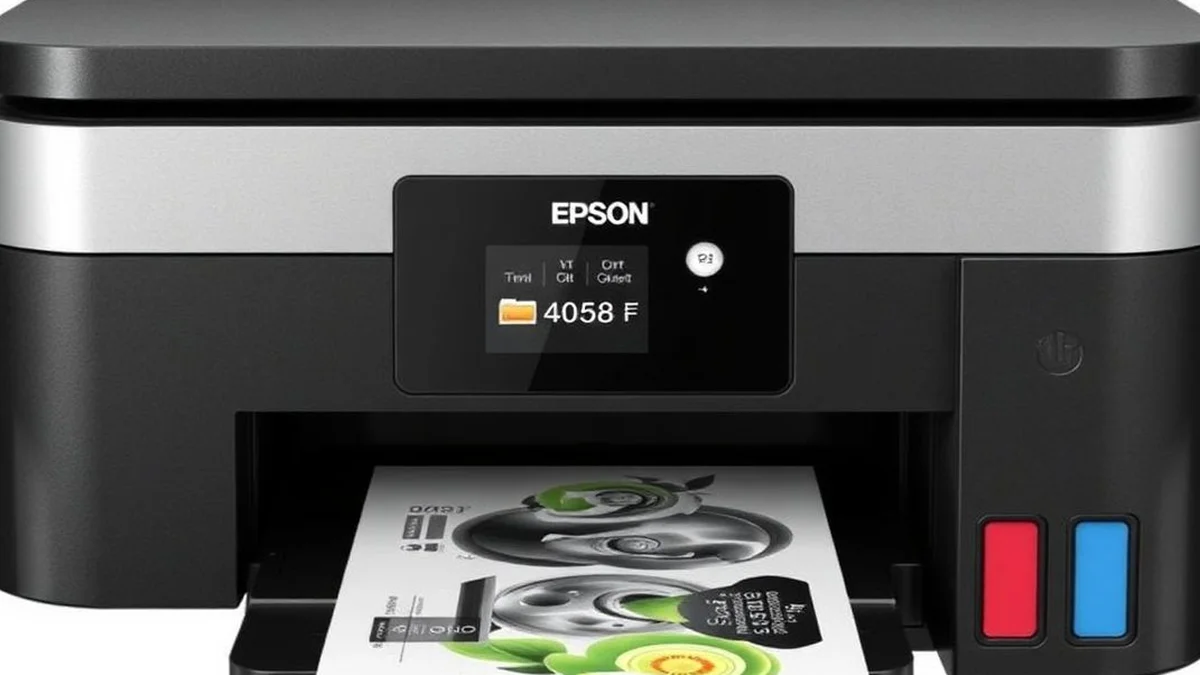
Antes de começar: o que verificar na Epson L3250
Antes de instalar a Epson L3250, é importante confirmar se a impressora está preparada fisicamente para uso. A instalação do driver não resolve problemas como falta de tinta, papel mal posicionado ou impressora desligada. Por isso, verifique os itens básicos antes de iniciar a configuração no computador ou celular.
A Epson L3250 utiliza tanques de tinta. Se a impressora for nova, siga corretamente o procedimento inicial de abastecimento indicado no manual do equipamento. Após colocar as tintas, normalmente é necessário aguardar o processo de carregamento do sistema de impressão. Esse procedimento é essencial para que a tinta circule internamente e a impressora fique pronta para imprimir.
Também é importante posicionar a impressora em um local estável, próximo a uma tomada e, se for usar Wi-Fi, dentro de uma boa área de cobertura do roteador. Impressoras conectadas a redes sem fio podem apresentar falhas quando ficam muito distantes do roteador ou quando há muitas paredes e interferências no ambiente.
Se você pretende instalar a Epson L3250 em um computador, confirme se o sistema operacional está atualizado. No Windows, atualizações pendentes podem interferir na detecção de dispositivos. No Mac, versões mais recentes do macOS podem exigir drivers compatíveis. Em caso de dúvida, consulte também as orientações da Microsoft para configuração de impressoras no Windows ou o suporte da Apple para adicionar impressoras no macOS.
Lista de verificação antes da instalação
Antes de iniciar o passo a passo, confirme os seguintes pontos:
- A impressora Epson L3250 está ligada na tomada.
- Os tanques de tinta estão abastecidos corretamente.
- Há papel comum na bandeja de entrada.
- O computador ou celular está conectado à internet.
- Você sabe o nome e a senha da rede Wi-Fi, caso use conexão sem fio.
- A impressora está próxima ao roteador durante a configuração inicial.
- Você tem permissão de administrador no computador para instalar drivers.
- O cabo USB está disponível, se optar pela instalação por cabo.
- O sistema operacional é compatível com o driver baixado.
- O download será feito preferencialmente pelo site oficial da Epson.
Como baixar o driver da Epson L3250
O primeiro passo para instalar corretamente a Epson L3250 é baixar o driver adequado. Embora o Windows e o macOS possam reconhecer a impressora automaticamente em algumas situações, essa instalação automática nem sempre libera todos os recursos do equipamento, principalmente a digitalização.
Para baixar o driver da Epson L3250, siga este caminho geral:
- Acesse o suporte oficial da Epson Brasil.
- Pesquise por “Epson L3250” ou “EcoTank L3250”.
- Abra a página de suporte do modelo.
- Selecione o sistema operacional correto, se o site não detectar automaticamente.
- Baixe o pacote de instalação recomendado.
- Salve o arquivo em uma pasta de fácil acesso.
- Execute o instalador e siga as instruções na tela.
Como instalar a Epson L3250 no Windows
A instalação da Epson L3250 no Windows é uma das formas mais comuns de uso. O procedimento pode ser feito por USB ou por Wi-Fi. A opção por cabo costuma ser mais simples para quem usa a impressora em apenas um computador. Já o Wi-Fi é mais indicado para quem deseja compartilhar a impressora entre vários dispositivos.
Siga o passo a passo:
- Baixe o driver completo da Epson L3250 no site oficial da Epson.
- Localize o arquivo baixado, geralmente na pasta “Downloads”.
- Clique com o botão direito sobre o instalador e selecione “Executar como administrador”.
- Aceite os termos de licença, se solicitado.
- Escolha o tipo de conexão: USB ou Wi-Fi.
- Se escolher USB, conecte o cabo somente quando o instalador pedir.
- Se escolher Wi-Fi, siga as instruções para localizar a rede sem fio.
- Aguarde a instalação dos drivers e utilitários.
- Ao final, imprima uma página de teste.
- Abra o utilitário de digitalização para confirmar se o scanner também funciona.
Se o Windows não reconhecer a impressora, reinicie o computador, troque a porta USB ou teste outro cabo. Para conexão Wi-Fi, verifique se o computador e a impressora estão na mesma rede.
Como instalar a Epson L3250 no macOS
No macOS, a instalação também deve ser feita com atenção à versão do sistema. Como a Apple atualiza frequentemente os recursos de segurança e compatibilidade, é importante usar o driver correto para a sua versão do macOS.
O processo recomendado é o seguinte:
- Acesse a página de suporte da Epson.
- Pesquise pelo modelo EcoTank L3250.
- Baixe o driver compatível com sua versão do macOS.
- Abra o arquivo baixado e execute o instalador.
- Siga as instruções exibidas na tela.
- Após instalar, acesse “Ajustes do Sistema”.
- Entre em “Impressoras e Scanners”.
- Clique para adicionar uma nova impressora.
- Selecione a Epson L3250 na lista.
- Faça um teste de impressão e digitalização.
No Mac, assim como no Windows, é recomendável instalar o pacote completo da Epson, principalmente se você pretende usar o scanner. A função de digitalização pode depender de aplicativos e componentes específicos fornecidos pelo fabricante.
Como conectar a Epson L3250 ao Wi-Fi
A conexão Wi-Fi é um dos recursos mais úteis da Epson L3250. Com ela, é possível imprimir sem usar cabo USB e compartilhar a impressora com computadores e celulares conectados à mesma rede.
A forma mais prática de configurar o Wi-Fi é usando o assistente de instalação da Epson. Durante o processo, o programa identifica redes disponíveis e orienta a conexão da impressora ao roteador. Em alguns casos, a configuração inicial pode exigir conexão temporária via USB, dependendo do sistema e do método utilizado.
Veja o procedimento geral:
- Ligue a impressora Epson L3250.
- Certifique-se de que o roteador Wi-Fi está funcionando.
- Abra o instalador da Epson no computador.
- Escolha a instalação por rede sem fio.
- Selecione a rede Wi-Fi correta.
- Digite a senha da rede com atenção.
- Aguarde a confirmação de conexão.
- Remova o cabo USB, se tiver sido usado apenas para configuração.
- Imprima uma página de teste.
Também evite colocar a impressora muito longe do roteador. Se o sinal Wi-Fi estiver fraco, a impressão pode demorar, falhar ou a impressora pode aparecer como offline.
Como instalar a Epson L3250 no celular Android ou iPhone
A Epson L3250 também pode ser usada com smartphones. Para isso, o método mais prático é instalar um aplicativo oficial da Epson, como o Epson Smart Panel ou outro app indicado na página de suporte do produto, conforme disponibilidade regional e compatibilidade do dispositivo.
No Android, o processo geralmente envolve instalar o aplicativo, conectar o celular à mesma rede Wi-Fi da impressora e permitir que o app localize o equipamento automaticamente. Em alguns casos, o Android também pode oferecer recursos de impressão integrados ao sistema, mas o aplicativo da Epson costuma ser mais completo para configurar, imprimir e digitalizar.
No iPhone, o procedimento é semelhante. O usuário deve instalar o aplicativo oficial da Epson, conectar o iPhone à mesma rede da impressora e seguir as instruções de detecção. Dependendo do cenário, a compatibilidade pode variar conforme o aplicativo, a rede e a versão do sistema.
Passo a passo básico para celular:
- Conecte o celular à mesma rede Wi-Fi da impressora.
- Instale o aplicativo oficial da Epson na loja de aplicativos.
- Abra o app e permita o acesso à rede local, se solicitado.
- Adicione uma nova impressora.
- Selecione a Epson L3250 encontrada na rede.
- Faça um teste de impressão.
- Se necessário, configure também a função de digitalização.
Tabela comparativa: métodos de instalação da Epson L3250
| Método de instalação | Indicado para | Vantagens | Pontos de atenção |
|---|---|---|---|
| USB no Windows | Usuário que usa apenas um computador | Instalação simples e conexão estável | Exige cabo e limita o uso a um computador próximo |
| Wi-Fi no Windows | Casas e escritórios com vários dispositivos | Permite imprimir sem cabo e compartilhar a impressora | Depende da qualidade do sinal Wi-Fi |
| Wi-Fi no macOS | Usuários de MacBook, iMac ou Mac mini | Integração prática com o sistema | Requer driver compatível com a versão do macOS |
| Aplicativo no Android | Impressão pelo celular | Configuração prática e uso móvel | Celular e impressora devem estar na mesma rede |
| Aplicativo no iPhone | Usuários de iPhone e iPad | Permite imprimir e gerenciar pelo smartphone | Compatibilidade depende do app e da rede |
| Wi-Fi Direct | Impressão sem roteador em alguns cenários | Útil quando não há rede Wi-Fi disponível | Pode exigir configuração adicional e alternância de rede |
Como configurar o scanner da Epson L3250
A Epson L3250 é uma multifuncional, portanto também digitaliza documentos e imagens. Porém, muitos usuários instalam apenas o driver de impressão e depois percebem que o scanner não aparece. Para evitar esse problema, instale o pacote completo recomendado pela Epson.
No Windows, após instalar o software, procure pelo utilitário de digitalização da Epson no menu Iniciar. No macOS, verifique se o driver e o aplicativo de scanner foram instalados corretamente. Também é possível testar a digitalização pelas configurações do sistema, mas o software da Epson tende a oferecer mais opções.
Se o scanner não funcionar:
- Confirme se a impressora está ligada.
- Verifique se a conexão USB ou Wi-Fi está ativa.
- Reinstale o pacote completo da Epson.
- Reinicie o computador.
- Confira se há bloqueio de firewall na comunicação com a impressora.
- Teste a digitalização usando o aplicativo oficial da Epson.
Problemas comuns ao instalar a Epson L3250 e como resolver
Alguns problemas são frequentes durante a instalação da Epson L3250. A maioria pode ser resolvida com verificações simples.
Se a impressora não aparece na lista de dispositivos, confirme se ela está ligada e conectada à mesma rede do computador. Se estiver usando USB, teste outra porta do computador e evite hubs USB. Se estiver no Wi-Fi, reinicie o roteador e aproxime a impressora.
Se a instalação trava, baixe novamente o driver no site oficial da Epson. Arquivos corrompidos ou instaladores antigos podem causar falhas. Também execute o instalador como administrador no Windows.
Se a impressora aparece como offline, verifique se o endereço de rede mudou. Isso pode acontecer quando o roteador reinicia e atribui outro IP à impressora. Remover e adicionar a impressora novamente pode resolver.
Se imprime, mas não digitaliza, é provável que o pacote instalado esteja incompleto. Reinstale o software completo da Epson e teste novamente.
Se a impressão sai falhada após a primeira instalação, verifique se o carregamento inicial da tinta foi concluído corretamente. Também execute a verificação dos jatos e, se necessário, a limpeza do cabeçote pelo utilitário da Epson.
O Que Todo Mundo Quer Saber
Preciso instalar driver para usar a Epson L3250?
Sim. Embora alguns sistemas possam reconhecer a impressora automaticamente, o ideal é instalar o driver oficial da Epson. Isso garante melhor compatibilidade e libera recursos importantes, como scanner, configuração de Wi-Fi e utilitários de manutenção.
Posso instalar a Epson L3250 sem cabo USB?
Sim, é possível instalar a Epson L3250 por Wi-Fi, desde que a impressora e o computador ou celular estejam na mesma rede. Em alguns casos, o instalador pode solicitar um cabo USB temporariamente apenas para concluir a configuração inicial da rede.
Como baixar o driver correto da Epson L3250?
O driver correto deve ser baixado no site oficial de suporte da Epson. Basta pesquisar pelo modelo EcoTank L3250, selecionar o sistema operacional usado no computador e baixar o pacote de instalação recomendado.
A Epson L3250 funciona no celular?
Sim. A Epson L3250 pode ser usada com celulares Android e iPhone por meio de aplicativos oficiais da Epson. Para isso, o celular e a impressora devem estar conectados à mesma rede Wi-Fi, ou deve ser usado um método de conexão compatível indicado pelo aplicativo.
Por que a Epson L3250 não aparece no Wi-Fi?
Isso pode ocorrer quando a impressora está em outra rede, o sinal Wi-Fi está fraco, a senha foi digitada incorretamente ou o roteador está bloqueando a comunicação entre dispositivos. Reiniciar o roteador, aproximar a impressora e usar rede 2,4 GHz costuma resolver muitos casos.
Como ativar o scanner da Epson L3250?
Para ativar o scanner, instale o pacote completo de drivers e utilitários da Epson, não apenas o driver básico de impressão. Depois, abra o aplicativo de digitalização da Epson ou adicione o scanner nas configurações do sistema operacional.
A Epson L3250 funciona em rede 5 GHz?
Para maior compatibilidade, recomenda-se usar rede Wi-Fi de 2,4 GHz. Muitas impressoras domésticas apresentam melhor estabilidade nessa frequência. Se houver dificuldade na instalação, conecte a impressora à rede 2,4 GHz do roteador.
O que fazer se a impressora Epson L3250 fica offline?
Verifique se a impressora está ligada, se há conexão com a rede Wi-Fi e se o computador está na mesma rede. Reinicie impressora, roteador e computador. Se o problema continuar, remova a impressora das configurações do sistema e adicione novamente.
O Que Fica
Instalar a impressora Epson L3250 é um processo simples quando os passos corretos são seguidos. A etapa mais importante é baixar o driver oficial e escolher o método de conexão mais adequado: USB, Wi-Fi ou aplicativo no celular. Para quem deseja usar todos os recursos da multifuncional, especialmente a digitalização, o pacote completo da Epson é a melhor opção.
No Windows, a instalação deve ser feita preferencialmente com permissões de administrador. No macOS, é essencial verificar a compatibilidade do driver com a versão do sistema. Para uso sem fio, a impressora deve estar próxima ao roteador e conectada à mesma rede dos demais dispositivos.
Caso ocorram falhas, os problemas mais comuns envolvem rede Wi-Fi instável, driver incompleto, instalação automática do sistema ou configuração incorreta do scanner. Na maioria dos casos, reinstalar o software oficial, reiniciar os dispositivos e conferir a rede resolve a situação.
Seguindo este guia, você conseguirá instalar a Epson L3250 de forma segura e prática, seja para imprimir documentos, digitalizar arquivos ou usar a impressora diretamente pelo celular.