
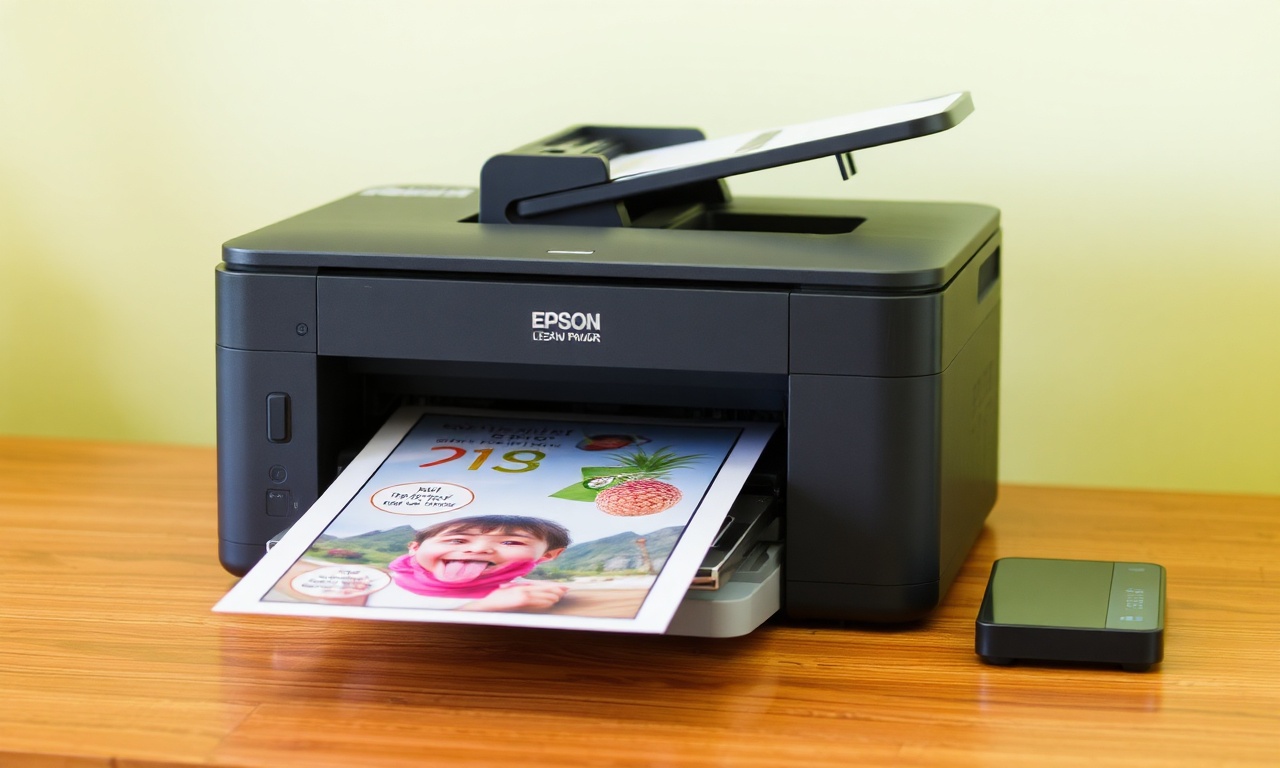
Contextualizando o Tema
A impressão frente e verso, também conhecida como impressão duplex, é um recurso que permite economizar papel e produzir documentos com aparência profissional, como livretos, apostilas e relatórios. Para muitos usuários, ativar essa funcionalidade é uma dúvida comum, especialmente quando a impressora não oferece suporte nativo à impressão duplex automática. Esse é exatamente o caso da Epson L3250, um modelo popular no mercado brasileiro por seu sistema de tanque de tinta de alto rendimento.
A Epson L3250 é uma impressora multifuncional voltada para uso doméstico e pequenos escritórios. Embora seja capaz de imprimir, copiar e digitalizar com qualidade, ela não possui mecanismo interno para virar o papel automaticamente. Portanto, a impressão frente e verso deve ser feita manualmente. Isso significa que o usuário precisa intervir no processo, imprimindo primeiro um lado das folhas, depois virando-as e reinserindo-as na bandeja para completar a impressão do verso.
Neste artigo, você encontrará um guia completo e detalhado sobre como realizar a impressão frente e verso na Epson L3250. Abordaremos o passo a passo, as configurações no driver da impressora, dicas práticas para evitar erros e uma seção de perguntas frequentes que esclarecem as principais dúvidas. Além disso, apresentaremos uma lista com os cuidados essenciais e uma tabela comparativa entre os modos de virada de página (margem longa e margem curta). Ao final, você estará apto a imprimir documentos frente e verso com eficiência, aproveitando ao máximo sua impressora.
A Epson L3250 é uma excelente opção custo-benefício, e dominar a impressão duplex manual amplia ainda mais sua utilidade, reduzindo o consumo de papel e contribuindo para práticas mais sustentáveis. Vamos aos detalhes.
Visao Detalhada
1 Por que a Epson L3250 não imprime frente e verso automaticamente?
A Epson L3250 pertence à linha EcoTank, que prioriza economia de tinta e baixo custo por página, mas não inclui um mecanismo duplexador embutido. Para que uma impressora realize a impressão automática frente e verso, ela precisa de um conjunto de rolos e engrenagens capazes de inverter a folha dentro do equipamento sem intervenção do usuário. Esse recurso é mais comum em modelos empresariais ou de categorias superiores. Na L3250, a solução é a impressão duplex manual, que, embora exija um pouco mais de atenção, é perfeitamente funcional e amplamente documentada pela própria Epson.
2 Configurações básicas no driver da impressora
O primeiro passo para imprimir frente e verso na L3250 é acessar as propriedades da impressora no seu computador. O procedimento é semelhante no Windows e no macOS, com pequenas variações na nomenclatura das abas.
No Windows 10/11:
- Abra o documento que deseja imprimir (Word, PDF, navegador, etc.).
- Pressione `Ctrl + P` ou vá em Arquivo > Imprimir.
- Na janela de impressão, selecione a impressora Epson L3250 Series.
- Clique em Propriedades da Impressora ou Preferências (ao lado do nome da impressora).
- Procure a aba Layout ou Configuração de Página. Em alguns drivers, a opção de duplex está na aba Principal ou Avançado.
- Localize a opção Impressão frente e verso ou Duplex. Na L3250, essa opção aparecerá como Manual (União de margem longa) ou Manual (União de margem curta). Selecione uma delas conforme explicaremos a seguir.
- Aplique as configurações e clique em OK ou Imprimir.
3 Entendendo as opções: margem longa vs. margem curta
A Epson oferece duas variantes para a impressão frente e verso manual:
- Manual (União de margem longa): O papel é virado pelo lado mais comprido (como um livro). Ao final, você terá um documento em que a leitura das páginas é feita de cima para baixo, virando as folhas da direita para a esquerda.
- Manual (União de margem curta): O papel é virado pelo lado mais curto (como um bloco de notas ou calendário). A leitura continua no mesmo sentido da página, mas a virada acontece de baixo para cima.
4 Método manual alternativo: imprimir páginas ímpares e pares separadamente
Caso o driver da impressora não ofereça a opção de duplex manual (o que é raro, mas pode ocorrer em alguns programas ou sistemas), você pode recorrer ao método tradicional: imprimir primeiro todas as páginas ímpares, reinserir o papel e depois imprimir as páginas pares.
Passo a passo detalhado:
- No seu documento, vá em Imprimir e, na seção Páginas, selecione Ímpares. Clique em Imprimir.
- Após a impressão das páginas ímpares, retire a pilha de folhas da bandeja de saída.
- Verifique a orientação correta para reinserir o papel. Normalmente, as folhas devem ser colocadas de volta na bandeja de entrada com a face já impressa voltada para baixo (no caso de impressoras que imprimem viradas para cima) ou para cima (dependendo do modelo). A Epson L3250 imprime com a face voltada para cima. Portanto, ao reinserir, coloque as folhas com o texto já impresso virado para baixo e a borda superior do papel na mesma direção de antes (geralmente a borda que entrou primeiro).
- Volte à janela de impressão, selecione Pares (e inverta a ordem se necessário) e clique em Imprimir.
- Confira o resultado. Se as páginas estiverem invertidas, tente reinserir o papel com a borda oposta ou virando a pilha de cabeça para baixo.
5 Dicas práticas para evitar erros comuns
A impressão duplex manual pode gerar frustrações se não forem seguidas algumas boas práticas. Confira as recomendações:
- Sempre faça um teste de impressão. A própria Epson sugere imprimir uma página de teste para verificar a orientação antes de processar o documento completo.
- Verifique o tipo de papel. Papéis muito finos ou muito grossos podem causar atolamentos ou má alimentação. Utilize papéis com gramatura entre 64 e 256 g/m².
- Evite misturar papéis de tamanhos diferentes na mesma bandeja durante o processo duplex.
- Antes de reinserir as folhas, alinhe-as bem para evitar que entrem tortas na impressora.
- Não force a entrada do papel. Posicione a pilha suavemente e ajuste as guias laterais para que fiquem firmes, mas sem apertar.
- Se o documento tiver muitas páginas, divida em lotes menores (por exemplo, grupos de 10 folhas) para facilitar o manuseio e reduzir o risco de erro de sequência.
6 Impressão frente e verso em aplicativos específicos
Word (Microsoft 365 / Office)
No Word, as configurações de duplex manual podem ser acessadas diretamente pela janela de impressão. Clique em Imprimir > Configurações da impressora ou Propriedades. Selecione a opção Frente e verso manual e, em seguida, escolha margem longa ou curta.Adobe Acrobat Reader
No Acrobat, vá em Arquivo > Imprimir. Clique em Propriedades ao lado do nome da impressora. Na aba Layout, marque Impressão frente e verso e escolha o tipo de encadernação. O Acrobat também oferece a opção Imprimir frente e verso manual na própria janela principal, mas é mais confiável usar as propriedades da impressora.Google Docs (navegador)
A impressão pelo Google Docs usa o diálogo padrão do sistema operacional. Portanto, ao pressionar Ctrl+P, selecione sua impressora Epson e clique em Mais configurações ou Propriedades para acessar as opções de duplex manual. O método alternativo de ímpares/pares também funciona perfeitamente no Google Docs.7 Como atualizar o driver da impressora para garantir o recurso duplex manual
Caso a opção de duplex manual não apareça, a causa mais provável é um driver desatualizado ou incompleto. Siga estes passos para obter o driver correto:
- Acesse a página de suporte da Epson Brasil: Epson Suporte – L3250.
- Informe o modelo exato (L3250, L3251, etc.).
- Selecione o sistema operacional (Windows, macOS).
- Baixe o driver mais recente (geralmente o pacote Epson Printer Utility ou Driver and Utilities Combo Package).
- Execute o instalador e siga as instruções. Reinicie o computador, se solicitado.
Lista: Passos essenciais para imprimir frente e verso na Epson L3250
Resumo prático dos passos fundamentais:
- Abra o documento no aplicativo desejado (Word, PDF, etc.).
- Acesse as propriedades da impressora (via janela de impressão).
- Selecione a Epson L3250 como impressora.
- Na aba Layout ou Principal, escolha Impressão frente e verso e a opção Manual (União de margem longa) ou Manual (União de margem curta).
- Clique em OK e imprima para iniciar o processo.
- Aguardar a impressão da primeira página e verifique a mensagem ou orientação do driver (se houver). Em muitos casos, a impressora pausará após imprimir um lado, aguardando que você vire o papel.
- Reinsira o papel na bandeja com a face já impressa voltada para baixo (impressão virada para cima) ou conforme a instrução do driver.
- Confirme no computador (se houver um botão "Continuar" ou "OK") para imprimir o verso.
- Confira o resultado e, se necessário, ajuste a orientação da reentrada nas próximas tentativas.
- Em caso de dúvida, use o método manual alternativo: imprima ímpares, reinsira e imprima pares.
Tabela comparativa: Margem longa vs. Margem curta
| Característica | Manual (União de margem longa) | Manual (União de margem curta) |
|---|---|---|
| Tipo de encadernação | Lateral (como livro) | Superior (como bloco ou calendário) |
| Sentido de virada da folha | Pelo lado mais comprido (horizontal ou vertical, dependendo da orientação do papel) | Pelo lado mais curto |
| Leitura das páginas | A leitura continua da esquerda para a direita (virada lateral) | A leitura segue de cima para baixo (virada no topo) |
| Indicado para | Relatórios, apostilas, trabalhos acadêmicos | Panfletos, folhetos, documentos grampeados na parte superior |
| Como o papel é reinserido | O papel é virado horizontalmente (como virar a página de um livro) | O papel é virado verticalmente (como virar a página de um bloco) |
| Recomendação padrão | Mais comum e intuitiva para a maioria dos usuários | Usado quando o documento será grampeado na borda superior |
Tire Suas Duvidas
A Epson L3250 tem impressão frente e verso automática?
Não. A Epson L3250 não possui mecanismo duplex automático. Todas as opções de frente e verso disponíveis no driver são manuais, exigindo que o usuário vire as folhas. A Epson recomenda o uso das opções "Manual (União de margem longa)" ou "Manual (União de margem curta)". Caso prefira, também é possível utilizar o método de imprimir páginas ímpares e pares separadamente.
Como faço para que o papel entre novamente na bandeja sem desalinhar?
Após a impressão das páginas ímpares, retire a pilha com cuidado e alinhe as bordas batendo levemente uma superfície plana. Coloque as folhas novamente na bandeja de entrada com a face já impressa voltada para baixo (se sua L3250 imprimir virada para cima). Ajuste as guias laterais para que fiquem rentes ao papel, sem apertá-lo. Em seguida, siga a instrução do driver ou prossiga com a impressão das páginas pares. Se possível, faça um teste com duas folhas para confirmar a orientação.
Por que a opção "Frente e verso" não aparece nas propriedades da minha impressora?
Isso pode ocorrer por três motivos principais: (1) o driver da impressora não está instalado corretamente ou está desatualizado; (2) você está usando um driver genérico do Windows, que não inclui os recursos específicos da Epson; (3) o aplicativo que você está usando (como um navegador ou um visualizador de PDF muito simples) pode ocultar as propriedades avançadas da impressora. Recomenda-se instalar o driver oficial da Epson no site de suporte e, ao imprimir, clicar em "Propriedades da Impressora" ou "Preferências", não apenas em "Imprimir".
Qual é a diferença entre "margem longa" e "margem curta"?
A margem longa significa que a folha será virada pelo lado mais comprido. Por exemplo, em uma folha A4 na orientação retrato, o lado mais comprido é a altura; então, a virada será horizontal (como virar a página de um livro). A margem curta faz com que a folha seja virada pelo lado mais curto, resultando em uma virada vertical (como virar a página de um bloco de notas). A escolha depende de como você pretende encadernar o documento.
Posso usar esse mesmo processo para imprimir frente e verso em um Mac?
Sim. No macOS, ao abrir a janela de impressão, clique em "Detalhes" ou "Mostrar Detalhes", depois selecione a opção "Layout" ou "Manuseio de Papel". Você encontrará a opção "Impressão frente e verso manual". Em alguns drivers da Epson para Mac, a nomenclatura pode ser "Duplex manual (margem longa)" ou "Duplex manual (margem curta)". O princípio é idêntico ao Windows.
O que fazer se o verso sair invertido ou com as páginas fora de ordem?
Isso geralmente indica que o papel foi reinserido na orientação errada. Experimente virar a pilha de cabeça para baixo ou inverter a borda que entra primeiro. Se estiver usando a opção de duplex manual do driver, verifique se selecionou a margem correta. Outra dica: faça um teste de impressão com apenas duas páginas de um documento qualquer (página 1 e 2) e veja como se comportam. Ajuste a reentrada conforme o resultado.
Esse método funciona com papel fotográfico ou cartolina?
Sim, desde que o papel esteja dentro da gramatura suportada pela L3250 (até 256 g/m²). No entanto, papéis mais grossos ou muito lisos podem escorregar mais facilmente na bandeja, causando desalinhamento. Recomenda-se usar papéis de alta gramatura apenas quando necessário e sempre fazer o teste de impressão antes de lotes grandes.
A impressão frente e verso manual consome mais tinta do que a automática?
Não há diferença significativa no consumo de tinta entre a impressão frente e verso manual e a automática, pois a quantidade de tinta depositada em cada página é a mesma. A única diferença é que, no processo manual, você pode ter que repetir a impressão de algumas páginas se errar a orientação, o que aumentaria o consumo. Por isso, a etapa de teste é tão importante.
Em Sintese
A Epson L3250 é uma impressora confiável, eficiente e econômica, mas sua falta de duplex automático exige que o usuário adote o processo manual para imprimir frente e verso. Felizmente, o procedimento é simples e bem documentado. Como vimos, é possível ativar a função diretamente no driver da impressora, escolhendo entre margem longa ou curta, ou ainda recorrer ao método manual de separação de páginas ímpares e pares.
Dominar a impressão frente e verso não só economiza papel (e, consequentemente, dinheiro) como também permite que você produza documentos com aparência mais profissional, ideais para trabalhos, apresentações e estudos. As dicas práticas e a tabela comparativa apresentadas neste artigo servem como guia rápido para resolver dúvidas comuns e evitar erros.
Lembre-se de sempre manter o driver da impressora atualizado e de realizar testes com poucas folhas antes de imprimir documentos extensos. Com um pouco de prática, a impressão duplex manual se tornará uma rotina natural, e você aproveitará ao máximo os recursos da sua Epson L3250.
Caso enfrente dificuldades persistentes, consulte a página oficial de suporte da Epson ou o manual do usuário, que contêm instruções detalhadas e respostas para a maioria dos cenários. A impressão frente e verso é uma habilidade valiosa no ambiente digital e impresso de hoje, e, com as orientações certas, qualquer usuário pode executá-la com sucesso.
