
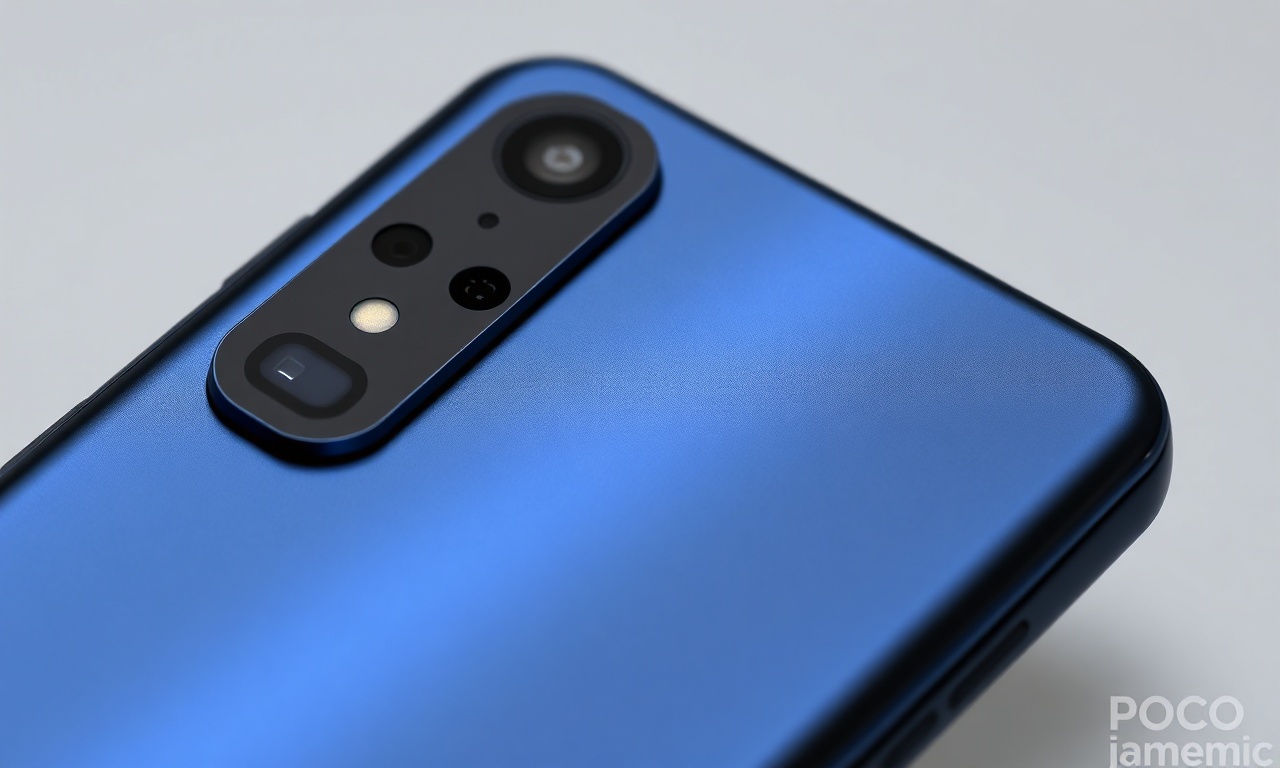
Visao Geral
A restauração de fábrica, também conhecida como hard reset ou formatação completa, é um procedimento essencial para devolver o smartphone Poco C65 ao estado original de quando saiu da caixa. Esse processo apaga todos os dados do usuário — aplicativos, fotos, vídeos, contatos, mensagens e configurações personalizadas — e reinstala o sistema operacional com as definições padrão da Xiaomi. Realizar esse procedimento pode ser útil em diversas situações: quando o aparelho apresenta lentidão excessiva, erros constantes de software, esquecimento da senha de bloqueio, ou quando se deseja vender ou doar o dispositivo garantindo que os dados pessoais sejam removidos permanentemente.
O POCO C65 é um smartphone popular da submarca POCO, pertencente ao ecossistema Xiaomi, e roda a MIUI baseada no Android. Por ser um dispositivo recente (lançado em 2023), sua estrutura de recuperação segue o padrão utilizado em outros modelos da marca, o que facilita a localização dos tutoriais. Entretanto, muitos usuários têm dúvidas sobre como executar essa operação de maneira segura, sem causar danos ao aparelho ou perder informações importantes.
Este artigo tem como objetivo fornecer um guia completo, passo a passo, sobre como fazer a restauração de fábrica no POCO C65. Serão apresentados dois métodos principais: pela interface do sistema (quando ainda se consegue acessar as configurações) e pelo menu Recovery (quando o aparelho está travado ou não inicializa corretamente). Além disso, serão abordados os cuidados prévios, uma lista de verificação, uma tabela comparativa entre os métodos, e as perguntas mais frequentes sobre o tema.
Expandindo o Tema
Cuidados essenciais antes de iniciar
Antes de executar a restauração de fábrica, é fundamental entender que todos os dados do armazenamento interno serão apagados. Não há como desfazer essa ação após a confirmação. Portanto, as seguintes providências são altamente recomendadas:
- Realizar um backup completo: conecte o POCO C65 a um computador ou utilize serviços de nuvem (Google Drive, Mi Cloud) para salvar fotos, vídeos, documentos, contatos e outros arquivos importantes. Aplicativos como o Google Fotos podem sincronizar automaticamente as imagens.
- Remover a conta Google e a conta Mi: a MIUI possui um mecanismo de proteção chamado FRP (Factory Reset Protection). Se a restauração for feita sem antes desvincular a conta Google, o aparelho solicitará o login da mesma conta após reiniciar, impedindo o uso por terceiros. Para evitar transtornos, vá em `Configurações > Contas e sincronização` e remova a conta Google e a Mi Account.
- Retirar o chip SIM e o cartão de memória: embora a formatação não atinja o cartão SD externo, é uma boa prática removê-lo para evitar qualquer interferência. O chip SIM não é afetado, mas retirá-lo evita possíveis erros de rede durante o processo.
- Manter a bateria com carga suficiente: certifique-se de que o dispositivo tenha pelo menos 50% de bateria para que não desligue durante a formatação, o que poderia corromper o sistema.
Método 1: Restauração de fábrica pelas configurações do sistema (quando o aparelho liga normalmente)
Este método é o mais simples e pode ser executado diretamente pela interface gráfica do POCO C65. É indicado quando o sistema ainda está funcional e você consegue navegar pelos menus.
Passo a passo:
- Acesse o menu Configurações (ícone de engrenagem).
- Role para baixo e toque em Sobre o telefone (ou "Meu dispositivo" em algumas versões da MIUI).
- Dentro dessa tela, procure a opção Redefinição de fábrica ou Backup e redefinição. Em algumas interfaces, pode estar em Configurações adicionais > Backup e redefinição.
- Selecione Apagar todos os dados (redefinição de fábrica).
- O sistema exibirá um aviso detalhando que todos os dados serão eliminados. Leia com atenção.
- Toque em Redefinir telefone e, em seguida, confirme com Apagar tudo.
- O aparelho será reiniciado automaticamente e iniciará o processo de formatação. Isso pode levar alguns minutos.
- Após concluir, o POCO C65 será reiniciado novamente e exibirá a tela de configuração inicial, como se fosse um aparelho novo.
Método 2: Restauração de fábrica pelo modo Recovery (quando o aparelho não liga ou está travado)
Caso o POCO C65 não inicie, apresente loop na tela de inicialização, ou você tenha esquecido a senha, o método via Recovery Mode é a alternativa. Esse modo de recuperação é acessado por combinações de teclas físicas.
Passo a passo detalhado:
- Desligue o aparelho completamente. Pressione e segure o botão Power por alguns segundos e toque em "Desligar". Se o celular estiver travado e não responder, force o desligamento mantendo o Power pressionado por 10 a 15 segundos.
- Aguarde 5 segundos para garantir que todos os componentes desenergizaram.
- Pressione e segure simultaneamente os botões Power + Volume para cima. Continue segurando até que o logotipo da POCO apareça na tela. Assim que o logo surgir, solte o botão Power, mas mantenha o botão Volume para cima pressionado até que o menu de recuperação seja exibido.
- No menu Recovery, você verá opções escritas em inglês (em alguns modelos pode aparecer chinês, mas a maioria dos dispositivos comercializados no Brasil utiliza inglês). Use o botão Volume para cima ou Volume para baixo para navegar entre as opções. O botão Power serve para confirmar.
- Selecione Wipe data (Limpar dados) e pressione Power.
- Na nova tela, selecione Wipe all data (Apagar todos os dados) e confirme novamente com Power.
- O sistema exibirá uma mensagem de confirmação adicional, geralmente com a palavra Confirm. Use as teclas de volume para realçar e pressione Power para iniciar a formatação.
- O processo pode levar de 30 segundos a 2 minutos. Ao final, a tela retornará ao menu principal do Recovery.
- Agora selecione Reboot to system (Reiniciar o sistema) e pressione Power.
- O POCO C65 será reiniciado. A primeira inicialização após o hard reset demora mais que o normal (cerca de 3 a 5 minutos). Após isso, você verá a tela de boas-vindas, indicando que a restauração foi concluída com sucesso.
- Se o menu Recovery aparecer em chinês, procure pela opção que contém "wipe" ou "clear". Em algumas versões recentes da MIUI, o menu pode ter ícones; o ícone de lixeira geralmente indica a ação de apagar dados.
- Em caso de dúvida, não selecione opções como "Wipe cache partition" ou "Format data" sem necessidade. A opção "Wipe all data" já é suficiente para a restauração de fábrica.
- Se, após o passo 3, o celular vibrar e tentar iniciar normalmente, o processo não foi realizado corretamente. Tente novamente prestando atenção ao momento de soltar o botão Power.
Lista de verificação rápida (checklist)
Para garantir que você não esqueça nenhum passo, siga esta lista antes de iniciar a restauração de fábrica:
- Fiz backup de todos os dados importantes (fotos, vídeos, documentos, contatos)?
- Removi minha conta Google e Mi Account do aparelho?
- Retirei o chip SIM e o cartão de memória (opcional, mas recomendado)?
- Carreguei a bateria para pelo menos 50%?
- Tenho em mãos a senha da minha conta Google (para reativar o dispositivo após o reset)?
- Escolhi o método adequado: pelas Configurações (se o sistema funciona) ou pelo Recovery (se não funciona)?
Tabela comparativa: Restauração pelas Configurações vs. Recovery Mode
A tabela abaixo compara os dois métodos abordados neste artigo, destacando suas principais características, vantagens e limitações.
| Característica | Pelas Configurações (Método 1) | Pelo Recovery Mode (Método 2) |
|---|---|---|
| Necessidade de acesso ao sistema | Total: o Android precisa estar funcional | Nenhuma: pode ser usado mesmo com o sistema corrompido |
| Combinação de teclas | Nenhuma | Power + Volume para cima |
| Risco de travar no menu de recuperação | Não há risco | Baixo, mas possível se pressionar tecla errada ou soltar no momento errado |
| Velocidade do processo | Rápido (cerca de 2 minutos) | Moderado (cerca de 5 minutos, contando o tempo de navegação no menu) |
| Exige conhecimento técnico | Mínimo – basta seguir menus em português | Moderado – menu em inglês e uso de teclas físicas |
| Ideal para | Usuários com acesso normal ao celular | Celular travado, tela congelada, esquecimento de senha, boot loop |
| Proteção FRP | Necessário remover conta Google antes | Também exige remoção prévia da conta; caso contrário, solicitará login após reset |
| Possibilidade de erro | Baixa, pois a interface é amigável | Pequena chance de selecionar opção errada no Recovery |
Perguntas Frequentes (FAQ)
A restauração de fábrica no POCO C65 apaga também os dados do cartão SD?
Não. A restauração de fábrica (hard reset) apaga apenas os dados do armazenamento interno do dispositivo. Os dados presentes no cartão microSD externo não são afetados, a menos que você selecione manualmente uma opção específica para formatar o cartão (o que não ocorre nos passos padrão). Por segurança, recomenda-se remover o cartão SD antes do procedimento.
Meu POCO C65 não desliga completamente; o que fazer para entrar no Recovery Mode?
Se o aparelho estiver travado e não responder ao botão Power, tente pressionar e segurar o botão Power por cerca de 15 segundos até que a tela apague e o dispositivo vibre. Em alguns casos, o celular reiniciará sozinho; nesse momento, rapidamente pressione a combinação Power + Volume para cima. Caso não funcione, espere o desligamento completo e tente novamente. Se ainda assim não entrar no Recovery, pode ser necessário conectar o carregador ou realizar o procedimento com a bateria desconectada (apenas em casos extremos).
O que é FRP e como evitar que ele bloqueie meu POCO C65 após o reset?
FRP (Factory Reset Protection) é um recurso de segurança do Android que impede que alguém utilize o dispositivo após uma restauração de fábrica sem autorização. Para evitar esse bloqueio, você deve remover sua conta Google do aparelho antes de executar o reset. Vá em Configurações > Contas e sincronização > Google e toque em "Remover conta". Caso o reset já tenha sido feito e o FRP estiver ativo, a única solução é inserir o e-mail e senha da conta associada anteriormente. Se você não lembrar, será necessário entrar em contato com o suporte Xiaomi ou tentar métodos mais avançados, que não serão abordados neste artigo.
Após a restauração de fábrica, meu POCO C65 ficou mais lento. É normal?
Após uma formatação completa, o sistema operacional precisa ser reconfigurado e os aplicativos básicos (como Google Play Services, Mi Cloud, etc.) serão baixados e instalados novamente em segundo plano. Esse processo pode consumir recursos e deixar o aparelho um pouco lento nas primeiras horas. Além disso, atualizações de sistema podem ser aplicadas. Aguarde um dia para que tudo se estabilize. Se a lentidão persistir, verifique se há atualizações de software disponíveis em Configurações > Sobre o telefone > Atualização do sistema.
5. Posso fazer a restauração de fábrica pelo recovery sem perder a garantia?
Sim. A restauração de fábrica é um procedimento oficial de software, oferecido pela própria Xiaomi/POCO nos menus de configuração e no modo Recovery. Realizá-la não fere os termos de garantia, pois é uma função nativa do aparelho. No entanto, se o dispositivo apresentar problemas de hardware (como tela quebrada ou bateria com defeito), a formatação não resolverá e a garantia continuará válida para esses defeitos.
6. O que fazer se meu POCO C65 travar durante a restauração de fábrica?
Se o processo parar por mais de 10 minutos em uma tela preta ou com a logo da Xiaomi, provavelmente houve um erro. Tente forçar a reinicialização mantendo o botão Power pressionado por 15 segundos. Se o aparelho voltar a ligar normalmente, verifique se a formatação foi concluída. Caso contrário, tente entrar novamente no Recovery Mode e repita o procedimento. Se o problema persistir, pode ser necessário utilizar a ferramenta Mi Flash Tool em um computador para restaurar a firmware oficial (processo mais avançado). Consulte um técnico especializado se não tiver experiência com isso.
7. Existe diferença entre "Wipe data" e "Format data" no Recovery do POCO C65?
Sim. No menu Recovery da MIUI, "Wipe data" (ou "Wipe all data") executa a limpeza completa dos dados do usuário, reinstalando a partição de dados de fábrica. Já "Format data" (às vezes chamado de "Formatar dados") vai além e apaga também a criptografia do armazenamento, exigindo uma formatação mais profunda. Para uma restauração de fábrica comum, basta selecionar "Wipe data" e depois "Wipe all data". A opção "Format data" só deve ser usada em situações específicas, como quando ocorre erro de criptografia ou ao desbloquear o bootloader.
8. A restauração de fábrica elimina vírus ou malwares do POCO C65?
Sim, a restauração de fábrica remove todos os aplicativos e arquivos do sistema, incluindo possíveis malwares que estavam instalados no espaço do usuário. Porém, se o malware tiver infectado a partição do sistema (o que é raro em dispositivos não rooteados), um reset de fábrica pode não ser suficiente. Nesse caso, seria necessário atualizar a firmware via Fastboot ou Mi Flash. De qualquer forma, para a maioria dos usuários, o hard reset é eficaz para eliminar ameaças comuns.
Fechando a Analise
A restauração de fábrica no POCO C65 é um procedimento relativamente simples, mas que exige cuidados e planejamento. Por meio deste artigo, você aprendeu os dois principais métodos: pelas Configurações, ideal quando o sistema ainda está acessível, e pelo modo Recovery, que funciona mesmo quando o aparelho não inicia corretamente. Ambos são seguros e eficazes quando executados com atenção aos detalhes.
Lembre-se sempre de realizar um backup completo antes de iniciar, remover a conta Google para evitar o bloqueio FRP, e garantir que a bateria esteja carregada. O processo leva alguns minutos e, ao final, seu POCO C65 estará como novo, livre de dados pessoais e com o sistema operacional limpo. Essa é a melhor solução para resolver problemas de software, vender o dispositivo ou simplesmente recomeçar do zero.
Caso enfrente dificuldades, consulte as fontes oficiais ou tutoriais em vídeo mencionados nas referências. A manutenção regular do sistema, como a restauração de fábrica periódica, pode prolongar a vida útil do smartphone e melhorar seu desempenho. No entanto, utilize esse recurso com moderação, pois cada formatação implica perda de dados e esforço para reconfigurar o aparelho.
