
Panorama Inicial
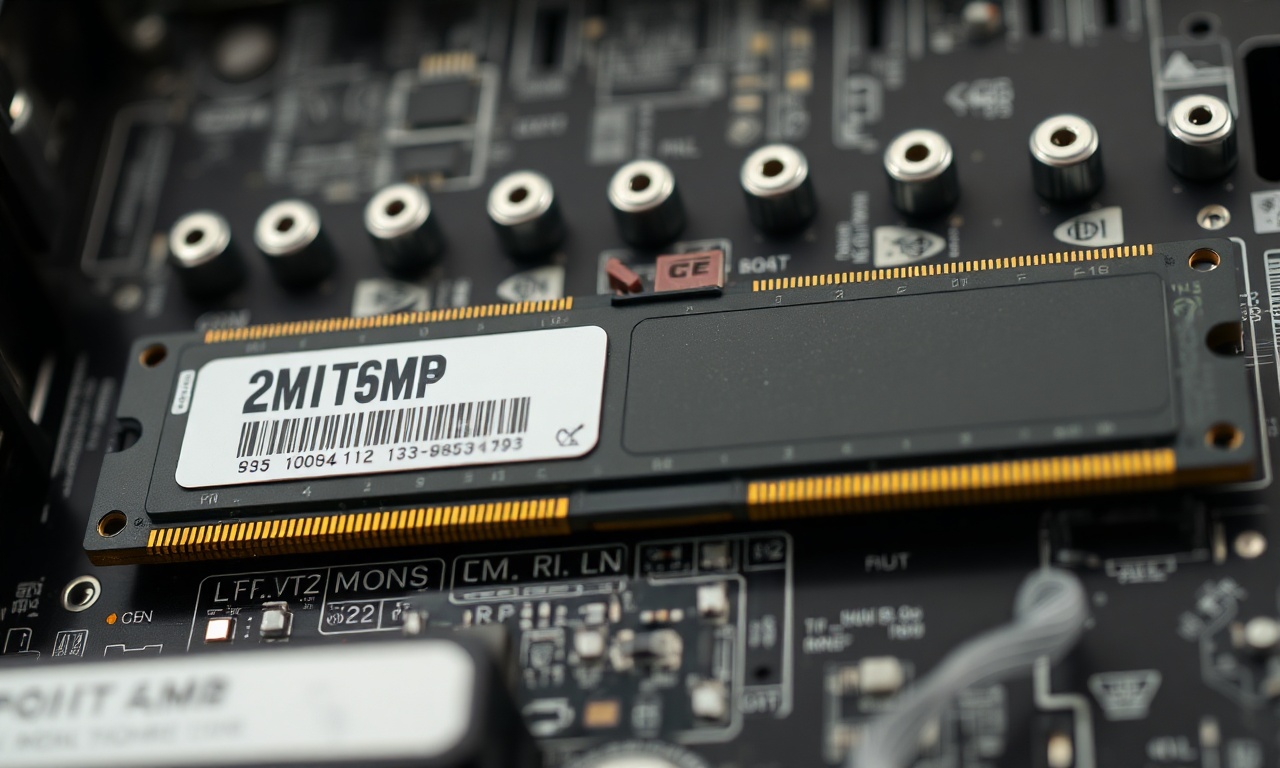
A memória RAM (Random Access Memory) é um dos componentes mais críticos para o desempenho e a estabilidade de qualquer computador. Quando ela apresenta falhas, os sintomas podem variar desde lentidão geral e travamentos aleatórios até telas azuis (BSOD) e impossibilidade de inicializar o sistema. Identificar se o problema está na RAM muitas vezes não é trivial, pois os sinais podem se confundir com defeitos no disco rígido, na placa-mãe ou até mesmo no processador.
Felizmente, existem ferramentas gratuitas e confiáveis para realizar o diagnóstico da memória RAM, tanto nativas do Windows quanto de terceiros. Este artigo tem como objetivo apresentar um guia completo e passo a passo para que qualquer usuário, mesmo sem conhecimentos avançados, consiga testar a memória RAM do seu PC e interpretar os resultados. Abordaremos desde a ferramenta oficial da Microsoft (Diagnóstico de Memória do Windows) até o poderoso MemTest86, além de dicas práticas para isolar módulos defeituosos e interpretar erros. Ao final, você terá condições de diagnosticar com segurança a saúde da sua memória RAM e tomar as medidas corretivas necessárias.
Na Pratica
1 Ferramenta nativa do Windows: Diagnóstico de Memória do Windows
A maneira mais rápida e acessível para um primeiro teste da RAM é utilizar o Diagnóstico de Memória do Windows, uma ferramenta embutida no sistema operacional desde o Windows 7. Ela realiza uma varredura básica, porém eficaz, e é ideal para detectar problemas mais evidentes.
Passo a passo:
- Salve todos os trabalhos abertos e feche os programas. O teste exigirá uma reinicialização do computador, e qualquer dado não salvo será perdido.
- Abra o menu Iniciar e digite "Diagnóstico de Memória do Windows" na caixa de pesquisa. Selecione o aplicativo correspondente.
- Na janela que aparecer, escolha a opção "Reiniciar agora e verificar se há problemas (recomendado)".
- O computador será reiniciado automaticamente. Durante a inicialização, a ferramenta entra em ação, exibindo uma tela azul com barras de progresso. O teste padrão executa duas passagens completas sobre toda a memória disponível. Dependendo da quantidade de RAM e da velocidade do processador, o processo pode levar de alguns minutos a mais de uma hora.
- Ao término, o sistema reinicia novamente e carrega o Windows. Uma notificação no canto inferior direito deve informar o resultado. Se nenhuma notificação aparecer, é possível consultar o resultado no Visualizador de Eventos. Para isso, pressione `Win + R`, digite `eventvwr.msc`, navegue até Logs do Windows > Sistema e filtre por "MemoryDiagnostics" (ou procure eventos com origem "MemoryDiagnostics-Results"). O resultado será exibido como "Sucesso", "Falha" ou "Erro".
2 Teste aprofundado com MemTest86
O MemTest86 é uma ferramenta independente de sistema operacional, executada a partir de um pendrive bootável. Ela é amplamente considerada o padrão-ouro para diagnóstico de memória RAM, sendo utilizada por fabricantes como Corsair e Crucial em seus procedimentos oficiais de suporte. O MemTest86 realiza dezenas de padrões de teste diferentes, incluindo testes de borda, de aquecimento e de aleatoriedade, capazes de revelar falhas que passariam despercebidas nos testes rápidos.
Como usar o MemTest86:
- Baixe a imagem ISO do MemTest86 no site oficial (memtest86.com). Existem versões gratuita (com testes limitados) e paga (com recursos avançados). A versão gratuita já é suficiente para a maioria dos diagnósticos.
- Crie um pendrive bootável. Utilize um software como Rufus (gratuito) para gravar a imagem ISO no pendrive. Certifique-se de que o pendrive esteja vazio ou com dados que não importam, pois ele será formatado.
- Conecte o pendrive ao computador e reinicie-o. Entre na BIOS/UEFI (geralmente pressionando `F2`, `F12`, `Del` ou `Esc` durante a inicialização) e configure a ordem de boot para que o pendrive seja o primeiro dispositivo.
- Salve as configurações e reinicie. O computador inicializará a partir do pendrive e o MemTest86 começará a executar automaticamente.
- O teste pode levar várias horas. A duração depende da quantidade de RAM e da configuração de hardware. O ideal é deixar o MemTest86 rodar por pelo menos uma passagem completa (todos os padrões de teste). Muitos técnicos recomendam deixar durante a noite para garantir que não haja erros intermitentes.
- Ao final, a tela exibirá um resumo com o número de erros encontrados. Se não houver erros, a memória RAM está provavelmente saudável. Se houver erros, anote os endereços e padrões, pois isso pode ajudar na identificação de módulos defeituosos.
3 Isolamento de módulos defeituosos
Se o teste indicar erros, o próximo passo é descobrir qual pente de memória está com problema. Para isso, siga esta metodologia:
- Desligue o computador e abra o gabinete.
- Se você tiver mais de um módulo, remova todos, deixando apenas um instalado em um slot específico (geralmente o slot mais próximo do processador é o recomendado para teste).
- Execute novamente o MemTest86 com apenas esse módulo.
- Repita o processo para cada módulo, testando-os individualmente.
- Caso um módulo específico apresente erros, ele deve ser substituído. Se todos os módulos estiverem bons individualmente, mas houver erros quando usados juntos, pode ser um problema de incompatibilidade, slot defeituoso na placa-mãe ou overclock instável.
4 Diagnóstico embarcado em notebooks (exemplo Dell)
Muitos fabricantes de notebooks incluem testes de hardware acessíveis durante a inicialização. Por exemplo, em computadores Dell, ao ligar o equipamento, pressione repetidamente a tecla F12 até entrar no menu de boot. Selecione a opção "Diagnostics" (ou "Diagnóstico"). O sistema executará uma bateria de testes, incluindo verificação de memória. Outras marcas, como HP e Lenovo, possuem procedimentos similares. Vale consultar o manual do seu notebook para conhecer a tecla específica.
Uma lista: Passos essenciais para diagnosticar a RAM
Abaixo, uma lista resumida e sequencial do que fazer para testar a memória RAM do seu PC:
- Identifique os sintomas – lentidão, travamentos, telas azuis com códigos como `MEMORY_MANAGEMENT`, `PAGE_FAULT_IN_NONPAGED_AREA` ou `IRQL_NOT_LESS_OR_EQUAL`.
- Salve todos os trabalhos e feche programas antes de reiniciar.
- Execute o Diagnóstico de Memória do Windows como primeiro teste rápido (opção "Reiniciar agora e verificar se há problemas").
- Consulte o resultado no Visualizador de Eventos se a notificação não aparecer.
- Se houver erros ou suspeita persistente, baixe o MemTest86 e crie um pendrive bootável.
- Configure a BIOS/UEFI para boot pelo pendrive e execute o MemTest86.
- Deixe o teste rodar por ao menos uma passagem completa (pode levar várias horas).
- Se erros forem detectados, teste os módulos um a um para isolar o defeituoso.
- Substitua o módulo com problema ou, se todos estiverem bons mas o erro persistir, verifique slots, overclock e voltagens da RAM.
Uma tabela comparativa: Windows Memory Diagnostic vs MemTest86
| Característica | Diagnóstico de Memória do Windows | MemTest86 (versão gratuita) |
|---|---|---|
| Facilidade de uso | Muito fácil – não requer downloads | Moderada – precisa criar pendrive bootável |
| Profundidade dos testes | Básica (2 passagens de padrões fixos) | Alta (dezenas de padrões, incluindo testes de borda e estresse) |
| Tempo médio para conclusão | 10 a 60 minutos | 2 a 12 horas (depende da RAM e da passagem) |
| Confiabilidade | Boa para problemas evidentes | Excelente – padrão-ouro na indústria |
| Detecção de erros intermitentes | Limitada | Superior (testes repetitivos e longos) |
| Requer sistema operacional | Necessita do Windows | Totalmente independente (bootável) |
| Gratuito? | Sim, nativo | Sim (versão gratuita com funcionalidades básicas) |
| Indicado para | Verificação rápida e preventiva | Diagnóstico aprofundado e técnico |
FAQ Rapido
O que devo fazer se o Diagnóstico de Memória do Windows apontar erro?
Se o teste nativo indicar falha, é recomendável confirmar com um teste mais aprofundado usando o MemTest86. Erros no teste do Windows geralmente indicam problemas reais, mas podem ocorrer falsos positivos raros. Após confirmar, isole os módulos defeituosos testando um por um e substitua o pente com problema. Se todos os pentes passarem individualmente, verifique os slots da placa-mãe e configurações de overclock.
Quanto tempo leva o teste do MemTest86?
O MemTest86 executa vários padrões de teste em sequência. O tempo para completar uma passagem (todos os padrões) varia conforme a quantidade de RAM e a velocidade do processador. Por exemplo, 16 GB de DDR4 em um processador moderno podem levar de 2 a 4 horas. Para maior segurança, muitos técnicos recomendam deixar o teste rodando por 8 a 12 horas ou durante a noite.
Posso usar o computador enquanto o teste está rodando?
Não. Tanto o Diagnóstico de Memória do Windows quanto o MemTest86 exigem acesso exclusivo à memória RAM. Durante o teste, o computador fica completamente ocupado com a rotina de verificação e não permite nenhuma interação do usuário. Além disso, qualquer tentativa de usar o sistema durante o teste nativo do Windows pode interferir nos resultados.
O que significam os erros mostrados no MemTest86?
O MemTest86 exibe o número total de erros, bem como o endereço de memória onde eles ocorreram e o padrão de teste que falhou. Erros na mesma região repetidamente indicam um defeito físico no módulo. Erros espalhados podem sugerir problema de slot, voltagem inadequada ou overclock instável. Se o número de erros for muito alto (centenas ou milhares), o módulo está definitivamente condenado.
Meu computador não liga ou dá tela preta. Como testar a RAM?
Nesse caso, a ferramenta nativa do Windows não pode ser usada porque o sistema não inicializa. A melhor opção é criar um pendrive bootável com o MemTest86 em outro computador e utilizá-lo na máquina com problema. Outra alternativa é testar os módulos em um computador que funcione (se compatível) ou usar o diagnóstico embarcado do fabricante (tecla F12 em alguns notebooks Dell, por exemplo).
É possível diagnosticar a RAM sem abrir o gabinete?
Sim. As ferramentas de software (Windows Memory Diagnostic e MemTest86) testam a RAM sem necessidade de abrir o computador. No entanto, para isolar qual módulo está com defeito, será necessário abrir o gabinete e remover os pentes um a um. A etapa de isolamento físico é indispensável para identificar o componente exato a ser substituído.
Depois de substituir um módulo defeituoso, é necessário refazer o teste?
Sim. Sempre execute um novo teste de memória após substituir o módulo para garantir que o novo pente está funcionando corretamente e que não há problemas de compatibilidade com os demais módulos ou com a placa-mãe. Um ciclo simples do Diagnóstico de Memória do Windows é suficiente para essa verificação.
O overclock da RAM pode causar erros nos testes?
Sim. Overclocks instáveis, seja por frequência muito alta, timings agressivos ou tensão inadequada, frequentemente geram erros em testes de memória. Se você estiver utilizando overclock, recomenda-se retornar as configurações para o padrão (XMP desabilitado) antes de realizar o diagnóstico. Se os erros desaparecerem, o problema é de estabilidade do overclock, não defeito físico.
Fechando a Analise
Diagnosticar a memória RAM do PC é um procedimento que pode ser realizado por qualquer usuário com um pouco de paciência e seguindo as diretrizes corretas. Comece sempre pelo teste mais simples, o Diagnóstico de Memória do Windows, que oferece uma resposta rápida para problemas evidentes. Caso o resultado seja inconclusivo ou você suspeite de falhas intermitentes, invista tempo no MemTest86 – ferramenta robusta e gratuita que pode revelar defeitos ocultos.
Lembre-se de que erros de RAM não são apenas inconvenientes; eles podem corromper dados, causar perda de trabalho e até danificar outros componentes se ignorados por muito tempo. Por isso, ao menor sinal de instabilidade, não hesite em realizar o diagnóstico. E, se confirmado o defeito, a substituição do módulo é a solução definitiva.
Manter a memória RAM saudável é essencial para a longevidade e o bom funcionamento do seu computador. Com este guia, você tem todas as ferramentas necessárias para garantir que sua máquina esteja rodando com memórias confiáveis.
Para Saber Mais
- Corsair — Como Testar Módulos de RAM para Problemas de Memória
- Crucial — Software para diagnóstico de problemas de memória
- Dell — Como diagnosticar e resolver problemas comuns de memória em um notebook Dell
- PCGuia — 2 formas de testar a memória RAM
- TechTudo — Como verificar a saúde da memória RAM no Windows 10
