
O Que Esta em Jogo
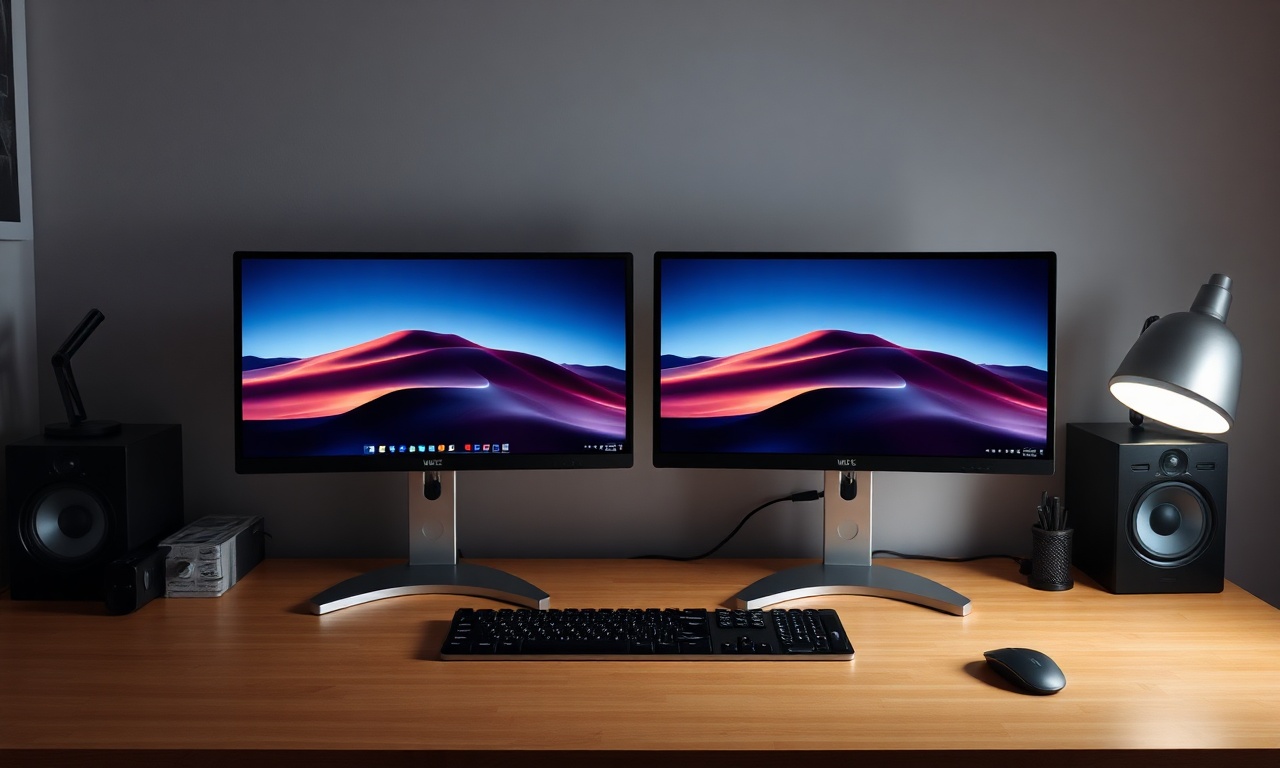
Estender a tela do computador é uma das funcionalidades mais úteis para quem busca aumentar a produtividade ou simplesmente desfrutar de uma experiência visual mais imersiva. Ao conectar um segundo monitor e configurá-lo para o modo “estender”, você transforma as duas telas em uma única área de trabalho contínua. Isso permite arrastar janelas, aplicativos e documentos de um lado para o outro sem precisar alternar entre abas, agilizando tarefas como edição de vídeos, programação, análise de planilhas ou até mesmo reuniões online.
Embora a configuração seja geralmente simples, muitos usuários enfrentam dificuldades na primeira tentativa, como monitores não detectados, resoluções incorretas ou confusão entre os modos de projeção. Este artigo tem como objetivo oferecer um guia completo e atualizado para estender a tela do PC, abrangendo desde o atalho mais rápido até a solução de problemas comuns. Baseado em fontes oficiais da Microsoft, suporte técnico de fabricantes e tutoriais práticos, você aprenderá a conectar, configurar e otimizar múltiplos monitores no Windows 10/11.
Detalhando o Assunto
O que significa estender a tela?
No contexto do Windows, “estender a tela” significa usar dois ou mais monitores para formar uma área de trabalho única e ampliada. Diferentemente do modo “duplicar”, que exibe a mesma imagem em todas as telas, a extensão permite que cada monitor mostre conteúdos distintos. Por exemplo, você pode manter o editor de texto em um monitor, as referências de pesquisa em outro e o e-mail em um terceiro, tudo visível simultaneamente.
Como estender a tela – passo a passo
1. Conecte o monitor externo
Antes de qualquer configuração, certifique-se de que o monitor, notebook ou projetor esteja fisicamente conectado ao seu PC. Use cabos compatíveis: HDMI, DisplayPort, USB-C (se suportar vídeo), VGA ou DVI. Em muitos notebooks, as portas HDMI ou USB-C já estão disponíveis; em desktops, verifique as saídas da placa de vídeo. Se o seu PC não tiver a porta necessária, adaptadores ou docks podem ser utilizados.
2. Utilize o atalho Win + P
A maneira mais rápida de alternar entre os modos de exibição no Windows é pressionar as teclas Windows + P. Uma barra lateral aparecerá com quatro opções:
- Somente a tela do PC: desativa a tela externa.
- Duplicar: exibe o mesmo conteúdo em ambas as telas.
- Estender: expande a área de trabalho.
- Somente a segunda tela: desliga o monitor principal e usa apenas o externo.
3. Ajuste as configurações de exibição (se necessário)
Caso o monitor não apareça ou a disposição não seja a ideal, vá para Configurações > Sistema > Exibição. No Windows 11, o caminho é semelhante. Você verá retângulos representando seus monitores numerados. Clique em Identificar para saber qual número corresponde a cada tela.
- Reorganizar monitores: arraste os retângulos para que fiquem na mesma posição física (por exemplo, monitor 1 à esquerda, monitor 2 à direita).
- Ajustar resolução: selecione o monitor desejado e, em Escala e layout, escolha a resolução recomendada.
- Definir monitor principal: clique no monitor que deseja usar como principal e marque a opção Tornar este meu monitor principal (ou arraste a barra de tarefas para o monitor desejado).
4. Verifique cabos e adaptadores
Se o monitor não for detectado, reinicie o PC com o cabo conectado. Teste outro cabo ou adaptador. Alguns docks USB-C podem exigir drivers específicos ou alimentação externa para funcionar corretamente. A Microsoft recomenda verificar se o Windows está atualizado e se os drivers de vídeo estão em dia.
5. Atualize drivers de vídeo
Drivers desatualizados ou corrompidos são uma causa frequente de falhas na detecção de múltiplos monitores. Acesse o Gerenciador de Dispositivos (clique com o botão direito no menu Iniciar), expanda Adaptadores de vídeo, clique com o botão direito na placa gráfica e selecione Atualizar driver. Escolha a opção de busca automática. Se o problema persistir, visite o site do fabricante (NVIDIA, AMD, Intel) para baixar a versão mais recente.
6. Configurações adicionais para notebooks
Em laptops, muitas vezes é necessário ajustar o comportamento ao fechar a tampa. Se quiser usar apenas o monitor externo com a tampa fechada, vá em Configurações > Sistema > Energia e suspensão > Configurações adicionais de energia > Escolher a função do fechamento da tampa e defina como “Não fazer nada” (com o notebook conectado à energia). Isso evita que o sistema entre em suspensão ao fechar a tampa.
Lista de verificação antes de estender a tela
- [ ] Monitor externo ligado e conectado por cabo (HDMI, DisplayPort, USB-C etc.).
- [ ] Cabo em boas condições, sem dobras ou danos.
- [ ] PC e monitor ligados.
- [ ] Atalho Win + P tentado e modo “Estender” selecionado.
- [ ] Caso não funcione, acessar Configurações > Sistema > Exibição e clicar em Detectar.
- [ ] Verificar se o Windows está atualizado (Windows Update).
- [ ] Atualizar drivers de vídeo pelo Gerenciador de Dispositivos.
- [ ] Testar outra porta (caso o PC tenha múltiplas saídas de vídeo).
- [ ] Se usar adaptador (USB-C para HDMI), certificar-se de que ele suporta transferência de vídeo.
Tabela comparativa: modos de projeção no Windows
| Modo de projeção | Descrição | Atalho (Win + P) | Uso recomendado |
|---|---|---|---|
| Somente a tela do PC | Apenas o monitor principal está ativo. O externo fica desligado. | 1ª opção | Economia de energia ou quando o monitor externo não é necessário. |
| Duplicar | A mesma imagem aparece em todos os monitores. | 2ª opção | Apresentações em projetores ou quando você quer que outras pessoas vejam exatamente o que está na sua tela. |
| Estender | A área de trabalho é expandida; cada monitor pode exibir conteúdos diferentes. | 3ª opção | Multitarefa profissional: edição de vídeo, programação, finanças, pesquisa com referências abertas. |
| Somente a segunda tela | A tela principal é desligada; apenas o monitor externo funciona. | 4ª opção | Uso de notebook como desktop: tampa fechada, monitor externo como principal. |
FAQ Rapido
Por que meu monitor externo não é detectado pelo Windows?
As causas mais comuns incluem cabos com defeito, porta inadequada, drivers de vídeo desatualizados ou configurações incorretas de energia. Experimente os seguintes passos: verifique se o cabo está firmemente conectado em ambos os lados; pressione Win + P e selecione "Estender" novamente; vá em Configurações > Sistema > Exibição e clique em "Detectar"; reinicie o computador com o monitor conectado; atualize os drivers de vídeo pelo Gerenciador de Dispositivos. Se o monitor possuir múltiplas entradas, certifique-se de que está selecionada a entrada correta (por exemplo, HDMI 1, HDMI 2, DisplayPort).
Como ajustar a ordem dos monitores para que o mouse se mova corretamente?
No Windows, vá em Configurações > Sistema > Exibição. Você verá retângulos numerados representando cada monitor. Clique e arraste esses retângulos para que fiquem na mesma disposição física da sua mesa. Por exemplo, se o monitor secundário está à esquerda do principal, arraste o retângulo do monitor secundário para a esquerda. Isso garante que o cursor do mouse se mova suavemente de uma tela para a outra. Após organizar, clique em "Aplicar" para confirmar.
Qual a diferença entre estender e duplicar a tela?
No modo "Duplicar", todos os monitores exibem exatamente a mesma imagem. É útil para apresentações ou quando você quer que outras pessoas vejam o mesmo conteúdo que você. Já no modo "Estender", o sistema trata os monitores como uma única área de trabalho ampliada. Você pode arrastar janelas individualmente para cada tela, o que permite trabalhar com múltiplos aplicativos abertos simultaneamente sem sobreposição. Para a maioria das tarefas profissionais, o modo estender é o mais produtivo.
Posso estender a tela de um notebook com a tampa fechada?
Sim, é possível. Para isso, conecte o monitor externo, selecione o modo "Estender" e depois ajuste a configuração de energia: vá em Configurações > Sistema > Energia e suspensão > Configurações adicionais de energia > Escolher a função do fechamento da tampa. Selecione "Não fazer nada" para a opção "Quando eu fechar a tampa" (tanto na bateria quanto conectado). Em seguida, feche o notebook. O Windows continuará funcionando normalmente no monitor externo. Lembre-se de que alguns notebooks podem exigir que o monitor externo seja o único ativo (modo "Somente a segunda tela") para evitar conflitos.
Preciso de um adaptador específico para conectar um monitor ao meu PC?
Depende das portas disponíveis. Se seu PC tem HDMI e o monitor tem HDMI, um cabo HDMI padrão resolve. Se o PC tem USB-C, mas não suporta saída de vídeo por essa porta, você precisará de um adaptador USB-C para HDMI (ou DisplayPort) que seja compatível com transferência de vídeo (padrão DisplayPort Alt Mode). Em alguns casos, docks USB-C com múltiplas saídas podem ser necessários para conectar mais de dois monitores. Sempre verifique as especificações do seu notebook ou placa-mãe para saber quantos monitores simultâneos são suportados. A documentação da HP oferece orientações detalhadas sobre compatibilidade.
Como voltar à configuração de tela única após estender?
Basta pressionar Win + P novamente e selecionar "Somente a tela do PC". Isso desativará o monitor externo e retornará à exibição única no monitor principal. Se você quiser manter o monitor externo ligado mas duplicando o conteúdo, escolha "Duplicar". Caso queira desligar fisicamente o monitor externo, você também pode desconectar o cabo. A configuração de exibição é salva automaticamente quando você altera o modo, então na próxima vez que conectar o mesmo monitor, o Windows pode lembrar a última configuração.
Meu segundo monitor está com a resolução muito baixa ou esticada. Como corrigir?
Acesse Configurações > Sistema > Exibição. Selecione o monitor que está com problema. Em "Escala e layout", certifique-se de que a resolução está definida para o valor recomendado (geralmente marcado como "Recomendado"). Se a resolução correta não aparecer, o driver de vídeo pode estar desatualizado ou o cabo pode não suportar a taxa de atualização desejada. Tente usar um cabo HDMI de alta velocidade ou DisplayPort. Em alguns monitores, você também precisa ajustar a configuração de "Aspect Ratio" no próprio menu OSD do monitor para "Full Screen" ou "1:1" conforme preferência.
Existe limite de monitores que posso estender no Windows?
Sim, o Windows 10 e 11 suportam até 6 monitores em configuração multi-tela, dependendo da placa de vídeo e das portas disponíveis. Placas gráficas dedicadas (NVIDIA, AMD) geralmente suportam de 3 a 6 monitores, enquanto GPUs integradas (Intel UHD, AMD Radeon Graphics) costumam limitar a 2 ou 3. Além disso, a soma das resoluções pode exigir mais largura de banda do que a placa consegue fornecer; nesse caso, reduza a resolução ou a taxa de atualização de alguns monitores. Consulte as especificações do fabricante para confirmar o limite suportado pelo seu hardware.
Para Encerrar
Estender a tela do PC é uma ferramenta poderosa que pode transformar a maneira como você trabalha, estuda ou se diverte. Com apenas alguns cliques e o atalho Win + P, é possível ganhar espaço virtual e organizar melhor suas tarefas, reduzindo a necessidade de alternar entre janelas e aumentando a eficiência. A configuração correta envolve desde a conexão física adequada até ajustes nas configurações de exibição e drivers, mas, como vimos, os passos são simples e amplamente documentados pela Microsoft e por fabricantes de hardware.
Lembre-se de sempre verificar a compatibilidade dos cabos e adaptadores, manter os drivers atualizados e explorar as personalizações disponíveis, como a ordem dos monitores e a definição do monitor principal. Caso encontre dificuldades, as perguntas frequentes e as fontes oficiais citadas neste artigo podem ajudar a resolver a maioria dos problemas.
Agora que você conhece o processo, experimente conectar um segundo monitor ao seu computador. A sensação de ter uma área de trabalho expandida é imediata e, em pouco tempo, você se perguntará como viveu sem ela. Aproveite para organizar seus aplicativos lado a lado, melhorar seu fluxo de trabalho e desfrutar de uma experiência mais produtiva e confortável.
