
Contextualizando o Tema
O WhatsApp é um dos aplicativos de mensagens mais utilizados no mundo, e no iPhone sua presença é igualmente forte. Para muitos usuários, saber como acessar e navegar pelas configurações do WhatsApp é essencial não apenas para personalizar a experiência, mas também para garantir a segurança das conversas e o gerenciamento adequado de privacidade. Com as constantes atualizações de interface promovidas pelo aplicativo, o caminho para entrar nas configurações pode mudar sutilmente, o que gera dúvidas frequentes entre os usuários de iOS.
Neste artigo, explicaremos de forma detalhada e prática como entrar nas configurações do WhatsApp no iPhone, abordando desde o acesso básico até as opções mais relevantes de conta, privacidade, conversas e notificações. Também discutiremos a diferença entre as configurações internas do aplicativo e as permissões gerenciadas pelos Ajustes do sistema operacional. Ao final, você terá um guia completo para dominar todas as opções de personalização do WhatsApp no seu iPhone.
Explorando o Tema
O acesso principal: abrindo o menu de configurações
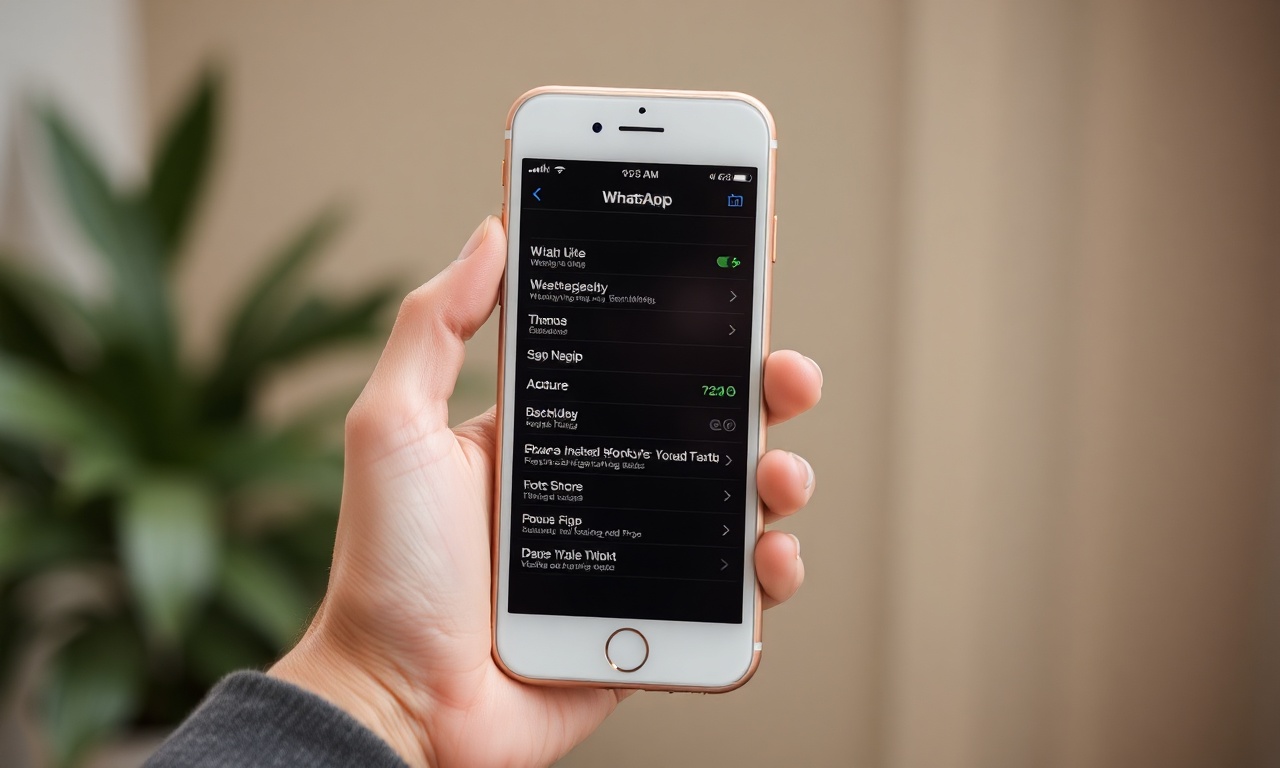
O método mais direto para entrar nas configurações do WhatsApp no iPhone é através do próprio aplicativo. Após abrir o WhatsApp, o usuário deve localizar o ícone de Configurações no canto inferior direito da tela. Esse ícone é representado por uma engrenagem ou, em versões mais recentes, por três pontos verticais seguido do texto "Configurações". Tocando nesse botão, você é imediatamente levado a uma tela com diversas seções.
Essa tela principal de configurações do WhatsApp no iPhone inclui as seguintes categorias:
- Conta: onde você gerencia informações como número de telefone, segurança (verificação em duas etapas), alteração de número e exclusão da conta.
- Privacidade: controle de quem vê sua foto de perfil, status, última vez online, confirmação de leitura e bloqueio de contatos.
- Conversas: ajustes relacionados ao histórico de conversas, backup, som das mensagens e tema (claro/escuro).
- Notificações: personalização de alertas, sons e visualização para mensagens individuais e em grupo.
- Armazenamento e dados: gerenciamento do uso de armazenamento, download automático de mídia e uso de dados em chamadas.
- Ajuda: suporte, contato e informações sobre a versão do aplicativo.
A diferença entre configurações do app e configurações do sistema
Muitos usuários confundem as configurações internas do WhatsApp com as permissões que podem ser gerenciadas através dos Ajustes do iPhone. No sistema iOS, cada aplicativo tem permissões específicas que podem ser ativadas ou desativadas, como acesso à câmera, microfone, fotos, contatos e notificações. Para acessar essas permissões, o caminho é:
- Abrir o aplicativo Ajustes (ícone de engrenagem cinza) no iPhone.
- Rolar a lista até encontrar WhatsApp.
- Tocar em WhatsApp para visualizar e modificar as permissões individuais (câmera, microfone, fotos, notificações, dados móveis, etc.).
Mudanças recentes na interface
Conforme apontado em tutoriais e vídeos recentes, a interface do WhatsApp passou por alterações que tornaram o acesso às configurações mais visual e rápido. Em algumas versões, o menu de configurações passou a incluir atalhos para funções como "Conversas arquivadas", "Dispositivos conectados" e "Privacidade" já na tela inicial. Além disso, o ícone de configurações foi reposicionado para ficar mais destacado no canto inferior direito, facilitando o toque com o polegar, especialmente em modelos maiores de iPhone. Essas mudanças visam melhorar a usabilidade e reduzir o número de toques necessários para ajustar preferências.
Outra novidade relevante é a integração com o WhatsApp Web/Desktop. Na seção "Dispositivos conectados", o usuário pode gerenciar sessões ativas em outros aparelhos, encerrar conexões remotas e verificar a atividade recente. Essa funcionalidade está diretamente ligada à segurança da conta e merece atenção especial.
Principais configurações de privacidade e segurança
A privacidade é um dos tópicos mais procurados pelos usuários ao acessar as configurações do WhatsApp no iPhone. Dentro do menu Configurações > Privacidade, é possível ajustar:
- Última vez online e status: escolher entre "Todos", "Meus contatos" ou "Ninguém".
- Foto de perfil: mesma lógica de visibilidade.
- Confirmação de leitura: ativar ou desativar os famosos "vistos azuis".
- Status: controlar quem pode ver suas atualizações de status.
- Grupos: definir quem pode adicioná-lo a grupos (Todos, Meus contatos ou Meus contatos, exceto...).
- Chamadas: silenciar chamadas de números desconhecidos.
- Bloqueio por impressão digital/Face ID: no iPhone, é possível proteger o acesso ao WhatsApp com biometria, exigindo autenticação sempre que o app for aberto.
Gerenciamento de notificações
Dentro de Configurações > Notificações, você pode personalizar:
- Som de mensagens e grupos.
- Visualização de prévia (mostrar ou ocultar trecho da mensagem na tela bloqueada).
- Luz de flash (para alertas visuais em dispositivos compatíveis).
- Toque de chamadas de voz e vídeo.
Backup e armazenamento
O backup é essencial para não perder conversas ao trocar de iPhone. Em Configurações > Conversas > Backup de conversas, é possível:
- Fazer backup manual no iCloud.
- Agendar backups automáticos (diário, semanal, mensal).
- Incluir ou excluir vídeos do backup.
- Gerenciar o armazenamento do iCloud.
Uma lista: 10 passos para acessar e ajustar as principais configurações
A seguir, uma lista numerada com os passos essenciais para navegar nas configurações do WhatsApp no iPhone:
- Abra o aplicativo WhatsApp no seu iPhone.
- Toque no ícone Configurações localizado no canto inferior direito da tela.
- Na tela de configurações, toque em Conta para gerenciar verificação em duas etapas, alterar número ou excluir conta.
- Toque em Privacidade para controlar quem vê seu perfil, status e última vez online.
- Toque em Conversas para ajustar tema (claro/escuro), backup e histórico.
- Toque em Notificações para personalizar sons, alertas e visualização de mensagens.
- Toque em Armazenamento e dados para gerenciar download automático e espaço usado.
- Caso precise alterar permissões do iOS, saia do WhatsApp, abra Ajustes do iPhone e role até WhatsApp.
- Dentro dos Ajustes do iPhone para WhatsApp, ative ou desative câmera, microfone, fotos, notificações, etc.
- Volte ao WhatsApp e, se desejar, ative o Bloqueio por Face ID em Configurações > Privacidade > Bloqueio de tela.
Uma tabela comparativa: configurações do app vs. configurações do sistema
A tabela abaixo compara os dois níveis de configuração que afetam o WhatsApp no iPhone:
| Tipo | Acesso | Exemplos de opções | Impacto |
|---|---|---|---|
| Configurações internas do WhatsApp | Dentro do app, tocando em Configurações (canto inferior direito) | Privacidade, notificações, backup, verificação em duas etapas, tema, download automático | Controla funcionalidades específicas do aplicativo, como quem vê seu status, som de mensagens e frequência de backup |
| Configurações do sistema (Ajustes do iPhone) | Ajustes do iPhone > rolar até WhatsApp | Permissão de câmera, microfone, fotos, notificações, dados móveis, atualização em segundo plano | Controla o acesso do aplicativo a recursos do hardware e do sistema; pode bloquear completamente notificações ou o uso de câmera/microfone |
Perguntas Frequentes (FAQ)
Onde fica o botão de configurações do WhatsApp no iPhone?
O botão de configurações está localizado no canto inferior direito da tela inicial do WhatsApp. Em versões recentes, ele é representado por um ícone de engrenagem. Ao tocar nesse ícone, você acessa todas as opções de conta, privacidade, conversas e notificações.
Como faço para alterar as permissões de câmera e microfone do WhatsApp no iPhone?
As permissões de câmera, microfone, fotos e notificações são gerenciadas pelos Ajustes do iPhone, não pelo aplicativo. Para alterá-las, abra o aplicativo Ajustes, role a lista até encontrar WhatsApp e toque nele. Em seguida, ative ou desative cada permissão conforme sua preferência.
É possível acessar as configurações do WhatsApp pelo WhatsApp Web?
Não. As configurações do WhatsApp só podem ser acessadas diretamente pelo aplicativo no celular. O WhatsApp Web e o Desktop permitem visualizar conversas e enviar mensagens, mas não oferecem acesso ao menu de configurações. Qualquer alteração deve ser feita no dispositivo principal (iPhone).
Por que as opções de privacidade sumiram do meu WhatsApp?
Isso pode ocorrer se você estiver usando uma versão desatualizada do aplicativo. Recomenda-se manter o WhatsApp sempre atualizado pela App Store. Após a atualização, as opções de privacidade voltam a aparecer normalmente no menu Configurações > Privacidade. Caso persista, tente reiniciar o iPhone ou reinstalar o aplicativo.
Como ativar o bloqueio por Face ID no WhatsApp iPhone?
Vá para Configurações > Privacidade > Bloqueio de tela. Ative a opção "Exigir Face ID" (ou Touch ID, dependendo do modelo). Você pode escolher o tempo de bloqueio (imediatamente, após 1 minuto, 15 minutos ou 1 hora). Essa funcionalidade adiciona uma camada extra de segurança ao aplicativo.
O que fazer se o ícone de configurações não aparecer no canto inferior direito?
Isso é raro, mas pode acontecer em versões muito antigas do WhatsApp ou em bugs temporários. Primeiro, tente fechar e reabrir o aplicativo. Se o problema persistir, atualize o WhatsApp pela App Store. Caso ainda não apareça, pode ser necessário reinstalar o app (faça backup antes). Em último caso, entre em contato com o suporte do WhatsApp.
Em Sintese
Saber como entrar nas configurações do WhatsApp no iPhone é uma habilidade básica, mas que faz grande diferença na experiência do usuário. O acesso é simples e intuitivo: basta tocar no ícone de Configurações no canto inferior direito do aplicativo. A partir dali, é possível controlar desde a privacidade e a segurança da conta até as notificações e o backup de conversas.
Além disso, é fundamental não ignorar as configurações do sistema iOS, que gerenciam permissões de hardware e podem bloquear funcionalidades se não estiverem ajustadas corretamente. Manter ambos os níveis de configuração alinhados garante que o WhatsApp funcione conforme o esperado.
Com as frequentes atualizações de interface, é sempre bom verificar se o caminho para as configurações permanece o mesmo. A Meta tem buscado simplificar o acesso, mantendo o ícone sempre visível. Portanto, não há motivo para preocupação.
Recomendamos que todo usuário de iPhone explore ao menos as opções de privacidade e a verificação em duas etapas assim que instalar o WhatsApp. Essas medidas simples podem evitar dores de cabeça com vazamento de informações ou acesso não autorizado à conta. Por fim, lembre-se de fazer backups periódicos para não perder conversas importantes.
