
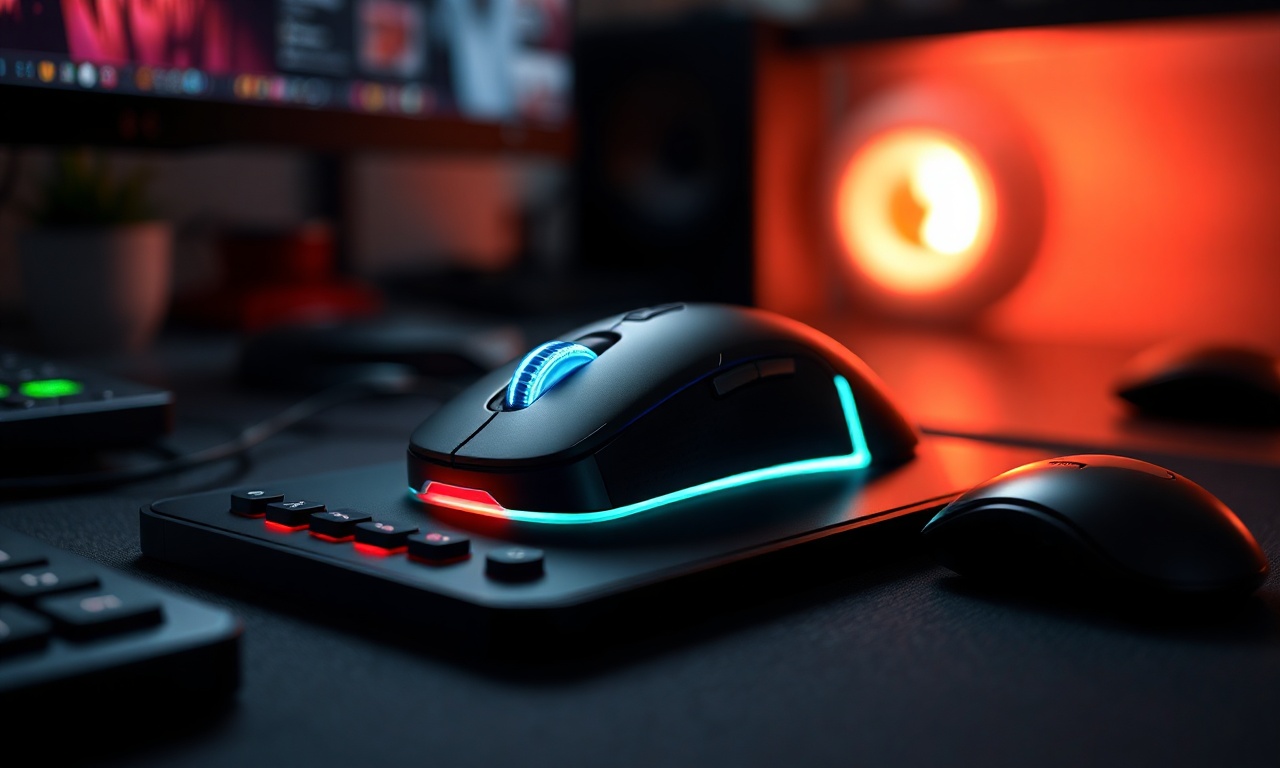
O Que Esta em Jogo
A personalização de periféricos tornou-se um dos pilares da experiência computacional moderna, seja para aumentar a produtividade no trabalho, facilitar tarefas repetitivas ou obter vantagens competitivas em jogos eletrônicos. Entre as funcionalidades mais procuradas pelos usuários está a macro do mouse, uma sequência programada de comandos que pode ser executada com um único clique. Configurar uma macro corretamente permite automatizar ações como combinações de teclas, movimentos de cursor e cliques, transformando um dispositivo simples em uma ferramenta poderosa de automação.
Apesar de parecer complexa à primeira vista, a configuração de macros é um processo acessível a qualquer pessoa que tenha um mouse com botões programáveis e o software adequado. Neste guia, você aprenderá o passo a passo completo para criar, salvar e atribuir macros ao seu mouse, além de descobrir detalhes importantes sobre delays, loops e compatibilidade com jogos. Utilizaremos como base as informações mais recentes de fabricantes e especialistas, incluindo a documentação oficial da Microsoft, tutoriais de marcas como Redragon e Logitech, e orientações de lojas especializadas.
Explorando o Tema
O que é uma macro do mouse?
Uma macro é um conjunto pré-gravado de comandos que pode ser reproduzido automaticamente ao pressionar um botão específico. No contexto do mouse, uma macro pode incluir:
- Pressionamentos de teclas do teclado (ex.: Ctrl+C, Ctrl+V, combinações complexas como Shift+W+A)
- Cliques do mouse (esquerdo, direito, botão do meio)
- Movimentos do cursor (coordenadas na tela)
- Atrasos (delays) entre cada ação
- Repetições (loops) da sequência
Como funciona a configuração?
Diferentemente de atalhos nativos do sistema operacional, as macros de mouse dependem exclusivamente do software oficial do fabricante. Cada marca desenvolve seu próprio aplicativo de personalização, como Logitech G Hub, Redragon V2.0 / Predator, Razer Synapse, Corsair iCUE, SteelSeries GG, entre outros. A instalação desse programa é o primeiro passo indispensável.
Segundo a documentação oficial da Microsoft para acessórios adaptáveis, o fluxo geral de configuração consiste em: selecionar um perfil, escolher o botão do mouse, optar pela função "Macro", iniciar a gravação, executar os comandos desejados e parar a gravação. Esse padrão se repete na maioria dos softwares de mercado, com pequenas variações de nomenclatura.
Passo a passo detalhado
A seguir, descrevemos o procedimento típico para configurar uma macro em um mouse gamer/aplicativo profissional. Recomenda-se seguir exatamente a sequência abaixo, adaptando nomes de menus conforme o seu software.
- Instale o software do fabricante no computador. Acesse o site oficial da marca do seu mouse e baixe o programa específico (ex.: Logitech G Hub, Redragon V2.0, Razer Synapse). Evite versões de terceiros, pois podem não reconhecer corretamente o hardware.
- Conecte o mouse ao PC via cabo ou receptor wireless, e abra o software.
- Localize a seção de macros – normalmente chamada de "Macros", "Macro Manager", "Key Assignments" ou "Ações Avançadas". Em alguns programas, você precisa primeiro criar um perfil (profile) antes de configurar as macros.
- Crie uma nova macro e dê a ela um nome descritivo, como "Combate Rápido" ou "Inserir Data", para facilitar a identificação futura.
- Grave as ações. Clique em "Gravar" ou "Record" e execute no teclado e mouse os comandos desejados. Por exemplo: pressione Ctrl+C, aguarde 0,5 segundos, pressione Ctrl+V. A maioria dos softwares permite adicionar atrasos (delays) manualmente entre os comandos após a gravação.
- Finalize a gravação clicando em "Parar" ou "Stop". Revise a sequência exibida na tela; é comum poder editar cada evento individualmente (mudar delay, excluir um comando, adicionar um clique extra).
- Salve a macro no software. Alguns programas exigem que você clique em "Aplicar" ou "OK" para que a macro seja armazenada.
- Atribua a macro a um botão do mouse. Vá para a tela de configuração de botões (geralmente uma imagem do mouse com números em cada botão). Selecione o botão desejado (lateral, scroll, DPI ou outro programável) e, na lista de funções, escolha "Macro" e, em seguida, o nome da macro que você acabou de criar.
- Defina o modo de execução. Muitos softwares permitem escolher entre "Executar uma vez" (single press), "Repetir enquanto pressionado" (hold), "Alternar ativado/desativado" (toggle) ou "Loop contínuo". Selecione a opção que atende ao seu objetivo.
- Clique em "Aplicar" ou "Salvar Perfil" para finalizar. Teste o botão em um bloco de notas ou no próprio software para verificar se a macro está funcionando corretamente.
Detalhes práticos importantes
- Delay (atraso): Inserir pausas entre os comandos é essencial para que o sistema processe cada ação antes da próxima. Em jogos, delays muito curtos podem não ser respeitados pelo software ou pelo servidor; em tarefas de produtividade, delays de 100 a 500 ms são comuns. Nos tutoriais recentes da Redragon e Logitech, recomenda-se ajustar o delay em milissegundos conforme a necessidade. A maioria dos softwares permite editar manualmente cada atraso após a gravação.
- Loop: Se você precisa que a macro se repita automaticamente (ex.: para mineração automática em um jogo ou envio de e-mails em lote), ative a opção de loop ou repetição. Cuidado com loops infinitos, pois podem consumir recursos do sistema e causar travamentos.
- Perfis: A maioria dos programas permite criar diferentes perfis (profiles) associados a jogos ou aplicativos específicos. Você pode configurar macros distintas para cada perfil e até mesmo fazer com que o software alterne automaticamente ao abrir um programa.
- Botões programáveis: Nem todos os mouses possuem botões extras. Mouses básicos normalmente só têm os botões esquerdo, direito e scroll (que pode ser clicado). Mouses gamer e profissionais têm de 2 a 12 botões laterais e, às vezes, botões na base ou na parte superior.
Considerações sobre jogos e competitividade
O uso de macros em jogos eletrônicos é um tema controverso. Enquanto em jogos single-player a automação é geralmente aceita, em jogos competitivos online (como Counter-Strike, Valorant, League of Legends, Fortnite) as macros que executam múltiplas ações com um único clique podem ser consideradas trapaça (cheating). Muitos anti-cheats detectam repetições perfeitas e bloqueiam o jogador ou bane permanentemente a conta. Antes de configurar qualquer macro para jogos, leia os termos de serviço e as regras da plataforma (ex.: VAC, Riot Vanguard, Easy Anti-Cheat). Use macros apenas para ações permitidas, como troca de armas rápidas ou combinações de teclas que você poderia fazer manualmente, mas sem automatizar todo o processo.
Uma lista: Etapas essenciais para configurar macro do mouse
- Baixar e instalar o software oficial do fabricante do mouse
- Abrir o programa e conectar o mouse
- Criar um perfil (se necessário) para isolar as configurações
- Acessar a área de macros (ex.: "Macros" ou "Macro Manager")
- Criar uma nova macro e nomeá-la
- Gravar a sequência de teclas, cliques e delays desejados
- Revisar e editar a gravação (ajustar tempos, remover ações indesejadas)
- Salvar a macro clicando em "Aplicar" ou "OK"
- Atribuir a macro a um botão do mouse (selecionar o botão na interface gráfica)
- Escolher o modo de execução (única, repetição, toggle)
- Salvar a configuração no perfil ativo
- Testar a macro em um ambiente seguro (bloco de notas) antes de usar em jogos ou aplicativos
Uma tabela comparativa: Softwares populares para configuração de macros
| Fabricante | Software | Sistema Operacional | Destaques |
|---|---|---|---|
| Logitech (G series) | Logitech G Hub | Windows 10/11, macOS | Suporte a perfis por jogo, gravação de macro com atrasos ajustáveis, sincronização na nuvem. |
| Redragon (modelos gamer) | Redragon V2.0 ou Predator | Windows 7/8/10/11 | Interface simples, permite criar múltiplas macros por perfil, suporte a loops e delays manuais. |
| Razer | Razer Synapse 3 ou 4 | Windows, macOS | Inteligência artificial para sugerir macros, integração com Chroma RGB, nuvem para perfis. |
| Corsair (linha iCUE) | Corsair iCUE | Windows, macOS | Gravação de macro com edição avançada de temporização, controle de iluminação e ventiladores. |
| SteelSeries | SteelSeries GG | Windows, macOS | Engine para macros, gravação de cliques e teclas, suporte a perfis automáticos por aplicativo. |
| Microsoft Adaptive Accessories | Microsoft Accessories Center | Windows | Foco em acessibilidade, macro básica para até 4 botões adaptáveis. |
Perguntas Frequentes (FAQ)
O que é uma macro do mouse e para que serve?
Uma macro é uma sequência pré-programada de ações (teclas, cliques, movimentos) que pode ser executada com um único clique em um botão do mouse. Ela serve para automatizar tarefas repetitivas, como realizar combinações de teclas em jogos, aplicar formatação em softwares de escritório, preencher campos em formulários ou facilitar comandos de acessibilidade. A macro reduz o número de cliques manuais e aumenta a eficiência.
É seguro usar macros? Há risco de banimento em jogos?
Em ambientes de trabalho e produtividade, o uso de macros é completamente seguro e legal. Já em jogos competitivos online, a resposta depende das regras de cada título. Macros que executam ações impossíveis de serem feitas manualmente (ex.: tiro automático sem recuo, sequência perfeita de combos) são geralmente consideradas trapaça e podem resultar em banimento permanente. Por isso, sempre consulte os termos de serviço do jogo e, em caso de dúvida, opte por não usar macros em partidas ranqueadas.
Preciso instalar algum programa especial para configurar macro?
Sim. O Windows ou macOS não possuem nativamente suporte para criar macros do mouse (a menos que você utilize softwares genéricos como AutoHotkey, mas com limitações). A maneira mais confiável e recomendada é instalar o software oficial do fabricante do seu mouse, como Logitech G Hub, Redragon V2.0, Razer Synapse ou Corsair iCUE. Esses programas reconhecem o hardware e permitem gravar e atribuir macros de forma estável.
Como definir o tempo de delay (atraso) entre os comandos de uma macro?
A maioria dos softwares de macro exibe, após a gravação, uma lista de eventos com os atrasos registrados automaticamente (geralmente em milissegundos). Você pode clicar sobre o valor do delay e editá-lo manualmente. Valores comuns variam de 50 ms (para ações muito rápidas) a 500 ms (para ações que exigem processamento intermediário). Em tutoriais de fabricantes, recomenda-se testar diferentes valores até que a macro seja executada estável.
Posso usar uma macro gravada no meu mouse em outro computador?
Depende do modelo. Mouses com memória interna onboard permitem salvar as configurações no próprio dispositivo (perfis e macros). Assim, ao conectar o mouse a outro computador que tenha o mesmo software instalado, as macros estarão disponíveis. Se o mouse não tiver memória interna, as configurações ficam armazenadas apenas no software, sendo necessário exportar o perfil ou recriar as macros em cada máquina. Consulte o manual do seu mouse para saber se há suporte a memória on-board.
O que é modo "loop" ou "repetição" em macros? Quando usar?
O modo loop faz com que a macro seja executada repetidamente, seja enquanto o botão estiver pressionado (hold) ou infinitamente (até que você desative). É útil para ações contínuas como mineração automática em jogos, envio de mensagens em sequência, ou para testes de software. Porém, evite loops infinitos sem controle, pois podem travar o sistema ou violar políticas de uso de jogos online.
Quais as diferenças entre macro de hardware e macro de software?
Uma macro de hardware é armazenada na memória interna do mouse e executada pelo próprio firmware, independentemente do sistema operacional ou software do fabricante. Ela funciona mesmo em computadores diferentes, sem necessidade de programa. Já a macro de software é processada pelo aplicativo do fabricante, que precisa estar rodando em segundo plano; é mais flexível para edições e suporta comandos mais complexos, mas depende do sistema. Mouses gamer de alto padrão geralmente oferecem ambas as opções.
Resumo Final
Configurar uma macro do mouse é um processo relativamente simples, porém repleto de possibilidades de personalização. Ao seguir os passos descritos neste guia — instalar o software oficial, gravar a sequência desejada, ajustar atrasos e loops, e atribuir a macro a um botão — você poderá automatizar tarefas que antes consumiam tempo e esforço repetitivo. Lembre-se de sempre verificar a compatibilidade do seu mouse com o software correto (Logitech, Redragon, Razer, Corsair, entre outros) e de respeitar as regras de uso em jogos competitivos para evitar punições.
A tecnologia de macros evolui constantemente, e os fabricantes investem em interfaces cada vez mais intuitivas. Com a prática, você será capaz de criar sequências complexas que integram múltiplos dispositivos, aumentando sua produtividade ou melhorando sua performance em jogos. Experimente, teste e adapte as configurações conforme suas necessidades. O controle sobre o seu mouse nunca foi tão acessível.
Embasamento e Leituras
[1] Microsoft Support. "How to use macros with your Microsoft Adaptive Accessories". Disponível em: https://support.microsoft.com/pt-br/surface/accessories/accessible/how-to-use-macros-with-your-microsoft-adaptive-accessories
[2] Comfy Blog. "Como funciona o macro do mouse?". Disponível em: https://www.comfy.com.br/blog/post/como-funciona-o-macro-do-mouse
[3] ATK Store Blog. "How to use mouse macros". Disponível em: https://www.atk.store/blogs/news/how-to-use-mouse-macros
