
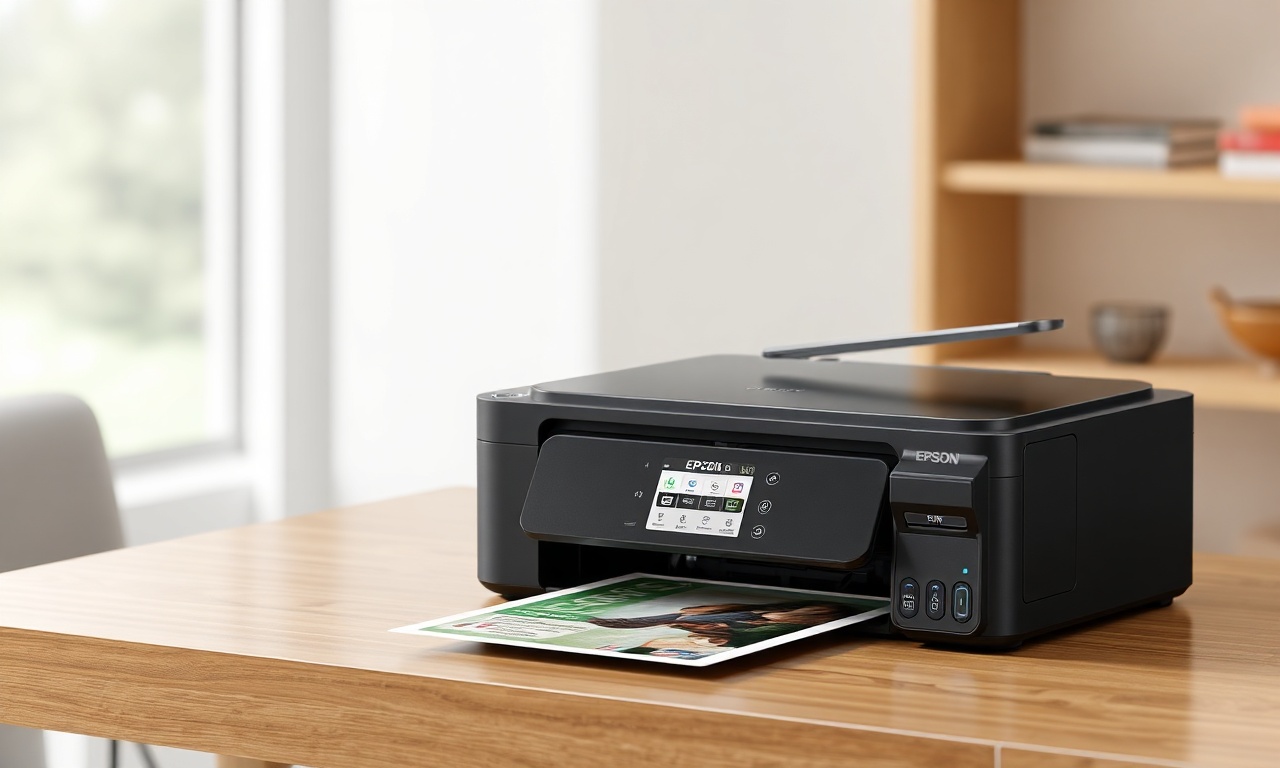
Por Onde Comecar
A chegada de uma impressora multifuncional como a Epson EcoTank L3250 transforma a experiência de impressão doméstica ou em pequenos escritórios. Equipada com sistema de tanque de tinta recarregável e conectividade sem fio, ela promete economia e praticidade. No entanto, muitos usuários encontram dificuldades justamente na etapa de configuração da rede Wi-Fi, essencial para liberar a impressão a partir de smartphones, tablets ou notebooks sem a necessidade de cabos.
A ausência de uma tela LCD na L3250 – ela conta apenas com botões físicos e LEDs indicadores – pode gerar dúvidas sobre como iniciar o modo de pareamento. Além disso, a variedade de métodos disponíveis (aplicativo Epson Smart Panel, configuração manual pelos botões ou WPS) confunde quem não está familiarizado com o processo.
Este artigo reúne informações consolidadas de fontes autorizadas, como o manual oficial da Epson e tutoriais técnicos atualizados, para oferecer um guia completo, claro e direto. Você aprenderá os três caminhos principais para conectar sua Epson L3250 ao Wi-Fi, com explicações detalhadas de cada passo, dicas para solucionar falhas comuns e uma tabela comparativa que ajuda a escolher o método mais adequado ao seu cenário. Ao final, uma seção de perguntas frequentes responde as principais dúvidas relatadas por usuários. Nosso objetivo é que, seguindo este roteiro, você consiga estabelecer a conexão sem estresse e aproveite todos os benefícios da impressão sem fio.
Entenda em Detalhes
1. Pré-requisitos essenciais
Antes de iniciar qualquer procedimento, verifique os seguintes pontos:
- A impressora deve estar ligada e com o tanque de tinta devidamente abastecido e a cabeça de impressão inicializada (caso seja a primeira configuração, siga as instruções do manual para a carga inicial).
- O roteador Wi-Fi deve estar funcionando corretamente, transmitindo na banda de 2,4 GHz. A Epson L3250 não suporta redes de 5 GHz, portanto, certifique-se de que o nome da rede (SSID) que você pretende usar opera em 2,4 GHz. Muitos roteadores modernos emitem ambas as bandas com nomes separados (ex: "MinhaRede_2G" e "MinhaRede_5G").
- Tenha em mãos a senha da rede Wi-Fi, lembrando que ela diferencia maiúsculas e minúsculas.
- Para o método via aplicativo, é necessário um smartphone ou tablet com sistema Android ou iOS, com o Epson Smart Panel instalado e com o Wi-Fi ativado e conectado à mesma rede que deseja configurar na impressora.
- Se optar pelo método WPS, verifique se o roteador possui um botão físico de WPS ou uma opção no painel de administração. Alguns roteadores mais antigos podem não suportar esse recurso.
2. Método 1: Configuração via aplicativo Epson Smart Panel (recomendado)
O aplicativo Epson Smart Panel é a ferramenta mais intuitiva para conectar a L3250. Ele guia o usuário por um assistente visual, reduzindo as chances de erro. Siga os passos:
- Instale o aplicativo: Baixe o Epson Smart Panel na Google Play Store (Android) ou na App Store (iOS).
- Abra o app e aceite os termos: Ao iniciar, conceda as permissões de localização e acesso à rede (necessárias para detectar a impressora).
- Toque em "Adicionar/Configurar nova impressora": O aplicativo iniciará a busca por dispositivos Epson na rede local.
- Selecione o modelo: Na lista, escolha EcoTank L3250 (ou o modelo equivalente L3251, que possui o mesmo processo).
- Confirme a rede Wi-Fi: O app exibirá o nome da rede à qual o seu celular está conectado. Confirme se é a mesma que deseja usar na impressora. Caso contrário, altere a rede do celular antes de prosseguir.
- Insira a senha da rede: Digite a senha com cuidado, respeitando letras maiúsculas e minúsculas e caracteres especiais. Toque em "Continuar".
- Prepare a impressora: O app solicitará que você coloque a impressora no modo de configuração Wi-Fi. Isso é feito pressionando o botão Wi-Fi (identificado pelo ícone de ondas) na parte frontal da L3250 por aproximadamente 5 segundos, até que os LEDs de Wi-Fi e de força comecem a piscar alternadamente.
- Aguarde a conexão: Assim que a impressora entrar no modo de pareamento, o aplicativo enviará as credenciais da rede para ela. Esse processo pode levar até dois minutos. Os LEDs pararão de piscar e ficarão acesos fixamente quando a conexão for bem-sucedida.
- Finalize: O app confirmará a conclusão. Agora você pode imprimir diretamente do smartphone, testar com um documento e também usar o recurso de impressão remota Epson Connect, se desejado.
3. Método 2: Configuração manual pelos botões da impressora (sem aplicativo)
Se você não possui um smartphone com o aplicativo ou prefere realizar a configuração diretamente na impressora, é possível usar os botões físicos e os LEDs indicadores. Esse método utiliza um assistente de conexão que exige a inserção da senha da rede através de combinações de toques – uma abordagem mais trabalhosa, porém eficaz.
Passo a passo (com base no manual oficial):
- Pressione o botão Wi-Fi da impressora uma vez. O LED de Wi-Fi começará a piscar rapidamente.
- Pressione novamente o botão Wi-Fi três vezes seguidas. O LED de Wi-Fi piscará de forma mais lenta.
- Agora, pressione o botão Iniciar (botão com o ícone de uma folha de papel e uma seta, geralmente na cor preta ou azul). A impressora entrará no modo de configuração manual da rede.
- A impressora imprimirá uma folha com instruções e uma grade de caracteres (letras e números). Essa folha serve para converter a senha da sua rede em uma sequência de toques nos botões.
- Utilize os botões de seta para cima/baixo e o botão OK (ou Iniciar, dependendo da versão do firmware) para navegar pelos caracteres e inserir cada caractere da senha. O processo é demorado, mas permite conexão sem depender de aplicativo.
- Após digitar a senha completa, pressione o botão OK para confirmar. A impressora tentará se conectar à rede. O LED de Wi-Fi ficará aceso fixamente quando a conexão for estabelecida.
4. Método 3: Conexão via WPS (Wi-Fi Protected Setup)
O WPS é um recurso que simplifica a conexão de dispositivos a uma rede sem fio, dispensando a inserção da senha. Basta pressionar um botão no roteador e outro na impressora. Contudo, muitos roteadores modernos desabilitaram o WPS por questões de segurança, ou ele pode não funcionar com todos os modelos de impressora.
Passos para usar WPS na Epson L3250:
- No roteador, localize o botão WPS (pode estar identificado como "WPS/Reset" ou ter um ícone de duas setas em círculo). Pressione-o e segure por alguns segundos até que o LED correspondente comece a piscar. Geralmente, o roteador fica disponível para pareamento por dois minutos.
- Na impressora, pressione o botão Wi-Fi uma vez para ligar a função sem fio.
- Em seguida, pressione o botão Wi-Fi novamente por 5 segundos (ou até que o LED de Wi-Fi pisque rapidamente, indicando que a impressora está procurando uma conexão WPS).
- Aguarde até que o LED de Wi-Fi pare de piscar e fique aceso continuamente. Isso pode levar até um minuto. Se o LED piscar por mais de dois minutos, a conexão falhou; repita o processo garantindo que o botão do roteador foi pressionado corretamente e que ambos os dispositivos estão próximos.
5. Solução de problemas comuns
- A impressora não encontra a rede: Verifique se o roteador está operando em 2,4 GHz. Se ele tiver uma única rede com banda dupla (Smart Connect), talvez seja necessário desabilitar esse recurso temporariamente ou criar uma rede separada para 2,4 GHz.
- Senha incorreta: A L3250 não possui teclado, então qualquer erro de digitação no aplicativo ou no método manual impede a conexão. Confirme a senha em outro dispositivo (celular conectado à mesma rede).
- LED de Wi-Fi pisca indefinidamente: Geralmente indica que a impressora não conseguiu se conectar. Reinicie a impressora e o roteador e repita o processo.
- Após desligar a impressora, ela perde a configuração: Isso é normal se a impressora for desligada incorretamente ou se houver queda de energia. A L3250 mantém as configurações salvas na memória; se o problema persistir, verifique se o roteador está enviando o sinal de forma estável.
Lista de verificação rápida para configurar a Epson L3250 no Wi-Fi
Antes de começar, confira os itens abaixo para garantir que nada seja esquecido:
- Impressora ligada e com tinta suficiente.
- Celular com o Epson Smart Panel instalado e Wi-Fi ativado.
- Roteador funcionando na banda de 2,4 GHz.
- Senha da rede em mãos (atenção a maiúsculas/minúsculas).
- Impressora e roteador próximos (distância máxima recomendada: 3 metros).
- Botão Wi-Fi da impressora pressionado por 5 segundos (modo de pareamento).
- Led de Wi-Fi na impressora piscando alternadamente com o led de força (indica modo de configuração).
- Aplicativo confirma a conexão com sucesso.
- Teste de impressão de uma página para validar a rede.
Tabela comparativa dos métodos de conexão Wi-Fi
A tabela a seguir compara os três métodos descritos, ajudando você a decidir qual utilizar conforme seu equipamento e preferência.
| Método | Ferramenta necessária | Nível de dificuldade | Tempo estimado | Taxa de sucesso esperada | Precisa de senha? | Observações |
|---|---|---|---|---|---|---|
| Epson Smart Panel | Smartphone com app | Fácil | 3–5 minutos | Alta (se o app detectar a impressora) | Sim | Método mais recomendado; passo a passo visual. |
| Configuração manual pelos botões | Apenas a impressora | Médio/Difícil | 10–20 minutos | Média (depende da precisão na digitação) | Sim | Exige paciência; útil quando não há smartphone disponível. |
| WPS | Roteador com botão WPS | Fácil | 1–2 minutos | Baixa a média (depende da compatibilidade do roteador) | Não | Rápido, mas pode falhar se o roteador não suportar ou estiver mal configurado. |
Perguntas Frequentes (FAQ)
A impressora Epson L3250 não aparece no Epson Smart Panel. O que fazer?
Primeiramente, confira se o celular está conectado à mesma rede Wi-Fi que você deseja configurar (rede de 2,4 GHz). Em seguida, certifique-se de que a impressora está no modo de pareamento: pressione o botão Wi-Fi por 5 segundos até que os LEDs de Wi-Fi e força pisquem alternadamente. Se mesmo assim não aparecer, reinicie a impressora (desligue e ligue), feche e reabra o aplicativo, e aproxime o celular da impressora. Caso o problema persista, desative o Bluetooth do celular (em alguns casos, o aplicativo tenta usar Bluetooth em vez de Wi-Fi). Se nada funcionar, tente o método manual pelos botões.
É possível conectar a L3250 a uma rede Wi-Fi de 5 GHz?
Não. A Epson L3250 funciona exclusivamente na banda de 2,4 GHz. Se o seu roteador estiver configurado para emitir apenas 5 GHz ou usar a tecnologia Smart Connect (que mescla as bandas automaticamente), será necessário criar uma rede separada de 2,4 GHz, ou acessar as configurações do roteador para desabilitar a banda de 5 GHz temporariamente. Consulte o manual do roteador para essas alterações.
Esqueci a senha da minha rede Wi-Fi. Como configurar a impressora?
Você precisará descobrir a senha antes de prosseguir. Em um computador já conectado à rede, acesse as configurações de Wi-Fi e veja a senha salva (no Windows, vá em "Central de Rede e Compartilhamento" e clique no nome da rede; no macOS, use o "Acesso às Chaves"). Se não for possível, reinicie o roteador para a senha padrão (geralmente impressa na etiqueta do dispositivo) ou peça ajuda ao administrador da rede. Sem a senha correta, a conexão não pode ser estabelecida.
A impressora perde a conexão Wi-Fi toda vez que desliga. Como resolver?
A L3250 foi projetada para reter as configurações de rede mesmo após ser desligada normalmente. Se ela perde a configuração com frequência, pode ser um sinal de que a memória interna está corrompida ou que o roteador não está renovando o IP corretamente. Tente atribuir um IP fixo à impressora através do painel do roteador ou do aplicativo Epson. Outra causa possível é a instabilidade da rede: verifique se outros dispositivos mantêm a conexão. Se o problema persistir, realize uma redefinição de fábrica da impressora (consulte o manual) e configure novamente a rede.
O botão Wi-Fi da minha impressora não responde. O que pode ser?
Isso pode ocorrer se a impressora estiver em modo de economia de energia ou se houver um bloqueio de hardware. Tente desligar a impressora, aguardar 30 segundos e ligá-la novamente. Se o botão continuar sem resposta, verifique se há algum papel preso ou tampa aberta (a impressora pode ignorar comandos se estiver em estado de erro). Caso o problema persista, pode ser necessário contatar o suporte técnico da Epson para verificar um possível defeito no painel de controle.
Posso conectar a impressora à rede Wi-Fi usando um cabo de rede (Ethernet)?
Não. O modelo Epson L3250 não possui porta Ethernet. A única forma de conectá-la à rede é através do Wi-Fi integrado. Se a sua rede não tiver sinal sem fio estável, considere a instalação de um repetidor Wi-Fi próximo à impressora ou a utilização de um adaptador Powerline que estenda a rede elétrica com um ponto de acesso Wi-Fi.
O aplicativo Epson Smart Panel pede permissão de localização. É obrigatório conceder?
Sim, em dispositivos Android a partir da versão 10, o sistema exige que o aplicativo tenha permissão de localização para escanear redes Wi-Fi próximas (devido a regras de privacidade do sistema). No iPhone, as permissões de rede local também são necessárias. Sem essa permissão, o aplicativo não consegue listar as redes disponíveis nem detectar a impressora. Portanto, aceite a solicitação quando aparecer. Após a configuração, você pode revogar a permissão, mas então não conseguirá realizar futuras alterações de rede pelo app.
Consideracoes Finais
Conectar a impressora Epson L3250 ao Wi-Fi é um processo acessível quando se conhece os passos corretos. O método mais prático e com maior taxa de sucesso é o uso do aplicativo Epson Smart Panel, que automatiza a transferência das credenciais da rede. O método manual pelos botões da impressora serve como alternativa confiável para quem não possui um smartphone compatível, enquanto o WPS oferece uma rota rápida, porém nem sempre funcional.
A chave para uma conexão bem-sucedida está na atenção aos detalhes: certificar-se de que a rede opera em 2,4 GHz, digitar a senha exatamente como registrada no roteador e posicionar a impressora numa área com bom sinal de Wi-Fi. Lembre-se de que a paciência é uma aliada – se a primeira tentativa falhar, revise cada etapa, reinicie os dispositivos e tente novamente.
Com a impressora conectada, você poderá imprimir de qualquer lugar da sua casa ou escritório, compartilhar a impressora com múltiplos dispositivos e até mesmo utilizar recursos de nuvem como o Epson Connect. Caso enfrente dificuldades persistentes, consulte o manual oficial da Epson ou entre em contato com o suporte técnico.
A impressão sem fio está ao seu alcance – siga este guia e aproveite toda a praticidade que a sua EcoTank L3250 pode oferecer.
