
Visao Geral
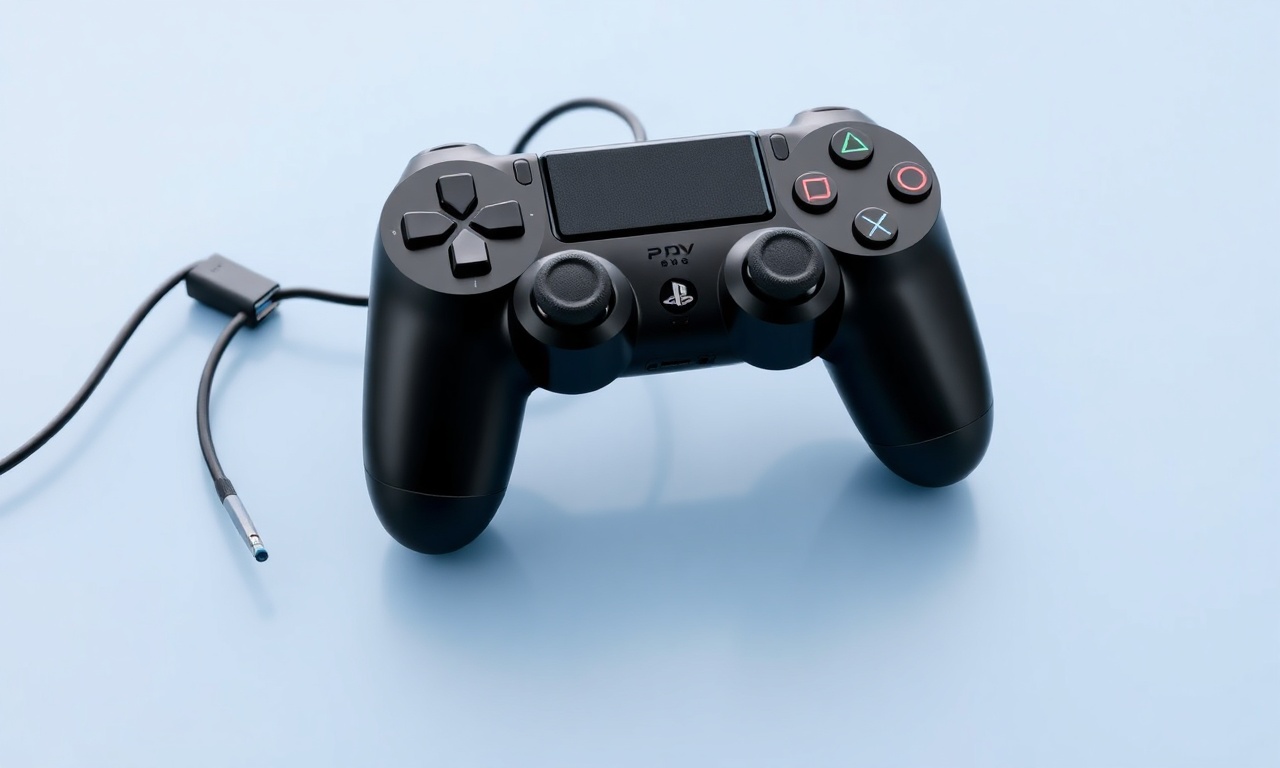
O controle DualShock 4 do PlayStation 4 é um dos periféricos mais versáteis para jogar no computador. Seja para aproveitar títulos da Steam, emuladores ou jogos via serviços de streaming, conectar o controle de PS4 no PC via USB é a maneira mais simples e estável de começar. Diferentemente da conexão Bluetooth, que pode exigir pareamento e enfrentar interferências, o cabo USB oferece latência reduzida, recarga simultânea do controle e reconhecimento imediato na maioria dos sistemas Windows.
De acordo com a própria PlayStation Support, o DUALSHOCK 4 é compatível com PC desde que conectado por um cabo USB que transmita dados. Guias recentes, como o do Canaltech, confirmam que o Windows 10 e 11 reconhecem o controle automaticamente em poucos segundos, sem necessidade de software adicional para funcionalidades básicas.
Neste artigo, você aprenderá o passo a passo detalhado para conectar seu controle de PS4 ao PC via cabo USB, resolver problemas comuns, personalizar a experiência com ferramentas como DS4Windows e entender quando vale a pena usar essa conexão em vez do Bluetooth. Também preparamos uma tabela comparativa, uma lista de verificação e respostas para as dúvidas mais frequentes. Ao final, você poderá desfrutar de seus jogos favoritos com o conforto e a precisão do controle da Sony.
Expandindo o Tema
1 O que você vai precisar
Antes de começar, certifique-se de ter os seguintes itens:
- Um controle DualShock 4 (modelo original ou licenciado) com bateria funcionando.
- Um cabo micro-USB que suporte transferência de dados. Cabos exclusivos para carregamento (sem fios de dados) não funcionarão.
- Um computador com Windows 10 ou 11 (também funciona em versões anteriores, mas o reconhecimento automático pode ser mais limitado).
- Porta USB disponível (de preferência USB 3.0 ou superior para melhor performance).
2 Passo a passo para conectar o controle via USB
O processo é direto e leva menos de um minuto na maioria dos casos.
- Conecte o cabo ao controle (a ponta micro-USB) e ao computador (USB-A ou USB-C, dependendo do adaptador do cabo).
- Pressione o botão PS (o logotipo da PlayStation no centro do controle). Em alguns modelos, o controle liga automaticamente ao receber energia pela USB.
- Aguarde: O Windows emitirá um som de dispositivo conectado e, em segundos, o controle aparecerá como "Wireless Controller" no Gerenciador de Dispositivos, na categoria "Dispositivos de interface humana".
- Teste: Abra um jogo compatível com controle ou utilize o site Gamepad Tester para verificar se todos os botões e analógicos estão funcionando.
3 Por que o Windows pode não reconhecer o controle?
Mesmo seguindo os passos corretos, alguns usuários enfrentam problemas. As causas mais frequentes são:
- Cabo inadequado: Cabos baratos ou danificados podem não ter fios de dados. Teste com outro cabo que você sabe que funciona para transferir arquivos (por exemplo, de um celular Android antigo).
- Porta USB com falha: Tente outra porta, de preferência na parte traseira do gabinete (diretamente na placa-mãe). Evite hubs USB que podem não fornecer energia suficiente.
- Driver desatualizado: O Windows costuma instalar automaticamente os drivers genéricos, mas em alguns casos é preciso atualizar manualmente. No Gerenciador de Dispositivos, clique com o botão direito em "Wireless Controller" e selecione "Atualizar driver".
- Conflito com outros softwares: Programas como DS4Windows ou InputMapper podem interferir se estiverem rodando em segundo plano. Feche-os e reconecte o controle.
- Bateria muito baixa: Se o controle estiver completamente descarregado, pode não ligar mesmo conectado. Deixe-o carregar por alguns minutos antes de tentar novamente.
4 Usando software de suporte: DS4Windows
Embora o Windows reconheça o DualShock 4 nativamente, muitos jogos foram projetados para controle de Xbox e podem não mapear os botões corretamente. O DS4Windows é a ferramenta gratuita mais popular para resolver isso.
- Ele emula um controle de Xbox 360 ou One, fazendo com que qualquer jogo entenda o DualShock 4 como se fosse um controle da Microsoft.
- Permite personalizar a sensibilidade dos analógicos, criar perfis para jogos diferentes, ajustar a luz do touchpad e até usar o giroscópio.
- Suporta perfis de toque e macros para comandos avançados.
Importante: Em algumas versões do Windows, o driver `HidGuardian` (instalado pelo DS4Windows) pode causar conflitos com o reconhecimento nativo. Se o controle parar de funcionar em jogos sem o DS4Windows aberto, desative a opção "Hide DS4 Controller" nas configurações do programa.
5 Vantagens da conexão USB em relação ao Bluetooth
- Latência menor: Atraso de resposta praticamente imperceptível, ideal para jogos competitivos (FPS, jogos de luta).
- Recarga da bateria: Enquanto joga, o controle carrega automaticamente. No Bluetooth, é preciso conectar o cabo separadamente.
- Estabilidade: Sem interferência de outros dispositivos sem fio ou distância limitada.
- Plug and play: Não precisa de pareamento inicial; basta conectar e usar.
- Compatibilidade imediata: O Windows reconhece o controle sem nenhuma configuração extra.
6 Como resolver problemas comuns
Se o controle não funcionar mesmo após seguir o passo a passo, tente estas soluções na ordem:
- Troque o cabo. Este é o culpado mais comum.
- Troque a porta USB. Prefira portas no gabinete, não em hubs.
- Reinicie o computador com o controle conectado.
- Remova o dispositivo no Gerenciador de Dispositivos e desconecte o cabo. Conecte novamente para que o Windows reinstale o driver.
- Desative o modo de economia de energia USB: No Gerenciador de Dispositivos, vá em "Controladores USB", clique com o botão direito em cada "Hub Raiz USB" e, em "Gerenciamento de energia", desmarque "Permitir que o computador desligue este dispositivo para economizar energia".
- Atualize o driver manualmente pelo site do fabricante da placa-mãe ou use o Windows Update.
- Use o DS4Windows mesmo que o jogo não exija – às vezes o driver nativo não é suficiente.
Lista: Verificação rápida para conexão bem-sucedida
- [ ] Cabo micro-USB com suporte a dados
- [ ] Porta USB funcional (teste com outro dispositivo)
- [ ] Controle com bateria carregada (ou conectado por pelo menos 5 minutos)
- [ ] Botão PS pressionado para ligar
- [ ] Som de conexão do Windows ouvido
- [ ] Ícone "Wireless Controller" no Gerenciador de Dispositivos
- [ ] Teste em um jogo ou no Gamepad Tester
Tabela comparativa: Conexão USB vs. Bluetooth no PC
| Característica | USB (cabo) | Bluetooth |
|---|---|---|
| Latência | Muito baixa (menos de 5 ms) | Moderada (10-30 ms) |
| Recarga durante o uso | Sim | Não (cabo separado) |
| Alcance | Limitado ao comprimento do cabo | Até 10 metros (com obstáculos) |
| Facilidade de configuração | Plug and play imediato | Exige pareamento inicial |
| Consumo de bateria | Nenhum (controle recebe energia) | Descarga gradual da bateria |
| Compatibilidade com jogos | Boa nativa; excelente com DS4Windows | Idem, mas pode exigir software |
| Interferência | Nenhuma | Possível com outros dispositivos |
| Custo adicional | Cabo (geralmente incluso) | Adaptador Bluetooth (se o PC não tiver) |
| Indicado para | Jogos competitivos, sessões longas | Jogos casuais, liberdade de movimento |
Principais Duvidas
Posso usar qualquer cabo micro-USB para conectar o controle de PS4 ao PC?
Não. Apenas cabos que possuem fios de dados funcionam. Cabos baratos ou específicos para carregamento (sem capacidade de transmissão de dados) não serão reconhecidos pelo Windows. Para ter certeza, teste o cabo com outro dispositivo, como um smartphone, para transferir arquivos. Se funcionar, servirá para o controle.
Meu controle não liga mesmo conectado. O que fazer?
Isso pode acontecer se a bateria estiver completamente descarregada. Deixe o controle conectado ao PC por pelo menos 15 a 30 minutos antes de tentar ligar novamente. Se ainda assim não acender, o cabo pode não estar fornecendo energia (teste outra porta ou outro cabo). Em casos raros, a bateria pode estar defeituosa e precisar de substituição.
Preciso instalar o DS4Windows para jogar qualquer jogo?
Não, para muitos jogos modernos o Windows já reconhece o DualShock 4 nativamente. Títulos na Steam, por exemplo, possuem suporte oficial ao controle via API Steam Input. Porém, jogos mais antigos ou que esperam um controle de Xbox podem não mapear os botões corretamente. Nesses casos, o DS4Windows é recomendado para emular um controle Xbox e garantir compatibilidade total.
O som do controle (fone de ouvido no conector P2) funciona via USB?
Sim, o DualShock 4 possui um conector de áudio de 3,5 mm que, quando conectado via USB, pode transmitir áudio e voz para o PC. No entanto, o Windows precisa reconhecer o dispositivo como um "Dispositivo de áudio USB". Nem todos os drivers padrão habilitam isso automaticamente. Com o DS4Windows, você pode configurar a saída de áudio pelo controle. Caso contrário, pode ser necessário ajustar as configurações de som do Windows para definir o "Wireless Controller" como dispositivo de áudio.
Posso conectar dois controles de PS4 ao mesmo PC via USB?
Sim, é possível conectar até quatro controles via USB, desde que o computador tenha portas suficientes e o sistema operacional suporte múltiplos dispositivos. Cada controle será reconhecido como um "Wireless Controller" separado. Em jogos com suporte a multiplayer local, você pode usar todos simultaneamente. O DS4Windows também gerencia múltiplos controles, criando perfis individuais.
A conexão USB afeta a vida útil da bateria do controle?
Usar o controle conectado ao PC enquanto joga não danifica a bateria, pois ele funciona como se estivesse carregando. A bateria de íon de lítio do DualShock 4 é projetada para ciclos de carga contínuos. No entanto, deixar o controle constantemente conectado à energia após 100% pode, a longo prazo, reduzir a vida útil da bateria. O ideal é desconectá-lo quando não estiver em uso ou quando a carga estiver completa.
Meu controle funciona no Windows mas não no jogo. O que fazer?
Verifique se o jogo tem suporte nativo a controle. Muitos jogos exigem que você selecione "Controle" nas opções de comando. Se o jogo usa a API XInput (controle de Xbox), será necessário usar o DS4Windows para emular esse perfil. Além disso, desative sobreposições como Steam Input para jogos fora da Steam, caso estejam causando conflito.
O toque do touchpad funciona no PC via USB?
Sim, o touchpad do DualShock 4 pode funcionar como um mouse quando configurado adequadamente. No DS4Windows, você pode ativar essa funcionalidade e definir a sensibilidade. Sem software adicional, alguns jogos reconhecem o touchpad como botões adicionais (R3, L3, etc.). Em aplicações de desktop, o Windows pode interpretar o toque como movimento do cursor apenas se houver um driver específico.
O Que Fica
Conectar o controle de PS4 no PC via USB é um processo simples, rápido e confiável, que oferece baixa latência, recarga simultânea e compatibilidade imediata com o Windows. Basta um cabo micro-USB de dados, uma porta funcional e alguns segundos para que o sistema reconheça o dispositivo. Para quem busca uma experiência ainda mais integrada, o DS4Windows continua sendo a melhor ferramenta gratuita para personalizar botões, ajustar sensibilidade e garantir compatibilidade com qualquer jogo.
Se você enfrentar dificuldades, lembre-se de testar outro cabo e outra porta USB – essas são as causas mais comuns de falha. Com as soluções apresentadas neste artigo, mesmo problemas mais complexos podem ser resolvidos sem grandes dores de cabeça.
Agora você está pronto para desfrutar de seus jogos favoritos no PC com o conforto do DualShock 4. Se tiver dúvidas, consulte as referências abaixo ou explore a comunidade de jogadores que compartilham dicas e perfis para o DS4Windows.
