
Visao Geral
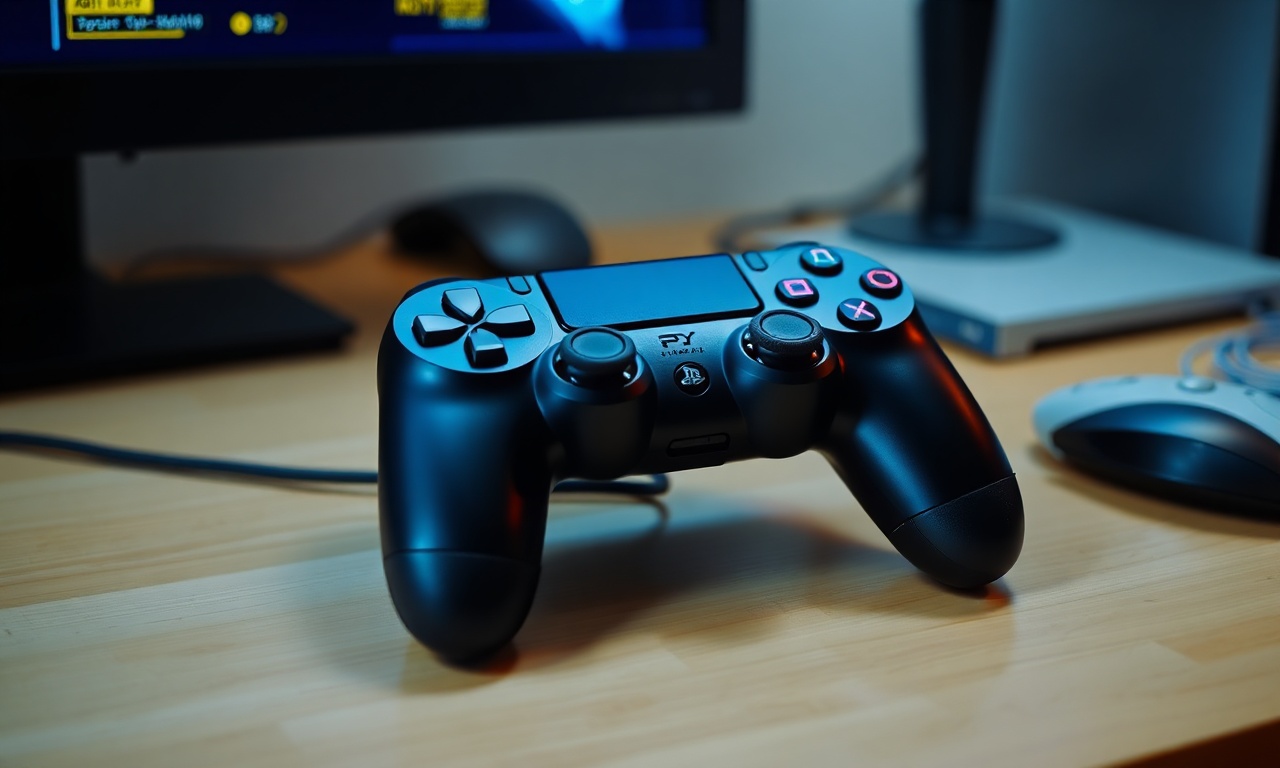
O controle DualShock 4, oficial do PlayStation 4, é um dos periféricos mais versáteis e confortáveis do mercado de videogames. Sua ergonomia, sensibilidade nos analógicos e touchpad integrado tornam-no uma escolha frequente para jogadores que desejam utilizar o dispositivo também no computador. Seja para aproveitar títulos da Steam, emuladores ou jogos via assinatura, conectar o controle de PS4 ao PC é um processo relativamente simples, desde que se conheçam os métodos corretos e as ferramentas adequadas.
Nos últimos anos, a popularidade desse tipo de conexão cresceu significativamente. A própria Sony oferece suporte oficial ao DualShock 4 em sistemas Windows e macOS, e a comunidade de desenvolvedores criou softwares como o DS4Windows para aprimorar a compatibilidade. Neste guia, você encontrará todas as informações necessárias para realizar a conexão de forma estável, seja por cabo USB, Bluetooth ou com o auxílio de programas de terceiros. Abordaremos também os problemas mais comuns e suas soluções, garantindo uma experiência de jogo fluida e sem frustrações.
Visao Detalhada
1 Por que conectar o controle de PS4 ao PC?
O DualShock 4 oferece vantagens que muitos controles de PC tradicionais não possuem, como o sensor de movimento (giroscópio), o touchpad clicável e uma alça de luz que pode ser personalizada. Além disso, muitos jogos modernos já possuem suporte nativo ao controle da Sony, principalmente na plataforma Steam. Para quem já possui um PlayStation 4, utilizar o mesmo controle no computador evita a compra de um periférico adicional e mantém a familiaridade com os botões e layout.
2 Métodos de conexão
Existem três formas principais de conectar um controle de PS4 ao PC. Cada uma possui vantagens e limitações, que detalharemos a seguir.
2.2.1 Conexão via cabo USB
O método mais simples e direto é utilizar um cabo micro-USB compatível. Basta conectar uma extremidade ao controle e a outra a uma porta USB do computador. O Windows, a partir da versão 8, já reconhece o DualShock 4 como um dispositivo de entrada genérico, e a maioria dos jogos consegue interpretar os sinais sem a necessidade de drivers adicionais.
Vantagens: instalação imediata, latência mínima (já que a transmissão é por fio) e não requer Bluetooth no PC. É o método recomendado para quem deseja jogar sem configurações complexas.
Desvantagens: limitação de movimento devido ao cabo; possibilidade de desconexão acidental se o cabo for puxado.
Caso o Windows não reconheça o controle, verifique se o cabo utilizado suporta transferência de dados (alguns cabos micro-USB são apenas para carregamento). Teste também outra porta USB ou reinicie o computador com o controle conectado.
2.2.2 Conexão via Bluetooth
Para uma experiência sem fio, o pareamento por Bluetooth é a opção ideal. O processo exige que o computador possua Bluetooth integrado ou um adaptador USB Bluetooth externo. Siga os passos abaixo:
- No Windows, vá em Configurações > Dispositivos > Bluetooth e outros dispositivos e ative o Bluetooth.
- No controle, mantenha pressionados simultaneamente os botões PS (logotipo PlayStation) e Share (compartilhar) por aproximadamente três segundos. A barra luminosa do controle começará a piscar rapidamente, indicando que está em modo de pareamento.
- No computador, clique em Adicionar Bluetooth ou outro dispositivo > Bluetooth.
- Uma lista de dispositivos disponíveis aparecerá. Selecione "Wireless Controller" e confirme o pareamento. A barra luminosa passará a piscar lentamente e, em seguida, ficará fixa, confirmando a conexão.
Vantagens: liberdade de movimento, ausência de cabos, ideal para jogar à distância da tela.
Desvantagens: pode exigir adaptador Bluetooth se o PC não tiver o recurso nativo; latência ligeiramente maior que a conexão USB; em alguns jogos, o mapeamento dos botões pode ficar incorreto sem software auxiliar.
2.2.3 Conexão com software auxiliar (DS4Windows e Steam)
Para quem deseja personalizar a configuração, calibrar os analógicos ou resolver problemas de reconhecimento, existem dois programas amplamente recomendados: o DS4Windows e o suporte nativo da Steam.
DS4Windows: é um software de código aberto que cria uma camada de emulação entre o controle e o sistema. Ele faz o DualShock 4 ser reconhecido como um controle Xbox 360 ou Xbox One, que é o padrão mais aceito pelos jogos no Windows. Além disso, permite configurar perfis, ajustar a sensibilidade dos gatilhos, mapear o touchpad como mouse e até mesmo controlar a cor da barra luminosa.
Instalação básica do DS4Windows:
- Baixe a versão mais recente do DS4Windows do site oficial (ds4-windows.com).
- Extraia os arquivos e execute o instalador.
- Conecte o controle via USB ou Bluetooth.
- O programa detectará automaticamente o dispositivo e aplicará o perfil padrão.
- A partir daí, o controle funcionará na maioria dos jogos sem configuração adicional.
Para ativar o suporte na Steam:
- Abra o Steam e vá em Configurações > Controle > Configurações do Controle.
- Marque a opção "Suporte ao PlayStation" e, se desejar, "Suporte à Configuração do PlayStation".
- Conecte o controle (USB ou Bluetooth) e pronto. O Steam Big Picture também oferece uma interface amigável para ajustes.
Vantagens do Steam: integração nativa, sem necessidade de software externo, configuração por jogo, suporte oficial.
2.2.4 PS Remote Play
Se o objetivo for jogar remotamente no PlayStation 4 a partir do PC, a Sony disponibiliza o aplicativo oficial PS Remote Play. Este método não conecta o controle diretamente ao PC como um periférico de jogo local; ele estabelece uma transmissão em tempo real da tela do console para o computador, utilizando o controle conectado ao PC (via cabo, Bluetooth ou até mesmo conectado diretamente ao PS4, caso esteja próximo).
Para usar o PS Remote Play:
- Baixe e instale o aplicativo do site oficial da Sony.
- Faça login com sua conta PSN.
- Conecte o controle ao PC via USB ou Bluetooth.
- Inicie o Remote Play e selecione "Conectar ao PS4".
- O console deve estar ligado ou em modo de repouso e conectado à mesma rede.
Uma lista: Passos essenciais para uma conexão bem-sucedida
- Verifique a compatibilidade do cabo USB: utilize um cabo micro-USB que suporte transferência de dados, não apenas carregamento.
- Atualize os drivers Bluetooth: no Windows, vá ao Gerenciador de Dispositivos e verifique se os drivers de Bluetooth estão atualizados. Se houver um ponto de exclamação amarelo, busque a atualização no site do fabricante.
- Desative temporariamente outros controles: se houver mais de um controle conectado, pode haver conflito. Desconecte outros dispositivos antes do pareamento.
- Reinicie o controle: se o pareamento falhar, desligue o controle (segure o botão PS por 10 segundos) e repita o processo.
- Use um adaptador Bluetooth de qualidade: para PC sem Bluetooth nativo, opte por adaptadores USB Bluetooth 4.0 ou superior, de marcas confiáveis.
- Teste o jogo no modo Big Picture da Steam: caso o controle não funcione em um jogo específico, abra o jogo pelo Steam Big Picture e verifique as configurações de controle.
- Consulte o Gerenciador de Dispositivos: se o Windows não reconhecer o controle, vá em Gerenciador de Dispositivos, procure por "Dispositivos de interface humana" ou "Controladores USB" e desinstale drivers antigos, reiniciando o sistema em seguida.
Uma tabela comparativa: Métodos de conexão do DualShock 4 ao PC
| Método | Tipo de Conexão | Latência | Facilidade de Instalação | Personalização | Software Necessário |
|---|---|---|---|---|---|
| Cabo USB | Com fio | Muito baixa | Muito fácil | Limitada (apenas básica) | Nenhum (driver genérico) |
| Bluetooth | Sem fio | Baixa (mas superior ao USB) | Fácil (se PC tiver Bluetooth) | Limitada | Nenhum (driver genérico) |
| Bluetooth + DS4Windows | Sem fio | Baixa | Moderada | Alta | DS4Windows |
| USB + Steam | Com fio | Muito baixa | Fácil (se usar Steam) | Alta (via Steam Config) | Steam (aplicativo) |
| PS Remote Play | Rede local/Wi-Fi | Variável (depende da rede) | Moderada (requer login) | Baixa (apenas jogos PS4) | PS Remote Play |
FAQ Rapido
O que fazer se o Windows não reconhecer o controle de PS4?
Primeiro, verifique se o cabo USB é adequado para transferência de dados. Experimente outra porta USB. Se o problema persistir, acesse o Gerenciador de Dispositivos e, na categoria "Controladores USB", desinstale os dispositivos relacionados ao controle ou a "Dispositivo de entrada USB". Reinicie o computador com o controle conectado. Caso tenha o DS4Windows instalado, reinicie o software. Também é possível baixar manualmente os drivers do controle pelo site oficial da Sony ou utilizar o Windows Update para buscar drivers.
O controle de PS4 funciona em todos os jogos de PC?
Nem todos os jogos possuem suporte nativo ao DualShock 4. Jogos mais antigos ou que foram projetados para controles Xbox podem não reconhecer o controle corretamente. Nesses casos, o DS4Windows ou o suporte da Steam resolvem o problema, emulando um controle Xbox. Em jogos que têm suporte nativo ao PlayStation, como títulos da Sony lançados no PC (God of War, Horizon Zero Dawn), o controle funciona perfeitamente sem ajustes.
É possível conectar mais de um controle de PS4 ao mesmo PC?
Sim, desde que haja portas USB ou Bluetooth disponíveis. Para conexão sem fio, cada controle deve ser pareado separadamente. Em alguns softwares, como o DS4Windows, é possível gerenciar múltiplos controles e atribuir perfis individuais. Jogos que suportam multiplayer local reconhecerão cada controle como um dispositivo separado.
O touchpad do DualShock 4 pode ser usado como mouse no PC?
Sim, com o DS4Windows é possível configurar o touchpad para funcionar como mouse, inclusive com clique direito e esquerdo. Também é possível mapear gestos de dois dedos para comandos específicos. O Steam também oferece essa funcionalidade de forma nativa nas configurações de controle. Por padrão, sem software auxiliar, o touchpad pode não ter função no Windows.
Por que o controle de PS4 não aparece na lista de dispositivos Bluetooth?
Isso pode ocorrer por diversos motivos: o Bluetooth do PC pode estar desativado, com driver desatualizado, ou o controle pode não ter entrado corretamente em modo de pareamento. Certifique-se de que o adaptador Bluetooth é compatível. Reinicie o controle e o computador. Se o controle já estiver pareado com outro dispositivo (como um PS4 ou smartphone), cancele o pareamento anterior antes de tentar conectar ao PC.
O DS4Windows é seguro? Preciso baixar de fontes oficiais?
Sim, o DS4Windows é um software de código aberto amplamente utilizado pela comunidade e considerado seguro. No entanto, sempre baixe a versão mais recente do site oficial (ds4-windows.com) ou de repositórios confiáveis como o GitHub oficial do projeto. Evite versões modificadas ou sites de terceiros que possam conter malware. O software não coleta dados pessoais e funciona inteiramente offline.
Quanto tempo dura a bateria do DualShock 4 no PC via Bluetooth?
A autonomia varia conforme o uso e as funções ativas, como a vibração e a barra luminosa. Em média, a bateria dura entre 4 a 8 horas de jogo contínuo. A barra luminosa, quando configurada para cores vibrantes, consome mais energia. Recomenda-se manter o controle carregando quando não estiver em uso. Caso a bateria descarregue rapidamente, verifique se há perfis no DS4Windows que mantenham a luz acesa constantemente.
Posso usar o controle de PS4 no PC para jogar jogos do Xbox Game Pass?
Sim. O Xbox Game Pass para PC (via aplicativo Xbox) reconhece o DualShock 4 normalmente, especialmente após o suporte adicionado pela Microsoft em 2021. No entanto, alguns jogos podem apresentar mapeamento incorreto dos botões (exibindo símbolos do Xbox). Nesse caso, o DS4Windows ou a configuração no Steam podem ser usados para ajustar os inputs. Acesse Suporte Xbox para mais informações sobre compatibilidade de controles.
Conclusoes Importantes
Conectar um controle de PS4 ao PC é um processo acessível a qualquer usuário, independentemente do nível de experiência. Como vimos, as opções vão desde a simplicidade do cabo USB até a flexibilidade do Bluetooth combinado com softwares de personalização. O DS4Windows e o Steam oferecem soluções maduras e amplamente testadas, garantindo que praticamente qualquer jogo possa ser aproveitado com o conforto do DualShock 4.
A escolha do método ideal depende das suas necessidades específicas: para jogos competitivos que exigem baixa latência, o cabo USB ainda é a opção mais confiável. Para quem valoriza a liberdade de movimento, o Bluetooth com DS4Windows proporciona uma experiência sem fio de qualidade. Já o PS Remote Play abre a possibilidade de jogar títulos do PlayStation 4 diretamente no monitor do PC, desde que a rede doméstica seja estável.
Lembre-se de que, em caso de dificuldades, a comunidade e a documentação oficial estão repletas de tutoriais e fóruns de suporte. Manter os drivers atualizados e escolher cabos e adaptadores de qualidade são passos simples que evitam a maioria dos problemas. Com este guia, você está pronto para transformar o seu controle de PS4 em um periférico de alta performance para o computador, ampliando as possibilidades de jogo sem gastar nada além do que já possui.
Conteudos Relacionados
- Sony: usar DUALSHOCK 4 sem fio em PC e Mac - Página oficial da Sony com instruções de pareamento sem fio do DualShock 4.
- PS Remote Play no Windows - Aplicativo oficial da Sony para jogar remotamente no PS4 pelo computador.
- Microsoft Q&A: PC não reconhece controle de PS4 - Fórum oficial da Microsoft com soluções para problemas de reconhecimento do controle.
- PcComponentes: como conectar o controle de PS4 ao PC - Guia prático em português com dicas de conexão e configuração.
- Marca: configurar controle de PS4 e PS5 no PC - Artigo espanhol atualizado em 2025 com orientações detalhadas.
