
Visao Geral
A conectividade sem fio tornou-se um elemento essencial no cotidiano de usuários de computadores, seja para trabalho remoto, entretenimento ou comunicação. Tradicionalmente, conectar-se a uma rede Wi‑Fi no Windows exigia que o usuário digitasse manualmente a senha da rede, um processo que pode ser tedioso em locais públicos ou quando a senha é longa e complexa. Com o avanço das interfaces de usuário e a crescente adoção de tecnologias de código QR, a Microsoft incorporou ao Windows 11 a capacidade de conectar-se a redes Wi‑Fi simplesmente escaneando um código QR, eliminando a necessidade de digitar senhas. Este artigo explora em profundidade como essa funcionalidade funciona, quais são os requisitos, como utilizá-la e como compartilhar a senha da sua rede Wi‑Fi por meio de um QR Code, baseando-se nas informações mais recentes da documentação oficial e de fontes especializadas.
O recurso de escaneamento de QR Code para conectar a redes Wi‑Fi foi inicialmente testado em builds dos canais Dev e Canary do Windows 11 a partir de 2024, como as builds 26052 e 25977. Posteriormente, a Microsoft expandiu o suporte para a versão estável do Windows 11, especialmente na atualização 24H2. Além de permitir que o usuário leia QR Codes para se conectar, o Windows 11 também oferece a função de exibir um QR Code da senha da rede Wi‑Fi a partir das configurações do sistema, facilitando o compartilhamento com outros dispositivos, como smartphones ou tablets. Essa abordagem visa tornar a experiência de conexão mais rápida, segura e moderna, alinhada com as práticas já consolidadas em dispositivos móveis.
Explorando o Tema
Funcionamento do recurso de conexão via QR Code no Windows 11
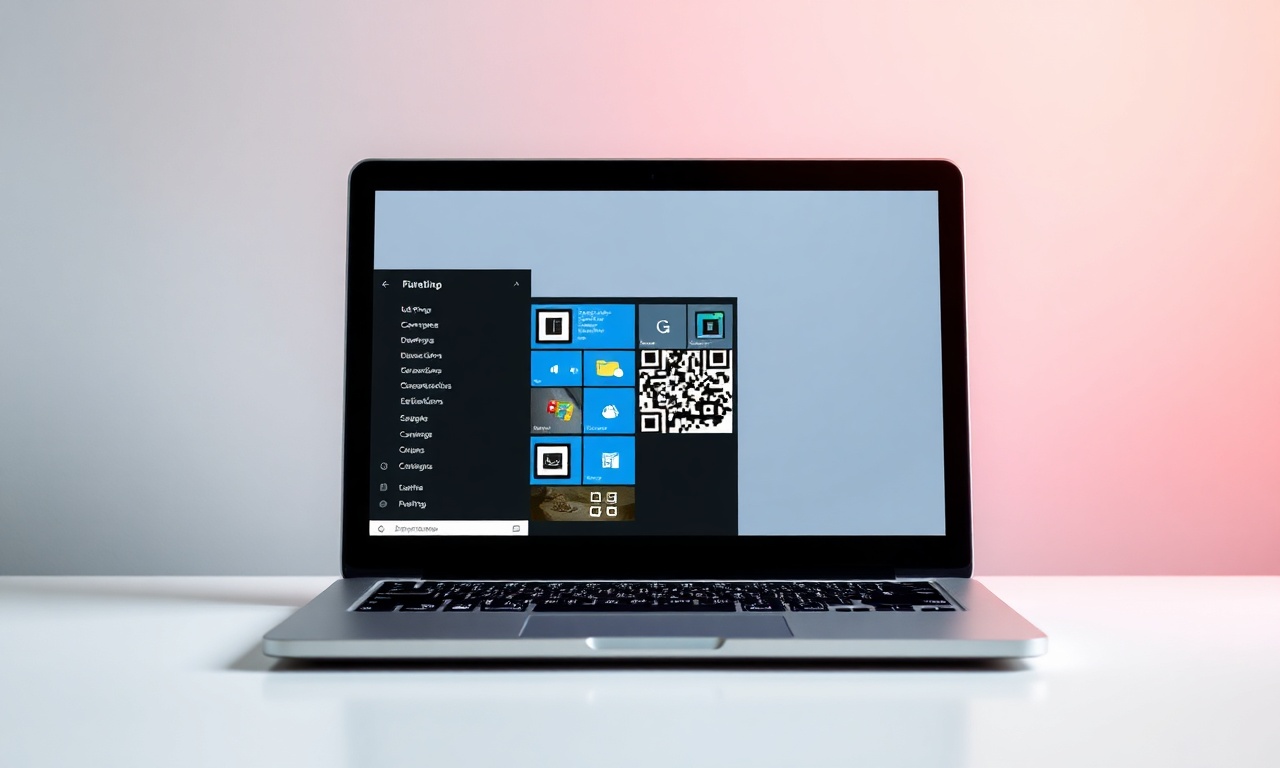
O mecanismo para conectar-se a uma rede Wi‑Fi usando um código QR no Windows 11 baseia-se na integração do aplicativo Câmera com as configurações de rede do sistema. A Microsoft documentou esse fluxo em sua página oficial de suporte, indicando que o recurso depende de um dispositivo equipado com câmera funcional. Ao abrir o aplicativo Câmera, o usuário deve alternar para o modo de leitura de código de barras/QR (geralmente disponível por meio de um ícone ou opção no canto superior esquerdo). Com o modo ativo, basta apontar a câmera para o QR Code da rede Wi‑Fi desejada. O aplicativo Câmera reconhece automaticamente o código e exibe um pop-up ou notificação informando que uma rede Wi‑Fi foi identificada. Ao tocar ou clicar nessa notificação, o sistema abre a página de configurações da rede correspondente, onde o usuário pode confirmar a conexão com um clique. Todo o processo é quase instantâneo e elimina a etapa de digitação manual da senha.
É importante destacar que o QR Code deve conter as informações da rede no formato padronizado, geralmente com a sintaxe `WIFI:S:
Como compartilhar a senha do Wi‑Fi como QR Code
Além de consumir QR Codes, o Windows 11 também permite que o usuário gere e exiba o QR Code da senha da sua própria rede Wi‑Fi, facilitando o compartilhamento com visitantes. Esse recurso está presente nas versões mais recentes do sistema, especialmente no Windows 11 24H2. O caminho para acessá-lo é: abra Configurações (atalho `Win + I`), vá em Rede e Internet, depois em Wi‑Fi. Selecione a opção Gerenciar redes conhecidas e, na lista, escolha a rede cuja senha deseja compartilhar. Clique no botão Mostrar ao lado do campo de senha. Em vez de apenas exibir a senha em texto, o sistema agora apresenta um QR Code contendo os dados da rede. Esse código pode ser escaneado por qualquer dispositivo com câmera e suporte a leitura de QR Code, como smartphones Android, iPhone e outros computadores Windows com o recurso de leitura habilitado.
Essa funcionalidade é particularmente útil em ambientes domésticos, escritórios ou estabelecimentos comerciais, onde várias pessoas precisam se conectar à mesma rede sem que o proprietário precise ditar a senha repetidamente. Basta exibir o QR Code na tela do computador ou imprimi-lo para fixar em local visível.
Requisitos técnicos e compatibilidade
Para utilizar a conexão via QR Code, o dispositivo Windows deve atender a alguns pré-requisitos:
- Sistema operacional: Windows 11, preferencialmente a versão 24H2 ou builds mais recentes dos canais Dev/Canary. Versões anteriores do Windows 10 não possuem suporte nativo para leitura de QR Code de Wi‑Fi.
- Câmera: O computador precisa ter uma câmera integrada ou uma webcam externa funcionando corretamente. O aplicativo Câmera do Windows deve estar instalado e atualizado.
- Driver de câmera: Drivers compatíveis com a captura de vídeo e modo de leitura de código de barras. A maioria das câmeras modernas já oferece esse suporte.
- Atualizações do sistema: É recomendável manter o Windows atualizado com os patches mais recentes, pois a Microsoft pode aperfeiçoar a experiência ao longo do tempo.
Cenários de uso prático
A Microsoft destaca que a funcionalidade é ideal para locais públicos, como cafés, bibliotecas, aeroportos, hotéis e coworkings, onde as senhas de Wi‑Fi são frequentemente disponibilizadas em cartazes com QR Code. Em vez de digitar uma senha longa e sujeita a erros, o usuário simplesmente escaneia o código e se conecta. Outro cenário comum é o compartilhamento entre dispositivos pessoais: um usuário pode gerar o QR Code da sua rede doméstica e enviá-lo por mensagem ou exibi-lo na tela para que um amigo escaneie com seu smartphone.
Além disso, a integração com o aplicativo Câmera torna o processo acessível mesmo para usuários menos experientes, já que não exige instalação de softwares de terceiros ou configurações complexas.
Uma lista: Passos para conectar ao Wi‑Fi usando QR Code no Windows 11
Abaixo, uma lista resumida dos passos para realizar a conexão:
- Abra o aplicativo Câmera do Windows (pode ser acessado pelo menu Iniciar).
- Altere o modo de captura para "Código de barras/QR" (geralmente representado por um ícone de quadrado com padrão de código de barras, localizado no canto superior esquerdo da interface).
- Posicione a câmera de forma que o QR Code da rede Wi‑Fi fique centralizado e legível.
- Aguarde o reconhecimento – o aplicativo detectará o código e exibirá uma notificação ou pop-up com o nome da rede.
- Clique na notificação para abrir as configurações de rede correspondentes.
- Confirme a conexão – na janela que se abre, clique em "Conectar". O Windows automaticamente aplicará a senha (não é necessário digitá-la).
- Aguarde a conexão ser estabelecida – geralmente em alguns segundos.
Uma tabela comparativa: Métodos de conexão ao Wi‑Fi no Windows 11
A tabela a seguir compara o novo método por QR Code com o método tradicional de digitação manual e com o uso de aplicativos de terceiros (como geradores de QR Code offline). Os critérios incluem tempo médio de conexão, facilidade de uso, segurança e requisitos de hardware.
| Método | Tempo médio de conexão | Facilidade de uso | Segurança | Requisitos de hardware | Dependência de software adicional |
|---|---|---|---|---|---|
| Digitação manual | 15 a 30 segundos | Média (exige digitar senha corretamente) | Alta (senha não é exposta visualmente) | Nenhum | Nenhum |
| QR Code nativo (Windows 11) | 5 a 10 segundos | Alta (apenas escanear e confirmar) | Alta (senha fica oculta no código, mas pode ser escaneada por qualquer câmera; risco de códigos maliciosos) | Câmera integrada/externa | Nenhum |
| Aplicativo de terceiros (ex.: QR Code Scanner) | 5 a 15 segundos | Média a alta (depende do app) | Variável (apps podem coletar dados, risco de malwares) | Câmera | Necessário instalar e configurar |
- O método por QR Code nativo oferece a melhor relação entre velocidade e segurança, desde que o QR Code escaneado seja de fonte confiável (evitar escanear códigos de origem desconhecida).
- A digitação manual é mais segura em termos de privacidade, pois a senha não é exposta visualmente a terceiros, mas é mais suscetível a erros de digitação.
- Aplicativos de terceiros podem adicionar funcionalidades extras (como histórico e gerenciamento de redes), mas introduzem riscos de segurança e dependência de atualizações.
Perguntas Frequentes (FAQ)
Quais versões do Windows suportam a conexão via QR Code?
O suporte nativo para conectar-se a redes Wi‑Fi escaneando um QR Code está disponível no Windows 11, especialmente nas versões 24H2 e builds dos canais Dev/Canary (a partir de 2024). O Windows 10 não possui essa funcionalidade integrada, embora seja possível usar aplicativos de terceiros para escanear QR Codes e transferir a senha manualmente.
É necessário ter uma câmera para usar o recurso?
Sim. O processo depende do aplicativo Câmera do Windows, que utiliza a câmera do dispositivo para capturar o QR Code. Computadores sem câmera integrada podem utilizar uma webcam externa, desde que seja reconhecida pelo sistema e compatível com o modo de leitura de código de barras.
O que fazer se o aplicativo Câmera não reconhecer o QR Code?
Verifique se o modo de captura está definido como "Código de barras/QR". Assegure-se de que o código esteja bem iluminado, nítido e sem reflexos. Se o problema persistir, tente atualizar o driver da câmera ou reinstalar o aplicativo Câmera pela Microsoft Store. Alguns dispositivos mais antigos podem não oferecer suporte a essa funcionalidade.
Como gerar um QR Code da minha rede Wi‑Fi no Windows 11?
Acesse Configurações > Rede e Internet > Wi‑Fi > Gerenciar redes conhecidas. Selecione a rede desejada, clique em "Mostrar" ao lado do campo de senha. Dependendo da versão do Windows, um QR Code será exibido automaticamente. Caso não apareça, você pode usar um gerador online confiável (como o disponível em qr-code-generator.com) para criar o código a partir das informações da rede (SSID, tipo de segurança e senha).
Escanear um QR Code de Wi‑Fi oferece riscos de segurança?
Sim, como qualquer tecnologia de leitura de códigos, existe o risco de escanear um QR Code malicioso que redirecione para sites fraudulentos ou tente instalar malwares. No contexto do Windows 11, ao escanear um QR Code, o sistema apenas abre as configurações de rede, e a conexão só é estabelecida após confirmação do usuário. No entanto, é recomendável escanear apenas códigos de fontes confiáveis (estabelecimentos conhecidos, pessoas de confiança).
Posso usar o QR Code para me conectar a redes corporativas com autenticação 802.1X?
O recurso nativo do Windows 11 é projetado para redes domésticas ou públicas que utilizam autenticação por senha (WPA2/WPA3). Redes corporativas que exigem autenticação adicional (como certificados ou login de domínio) geralmente não são compatíveis com o formato simples de QR Code. Nesses casos, a conexão deve ser feita manualmente ou por meio de configurações fornecidas pelo administrador de TI.
O recurso funciona em tablets com Windows 11 e modo tablet?
Sim, desde que o dispositivo tenha câmera e o aplicativo Câmera seja compatível com o modo tablet. A interface do modo de leitura de QR Code é adaptada para toque, facilitando o uso em dispositivos touchscreen.
Como saber se minha versão do Windows 11 possui o recurso de compartilhamento de senha via QR Code?
Você pode verificar a versão do sistema em Configurações > Sistema > Sobre. Se estiver executando a versão 24H2 ou superior, a funcionalidade deve estar presente. Caso contrário, pode ser necessário atualizar o Windows por meio do Windows Update. Também é possível consultar a documentação oficial da Microsoft para confirmar a disponibilidade.
Conclusoes Importantes
A introdução do suporte a QR Code para conexão e compartilhamento de redes Wi‑Fi no Windows 11 representa um avanço significativo na usabilidade e na eficiência da conectividade sem fio. Ao eliminar a necessidade de digitar senhas longas, o recurso reduz erros, economiza tempo e torna a experiência mais fluida, especialmente em ambientes públicos e sociais. A Microsoft, seguindo a tendência já consolidada em dispositivos móveis, integrou essa funcionalidade de forma nativa, sem depender de aplicativos de terceiros, o que aumenta a segurança e a confiabilidade do processo.
Embora ainda haja limitações, como a dependência de uma câmera e a incompatibilidade com redes corporativas mais complexas, a funcionalidade cobre a grande maioria dos cenários de uso doméstico e público. Para os usuários, a recomendação é explorar as configurações do Windows 11 para gerar e compartilhar QR Codes da sua própria rede, e, ao se conectar a redes externas, escanear apenas códigos de fontes confiáveis. Com o tempo, é provável que a Microsoft aprimore ainda mais esse recurso, ampliando sua compatibilidade e integração com outros serviços do ecossistema Windows.
Em suma, conectar-se ao Wi‑Fi usando QR Code no Windows é uma ferramenta prática, moderna e alinhada com as necessidades contemporâneas de conectividade rápida e sem fricção.
