
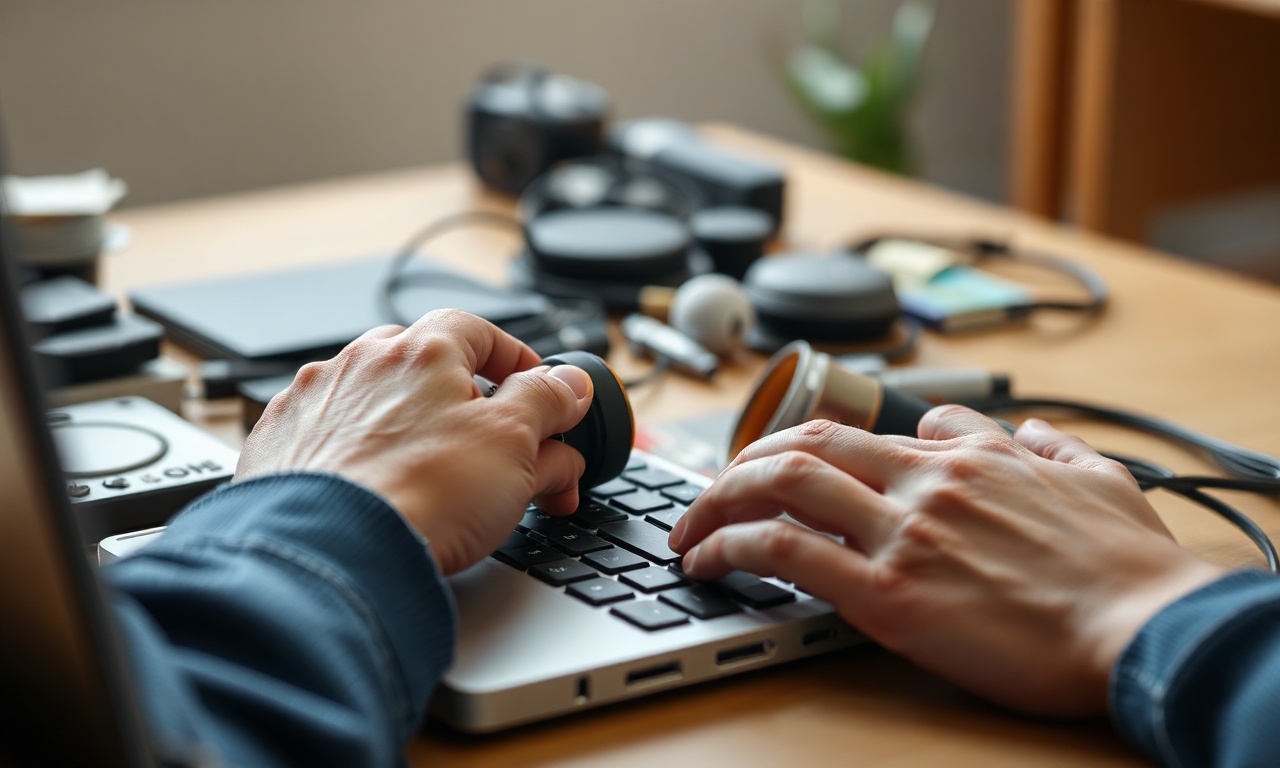
Contextualizando o Tema
O áudio de um notebook é um dos componentes mais utilizados no dia a dia, seja para assistir a vídeos, participar de reuniões online, ouvir música ou jogar. No entanto, problemas de som podem surgir a qualquer momento: o volume desaparece, o áudio sai apenas pelos fones de ouvido ou o notebook simplesmente não reconhece um alto-falante externo. Este guia foi elaborado para ajudar você a configurar, conectar e solucionar falhas de som em seu notebook, seja ele um modelo tradicional ou um "notebook temático" — expressão que pode se referir a equipamentos personalizados, com configurações específicas ou sistemas operacionais diferenciados. O foco principal será o sistema Windows, que equipa a maioria dos notebooks no mercado, mas as orientações também se aplicam a outras plataformas com adaptações.
Ao longo deste artigo, você encontrará um passo a passo prático, uma lista de verificação, uma tabela comparativa de métodos de conexão e respostas para as dúvidas mais frequentes. Tudo baseado em fontes oficiais de suporte técnico e na experiência prática de milhares de usuários. Nosso objetivo é que, ao final da leitura, você consiga colocar som no seu notebook de forma rápida e sem estresse.
Na Pratica
Entendendo as saídas de áudio do notebook
Antes de conectar qualquer dispositivo, é essencial conhecer as portas e interfaces de áudio disponíveis no seu notebook. A maioria dos modelos possui:
- Saída de áudio de 3,5 mm (P2): a entrada rosa ou verde para fones de ouvido ou caixas de som com fio.
- Bluetooth: para conexão sem fio com alto-falantes, fones ou soundbars.
- USB (incluindo USB-C): alguns notebooks permitem saída de áudio via USB, especialmente quando conectados a docks ou monitores com alto-falantes.
- HDMI: transmite áudio e vídeo digitalmente; monitores e TVs com som embutido podem ser usados como saída de áudio.
Conectando alto-falantes ou fones de ouvido com fio
Este é o método mais simples e universal. Siga os passos:
- Localize a porta de saída de áudio (geralmente identificada por um ícone de fone de ouvido ou um círculo rosa).
- Conecte o plugue do alto-falante ou fone firmemente na porta. Para caixas de som externas, certifique-se de que elas estejam ligadas e com volume adequado.
- No Windows, clique com o botão direito no ícone de som (canto inferior direito da barra de tarefas) e selecione "Abrir Configurações de som".
- Em "Saída", escolha o dispositivo correto. Normalmente, o Windows reconhece automaticamente a caixa de som como "Alto-falantes" ou "Fones de ouvido".
- Ajuste o volume e teste com um arquivo de áudio.
Conectando dispositivos Bluetooth
Para alto-falantes ou fones bluetooth, o processo é igualmente simples:
- Ative o modo de pareamento no seu dispositivo (consulte o manual do equipamento).
- No Windows, vá em "Configurações" > "Dispositivos" > "Bluetooth e outros dispositivos".
- Ative o Bluetooth e clique em "Adicionar Bluetooth ou outro dispositivo".
- Selecione "Bluetooth" e escolha o nome do seu alto-falante na lista.
- Após a conexão, vá novamente em "Configurações de som" e defina o dispositivo como saída padrão.
Configurações avançadas de som no Windows
Se o som ainda não funcionar conforme esperado, explore as configurações avançadas:
- Gerenciar dispositivos de áudio: No menu "Configurações de som", clique em "Gerenciar dispositivos de áudio". Você verá todos os dispositivos de entrada e saída. Se um dispositivo estiver desabilitado, clique com o botão direito e ative-o.
- Testar e solucionar problemas: No mesmo painel, selecione o dispositivo de saída e clique em "Testar". O Windows reproduzirá um som de teste. Se não ouvir, use o solucionador de problemas integrado: vá em "Configurações" > "Sistema" > "Som" > "Solução de problemas de som comuns".
- Desativar aprimoramentos de áudio: Às vezes, efeitos de som (como "Enhancements") podem causar falhas. Nas propriedades do dispositivo (clique com botão direito no dispositivo em "Gerenciar dispositivos de áudio"), vá na aba "Aprimoramentos" e marque "Desativar todos os aprimoramentos".
- Mixagem estéreo para áudio simultâneo: Se você deseja enviar o som para dois dispositivos ao mesmo tempo (por exemplo, notebook e monitor), pode usar o recurso "Mixagem estéreo". Isso depende do driver de áudio. No Windows, vá em "Painel de Controle" > "Som" > aba "Gravação". Clique com o botão direito e ative "Mostrar dispositivos desativados". Ative "Mixagem estéreo". Depois, na aba "Reprodução", selecione o dispositivo desejado, vá em "Propriedades" > aba "Escutar" e marque "Escutar este dispositivo". Pronto: o áudio será replicado.
Solucionando problemas comuns
- Áudio sumiu após atualização do Windows: Isso geralmente ocorre por drivers desatualizados. Atualize o driver de áudio pelo Gerenciador de Dispositivos (botão direito em "Iniciar" > "Gerenciador de Dispositivos" > "Controladores de som, vídeo e jogos"). Clique com o botão direito no dispositivo de áudio e selecione "Atualizar driver".
- Som apenas nos fones, mesmo com eles desconectados: Pode ser um contato sujo na porta de áudio ou um driver que não reconhece a desconexão. Limpe a porta com ar comprimido e reinicie o notebook.
- Alto-falante externo não aparece nas opções: Verifique se o cabo está bem conectado, se o dispositivo está ligado e se o volume não está no mudo. Às vezes, basta reiniciar o notebook.
Lista de Verificação Rápida
Para garantir que o som do seu notebook funcione sem complicações, siga esta lista antes de iniciar qualquer procedimento:
- [ ] Identifique o tipo de conexão do seu dispositivo de áudio (P2, Bluetooth, USB).
- [ ] Verifique se o dispositivo está ligado e com bateria (quando aplicável).
- [ ] Confira se o volume do notebook não está no mudo ou muito baixo.
- [ ] Conecte o cabo firmemente na porta correta (saída de fone, não microfone).
- [ ] No Windows, abra as Configurações de som e selecione o dispositivo de saída correto.
- [ ] Teste o som com um arquivo de áudio ou vídeo.
- [ ] Caso não funcione, execute o solucionador de problemas de som do Windows.
- [ ] Atualize o driver de áudio pelo Gerenciador de Dispositivos.
- [ ] Desative aprimoramentos de áudio se houver distorção ou falhas.
Tabela Comparativa de Métodos de Conexão de Áudio
| Método | Vantagens | Desvantagens | Qualidade de Áudio | Facilidade de Uso |
|---|---|---|---|---|
| Cabo P2 (3,5 mm) | Baixo custo, compatibilidade universal, sem latência | Fio pode atrapalhar, desgaste do conector | Boa (depende do dispositivo) | Muito fácil, plug-and-play |
| Bluetooth | Sem fios, praticidade, alcance médio (até 10 m) | Possível latência, necessidade de pareamento, consumo de bateria | Varia conforme codec (SBC, AAC, aptX) | Fácil após configuração inicial |
| USB (incluindo USB-C) | Pode fornecer energia, alta qualidade digital, suporte a múltiplos canais | Pode exigir drivers específicos, nem todos os dispositivos têm essa porta | Excelente (som digital) | Moderada, geralmente reconhecido automaticamente |
| HDMI | Transmite áudio e vídeo, ideal para monitores/TVs | Depende do monitor ter alto-falantes, não é prático para fones | Ótima (digital) | Simples, mas pode exigir configuração de saída |
FAQ Rapido
Por que meu notebook não está emitindo som algum?
As causas podem ser várias: volume no mudo, driver de áudio desatualizado ou corrompido, dispositivo errado selecionado nas configurações de som, ou falha no hardware (alto-falantes internos danificados). Comece verificando o ícone de som na barra de tarefas: se houver um "X" vermelho, clique para ativar o som. Depois, acesse as Configurações de som e veja se o dispositivo correto está como padrão. Se ainda assim não funcionar, execute o solucionador de problemas e atualize o driver.
Como conectar uma caixa de som Bluetooth no notebook?
Ative o Bluetooth do notebook e coloque a caixa de som em modo de pareamento (consulte o manual). No Windows, vá em "Configurações" > "Dispositivos" > "Bluetooth e outros dispositivos", clique em "Adicionar Bluetooth ou outro dispositivo", escolha "Bluetooth" e selecione sua caixa de som. Após a conexão, defina-a como saída de áudio padrão nas Configurações de som.
Posso usar dois dispositivos de áudio ao mesmo tempo, como o alto-falante do notebook e uma caixa externa?
Sim, é possível, mas depende do driver de áudio e do Windows. O recurso chamado "Mixagem estéreo" permite duplicar o som em dois dispositivos. No Painel de Controle > Som, ative a Mixagem estéreo (aba "Gravação") e, na aba "Reprodução", configure um dos dispositivos para "Escutar este dispositivo". Outra alternativa é usar software de terceiros, como o VoiceMeeter. Em notebooks com suporte a áudio multicanal, alguns fabricantes oferecem ferramentas próprias.
O que fazer quando o som some após a atualização do Windows?
Atualizações podem substituir drivers ou desativar configurações. A primeira medida é executar o solucionador de problemas de som. Em seguida, vá ao Gerenciador de Dispositivos, localize o driver de áudio, clique com o botão direito e escolha "Atualizar driver" > "Pesquisar automaticamente por drivers". Se não resolver, desinstale o driver e reinicie o notebook – o Windows reinstalará o driver genérico. Para casos recorrentes, baixe o driver do site do fabricante do notebook.
5. Meu notebook tem entrada de microfone e saída de áudio separadas; posso conectar um headset com um único plugue?
Depende do headset. Headsets de celular geralmente têm um plugue de 4 polos (TRRS) que combina áudio e microfone. Se o notebook tiver uma única entrada combo (identificada por um ícone de fone com microfone), funcionará. Caso contrário, você precisará de um adaptador splitter (Y) que separa o plugue em dois: um para fone e outro para microfone. Verifique o manual do notebook para confirmar o tipo de porta.
6. O áudio do meu notebook está chiando ou distorcido; como resolver?
Chiados e distorções podem ser causados por interferência elétrica, drivers inadequados, ou efeitos de áudio excessivos. Primeiro, desative todos os aprimoramentos de áudio nas propriedades do dispositivo (aba "Aprimoramentos"). Em seguida, verifique se o notebook está conectado a uma tomada aterrada; a falta de aterramento pode gerar ruído. Atualize o driver de áudio e, se o problema persistir, teste com fones diferentes para descartar falha no hardware. Em notebooks com saída P2 de baixa qualidade, um adaptador USB para áudio pode eliminar o chiado.
Reflexoes Finais
Colocar som no notebook, seja para ouvir música, assistir a filmes ou participar de videoconferências, é um processo que exige apenas alguns passos básicos e, eventualmente, a solução de pequenos problemas. Este guia cobriu desde a conexão física até as configurações avançadas do Windows, passando por dicas de mixagem estéreo e solução de falhas comuns. Lembre-se de que a manutenção dos drivers e a verificação periódica das configurações de som podem evitar dores de cabeça futuras.
Ao seguir as orientações apresentadas, você conseguirá aproveitar ao máximo o áudio do seu notebook, independentemente de ser um modelo tradicional ou temático. Caso enfrente dificuldades específicas, consulte as fontes oficiais listadas abaixo e não hesite em buscar ajuda nos fóruns de suporte da Microsoft ou do fabricante do seu equipamento. Agora é hora de conectar seus alto-falantes e curtir o som com qualidade.
