
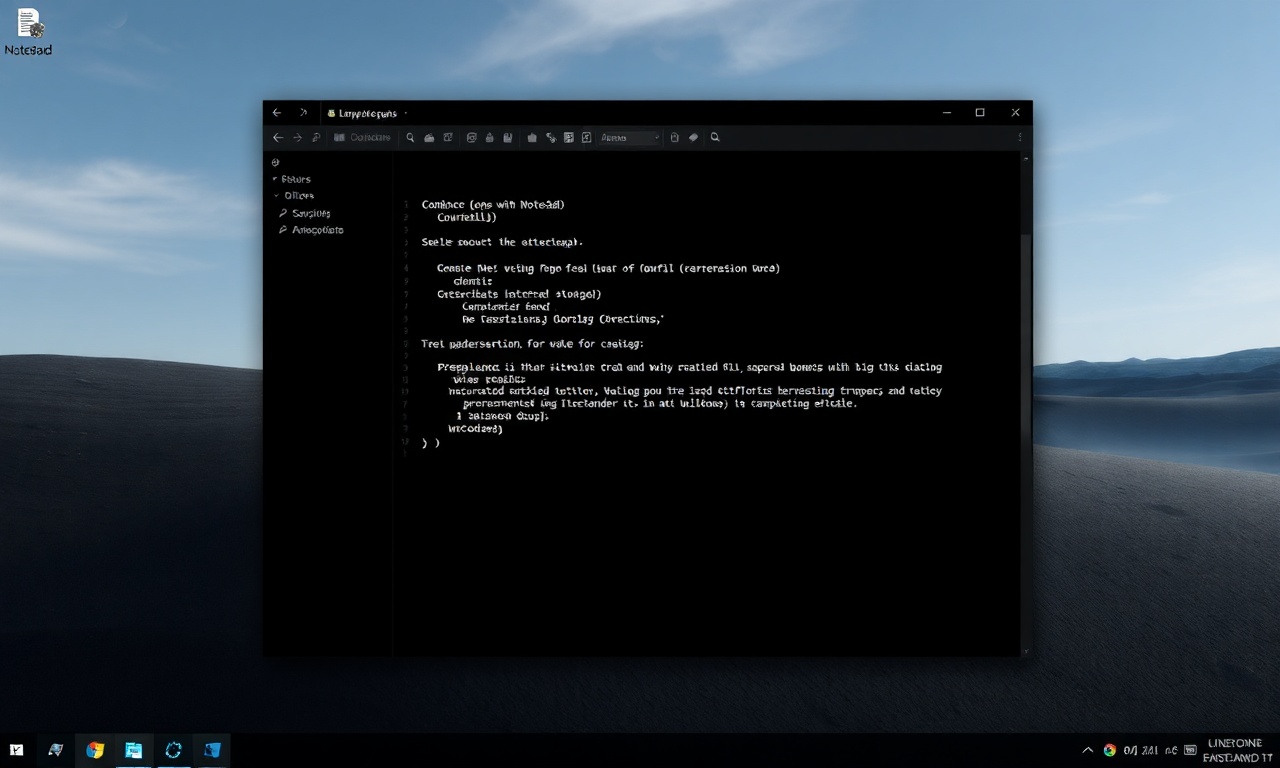
Contextualizando o Tema
O Bloco de Notas (Notepad) é um dos aplicativos mais icônicos e longevos do ecossistema Windows. Desde sua primeira versão no Windows 1.0, em 1985, ele se mantém como um editor de texto simples, leve e extremamente útil para anotações rápidas, edição de arquivos de configuração ou scripts básicos. No entanto, durante décadas, sua interface permaneceu inalterada: fundo branco e texto preto, o que para muitos usuários representa um incômodo, especialmente em ambientes com pouca luz ou para quem passa longas horas em frente ao computador.
Com a crescente popularidade do modo escuro (dark mode) em sistemas operacionais e aplicativos – seja por questões estéticas, de redução do cansaço visual ou economia de bateria em telas OLED –, a demanda por um fundo preto no Bloco de Notas tornou-se recorrente. Felizmente, a Microsoft respondeu a esse anseio nas versões modernas do aplicativo, especialmente no Windows 11. Contudo, muitos usuários do Windows 10 ainda utilizam a versão clássica do Notepad, que não possuía suporte nativo a temas escuros.
Este artigo tem como objetivo fornecer um guia completo e atualizado sobre como colocar o Bloco de Notas a preto, abrangendo tanto o Windows 11 quanto soluções alternativas para o Windows 10. Abordaremos os passos diretos, as configurações do sistema necessárias, opções de acessibilidade e até ferramentas de terceiros, como o Notepad++, que oferecem personalização avançada. Ao final, você encontrará uma tabela comparativa dos métodos e uma seção de perguntas frequentes para esclarecer as dúvidas mais comuns.
O conteúdo foi elaborado com base em fontes oficiais da Microsoft e sites especializados em tecnologia, garantindo precisão e confiabilidade. Se você busca transformar o visual do seu editor de texto padrão e otimizar sua experiência com o Windows, continue a leitura.
Explorando o Tema
1. O Bloco de Notas Moderno do Windows 11
A partir do Windows 11, o Bloco de Notas passou por uma reformulação significativa. Além de um design mais alinhado com o Fluent Design System da Microsoft, o aplicativo ganhou uma opção nativa de tema. Agora, o usuário pode alternar entre os modos Claro, Escuro e “Usar configurações do sistema” diretamente nas preferências do programa. Esse é, sem dúvida, o método mais simples e eficaz para obter um fundo preto com texto claro.
Passo a passo no Windows 11:
- Abra o Bloco de Notas. Você pode fazer isso pelo menu Iniciar, digitando “Bloco de Notas” ou “Notepad”.
- Clique no ícone de engrenagem (Configurações) localizado no canto superior direito da janela.
- Na seção Tema do aplicativo, selecione a opção Escuro.
- A interface será imediatamente alterada para o fundo preto, com texto em branco (ou cinza claro), mantendo a legibilidade.
2. Windows 10: Soluções Indiretas e Alternativas
O Bloco de Notas clássico do Windows 10 (versão anterior ao Windows 11) não possui uma opção de tema escuro interna. Isso significa que, mesmo que você ative o modo escuro do sistema, o aplicativo permanecerá com fundo branco. Felizmente, existem duas abordagens principais para contornar essa limitação:
2.2.1. Ativar o Modo Escuro Global do Windows 10 (com ressalvas)
Embora o modo escuro do Windows 10 modifique a aparência de diversos elementos do sistema – como a barra de tarefas, o menu Iniciar, o Explorador de Arquivos e aplicativos da Microsoft Store –, o Bloco de Notas clássico não é afetado. Entretanto, essa configuração pode ser útil se você também utiliza outros aplicativos que respeitam o tema do sistema (como o Microsoft Edge ou o Visual Studio Code). Para ativá-la:
- Vá em Configurações (atalho `Win + I`).
- Acesse Personalização > Cores.
- Em “Escolha a cor do aplicativo”, selecione Escuro.
- O sistema mudará para o modo escuro, mas o Bloco de Notas permanecerá claro.
2.2.2. Usar o Tema de Alto Contraste
Uma solução mais eficaz para deixar o Bloco de Notas com fundo preto no Windows 10 é ativar um tema de alto contraste. Os temas de alto contraste foram projetados para auxiliar pessoas com deficiência visual, mas também podem ser usados como um “modo escuro” forçado em aplicativos legados.
Passo a passo:
- Abra Configurações > Acessibilidade > Alto Contraste.
- Ative a opção Ativar alto contraste.
- Escolha um tema predefinido, como “Alto Contraste Preto” (High Contrast Black). Você também pode personalizar as cores de fundo, texto, hiperlinks, etc.
- Clique em Aplicar. A tela piscará momentaneamente e todos os aplicativos (incluindo o Bloco de Notas) serão renderizados com as cores definidas.
- O alto contraste afeta todo o sistema, não apenas o Bloco de Notas. Janelas, menus e outros programas serão alterados.
- Para reverter, desative a opção “Ativar alto contraste” e selecione “Nenhum”.
- Essa abordagem pode distorcer a aparência de imagens e gráficos em alguns aplicativos.
2.2.3. Migrar para o Notepad++ (Alternativa Poderosa)
Outra opção amplamente recomendada é utilizar o Notepad++, um editor de texto gratuito e de código aberto, muito mais completo que o Bloco de Notas padrão. Ele oferece suporte nativo a temas, incluindo o popular tema Deep Black, que proporciona um fundo totalmente preto com realce de sintaxe colorido para diversas linguagens de programação.
Como configurar o Notepad++ com tema escuro:
- Faça o download e instale o Notepad++ a partir do site oficial notepad-plus-plus.org.
- Abra o programa e vá em Configurações > Administrador de Temas.
- Na lista de temas, selecione Deep Black ou Obsidian (ambos com fundo preto).
- Clique em Aplicar e feche a janela. O editor mudará imediatamente.
3. Dicas Adicionais e Boas Práticas
- Atualize seu sistema operacional: No Windows 10, as atualizações de recurso (como a versão 22H2) podem trazer melhorias no suporte a temas. Embora o Bloco de Notas clássico não tenha sido atualizado, a Microsoft recomenda sempre manter o Windows atualizado por questões de segurança e compatibilidade.
- Considere o Bloco de Notas da Microsoft Store: No Windows 10, é possível instalar o novo Bloco de Notas do Windows 11 por meio da Microsoft Store. Esse aplicativo moderno (chamado “Notepad” e não “Bloco de Notas clássico”) possui o suporte nativo a temas escuros. Para instalá-lo, acesse a página oficial no Microsoft Store e clique em “Obter”. Após a instalação, o novo Notepad substituirá o antigo.
- Ajustes de conforto visual: Independentemente do método escolhido, lembre-se de que o fundo preto com texto claro reduz a emissão de luz azul e o brilho geral, o que pode ajudar a diminuir a fadiga ocular durante longas sessões. Combine com a Luz Noturna do Windows (em Configurações > Sistema > Tela > Luz noturna) para obter um ambiente ainda mais confortável à noite.
Lista: Passos Rápidos para Colocar o Bloco de Notas a Preto
Abaixo, uma lista resumida dos métodos mais diretos para cada versão do Windows:
- Windows 11 (nativo):
- Clique no ícone de engrenagem (Configurações).
- Em “Tema do aplicativo”, selecione Escuro.
- Windows 10 (alto contraste):
- Ative “Ativar alto contraste”.
- Escolha o tema Alto Contraste Preto.
- Clique em Aplicar.
- Windows 10 (Notepad++):
- Vá em Configurações > Administrador de Temas.
- Selecione Deep Black.
- Aplique.
- Windows 10 (Novo Bloco de Notas da Microsoft Store):
- Após a instalação, abra o aplicativo e siga os passos do Windows 11.
Tabela Comparativa: Métodos para Deixar o Bloco de Notas a Preto
| Método | Sistema Operacional | Aparência Final do Bloco de Notas | Dificuldade | Impacto em Outros Programas | Reversibilidade |
|---|---|---|---|---|---|
| Tema Escuro do Bloco de Notas (Windows 11) | Windows 11 | Fundo preto, texto claro | Muito fácil | Nenhum | Fácil |
| Alto Contraste Preto (Windows 10) | Windows 10 | Fundo preto, texto claro (global) | Moderada | Afeta todos os programas | Moderada |
| Notepad++ com tema Deep Black | Windows 10/11 | Fundo preto, texto claro | Fácil | Nenhum (programa separado) | Fácil |
| Novo Notepad da Microsoft Store (Windows 10) | Windows 10 | Fundo preto, texto claro | Fácil | Nenhum | Fácil |
Perguntas Frequentes (FAQ)
1. O Bloco de Notas clássico do Windows 10 tem tema escuro nativo?
Não. A versão clássica do Bloco de Notas (presente desde o Windows 10 até versões anteriores) não possui nenhuma opção interna de tema escuro ou personalização de cores. Para obter o fundo preto, é necessário recorrer a métodos indiretos, como alto contraste, instalação do novo Notepad da Microsoft Store ou uso de editores alternativos.
2. Como ativar o modo escuro no Bloco de Notas do Windows 11?
No Windows 11, o processo é direto: abra o Bloco de Notas, clique no ícone de engrenagem (Configurações), localize a seção “Tema do aplicativo” e selecione “Escuro”. A alteração é instantânea. Você também pode escolher “Usar configurações do sistema” para que o tema acompanhe a preferência global do Windows.
3. O que fazer se a opção “Escuro” não aparecer no Bloco de Notas?
Se você estiver no Windows 11 e a opção “Escuro” não estiver visível, verifique se o seu Bloco de Notas está atualizado. O aplicativo é atualizado pela Microsoft Store. Abra a Microsoft Store, vá em “Biblioteca” e clique em “Obter atualizações”. Caso o problema persista, redefina o aplicativo em Configurações > Aplicativos > Bloco de Notas > Opções avançadas > Redefinir.
4. Posso usar atalhos de teclado para alternar entre temas no Bloco de Notas?
Atualmente, o Bloco de Notas do Windows 11 não oferece atalhos de teclado dedicados para alternância de temas. A única maneira de mudar o tema é através do menu de configurações, com o mouse ou touch. No Notepad++, é possível definir atalhos personalizados para trocar de tema, mas não no Notepad padrão.
5. O modo alto contraste do Windows 10 afeta apenas o Bloco de Notas?
Não. Os temas de alto contraste são aplicados a todo o sistema operacional e a todos os aplicativos (incluindo navegadores, programas de terceiros, janelas do sistema). Isso pode alterar drasticamente a aparência de ícones, imagens, menus e até mesmo de sites. Portanto, é uma solução radical que pode prejudicar a usabilidade se você não estiver acostumado. Uma alternativa menos invasiva é usar o novo Notepad da Microsoft Store.
6. Notepad++ é seguro para baixar e usar?
Sim, o Notepad++ é um software de código aberto, amplamente utilizado por milhões de pessoas em todo o mundo, incluindo desenvolvedores e profissionais de TI. Ele é distribuído pelo site oficial notepad-plus-plus.org e também pode ser encontrado em repositórios confiáveis. Sempre baixe apenas de fontes oficiais para evitar versões adulteradas. Além disso, o Notepad++ é gratuito e não contém malware.
7. Como reverter para o tema claro depois de ativar o modo escuro?
No Windows 11, basta acessar as configurações do Bloco de Notas e selecionar “Claro” ou “Usar configurações do sistema” (se o sistema estiver em modo claro). No Windows 10 com alto contraste, vá para Configurações > Acessibilidade > Alto Contraste e desative a opção. Para o Notepad++, retorne ao Administrador de Temas e escolha um tema claro (como “Default”). O novo Notepad da Store segue o mesmo procedimento do Windows 11.
8. O tema escuro no Bloco de Notas realmente reduz o cansaço visual?
Não há evidências científicas conclusivas de que o modo escuro previna problemas oculares, mas muitos usuários relatam maior conforto em ambientes com pouca luz, pois a tela emite menos luz branca intensa. O contraste entre fundo preto e texto claro pode reduzir o reflexo e o ofuscamento. Recomenda-se também ajustar o brilho da tela e ativar a Luz Noturna para uma experiência mais suave.
Em Sintese
Transformar o Bloco de Notas em um editor de fundo preto é um desejo simples, mas que melhora significativamente a experiência de uso, especialmente para quem passa horas lendo ou escrevendo. Como vimos, as soluções variam conforme a versão do Windows e as necessidades individuais. Para usuários do Windows 11, a resposta está a apenas dois cliques: a opção nativa “Escuro” nas configurações do aplicativo. Já no Windows 10, o caminho mais recomendado é instalar o novo Bloco de Notas da Microsoft Store, que oferece os mesmos recursos modernos do Windows 11, ou, alternativamente, adotar o Notepad++ para obter um editor cheio de funcionalidades com tema escuro.
Evitar métodos que afetam todo o sistema, como o alto contraste, pode ser uma escolha mais prudente para quem deseja manter a aparência dos demais programas inalterada. Independentemente da escolha, o objetivo final – um fundo preto no Bloco de Notas – é plenamente alcançável com as instruções fornecidas.
Lembre-se também de que a saúde visual vai além da cor da tela: pausas regulares, iluminação adequada do ambiente e ajuste de brilho são igualmente importantes. Com essas dicas e o passo a passo detalhado, você está pronto para personalizar seu Windows e trabalhar com mais conforto.
Referencias Utilizadas
- Microsoft Support – Personalizar o Bloco de Notas – Documentação oficial da Microsoft sobre as opções de tema no Bloco de Notas moderno.
- How-To Geek – How to Enable Dark Mode in Notepad in Windows 10 and 11 – Guia prático detalhando os métodos para Windows 10 e 11.
- Windows Central – How to enable dark mode in Notepad on Windows 10 and 11 – Artigo com instruções adicionais e análise das versões do aplicativo.
- Neowin – Windows 10’s Notepad finally gets a dark mode (but only in preview builds) – Notícia histórica sobre a chegada do modo escuro ao Notepad em builds de teste.
