
Abrindo a Discussao
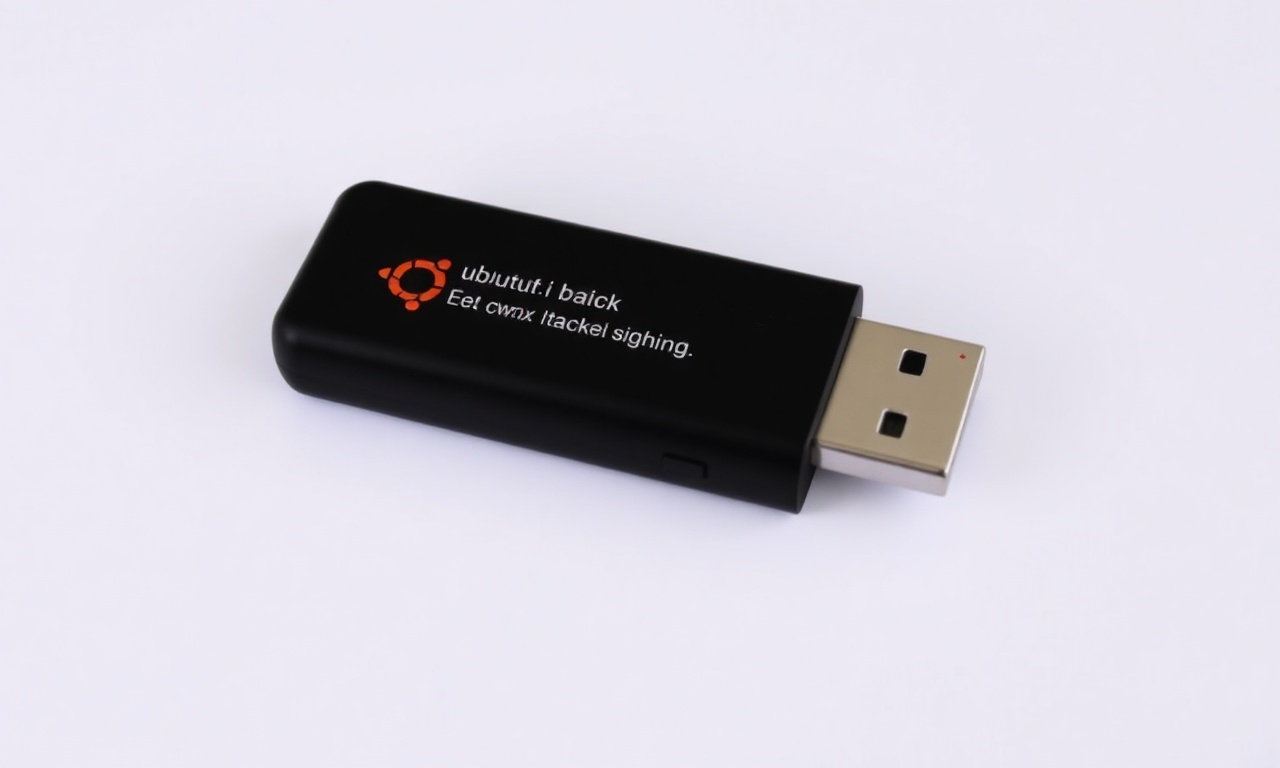
O sistema operacional Ubuntu, uma das distribuições Linux mais populares do mundo, oferece aos usuários a possibilidade de ser executado diretamente a partir de um pendrive sem a necessidade de instalação no disco rígido. Esse processo, conhecido como "boot" a partir de um dispositivo USB, permite testar o sistema antes de uma instalação definitiva, realizar recuperação de dados, executar tarefas de manutenção ou até mesmo usar o Ubuntu como um sistema portátil em qualquer computador. Para muitos, a criação de um pendrive inicializável (bootável) representa o primeiro contato prático com o Linux, sendo uma porta de entrada acessível e reversível.
Este artigo tem como objetivo fornecer um guia completo, atualizado e detalhado sobre como bootar o Ubuntu a partir de um pendrive. Abordaremos desde os requisitos mínimos, passando pelo download da imagem ISO oficial, a gravação correta no dispositivo USB com ferramentas apropriadas, até a configuração da BIOS/UEFI para iniciar o sistema. Com base em documentações oficiais da Canonical e de fabricantes como a Dell, além de tutoriais técnicos confiáveis, apresentaremos um passo a passo seguro para Windows, Linux e macOS. Ao final, uma seção de perguntas frequentes esclarecerá dúvidas comuns, garantindo que mesmo iniciantes consigam realizar o procedimento com sucesso.
Por Dentro do Assunto
1 O que significa bootar o Ubuntu a partir de um pendrive?
Bootar um sistema operacional por USB significa que o computador carrega e executa o sistema diretamente do pendrive, ignorando o disco rígido interno. No caso do Ubuntu, ao iniciar pelo USB, o usuário se depara com uma tela que oferece duas opções principais: "Try Ubuntu" (Experimentar o Ubuntu) e "Install Ubuntu" (Instalar o Ubuntu). A primeira possibilita testar o sistema em modo live, com todas as funcionalidades, mas sem alterar o disco rígido; a segunda inicia o instalador tradicional. Esse modo live é extremamente útil para avaliar a compatibilidade de hardware, realizar diagnósticos ou simplesmente usar um ambiente Linux temporário.
2 Pré-requisitos essenciais
Antes de iniciar, é importante garantir que você possui os itens necessários:
- Um pendrive com capacidade mínima de 8 GB (alguns guias antigos mencionam 2 GB, mas para a versão atual do Ubuntu, 8 GB é o tamanho recomendado para comportar a imagem e espaço para persistência, se desejado).
- Um computador com acesso à internet para baixar a imagem ISO.
- Uma ferramenta de gravação adequada ao seu sistema operacional (Rufus para Windows, Startup Disk Creator para Ubuntu/Linux, balenaEtcher para macOS e Linux).
- Conhecimento básico de como acessar o menu de boot ou a BIOS/UEFI do computador (teclas como F12, F2, Del, Esc, dependendo do fabricante).
3 Passo a passo para criar o pendrive bootável
No Windows: utilizando Rufus
- Faça o download da imagem ISO do Ubuntu no site oficial (ubuntu.com/download).
- Baixe e instale o Rufus a partir de rufus.ie. Essa ferramenta é amplamente recomendada por sites técnicos como SoftZone e pela comunidade por sua simplicidade e suporte a UEFI.
- Conecte o pendrive e execute o Rufus. Selecione o dispositivo USB na lista suspensa "Dispositivo".
- Em "Seleção de Boot", clique em "SELECIONAR" e escolha o arquivo ISO do Ubuntu baixado.
- Mantenha as opções padrão: "Esquema de partição" como GPT (para computadores modernos com UEFI) ou MBR (para BIOS legada). O Rufus geralmente detecta automaticamente a configuração ideal.
- Clique em "INICIAR". Uma janela de aviso aparecerá informando que todos os dados do pendrive serão apagados. Confirme.
- Aguarde a conclusão da gravação. O pendrive estará pronto para boot.
No Linux (Ubuntu): usando o Startup Disk Creator
O próprio Ubuntu oferece uma ferramenta nativa chamada Startup Disk Creator. A documentação oficial em Ubuntu: Create a bootable USB stick on Ubuntu descreve o processo:
- Baixe a ISO do Ubuntu.
- Conecte o pendrive.
- Abra o "Startup Disk Creator" (se não estiver instalado, execute `sudo apt install usb-creator-gtk` no terminal).
- Selecione a imagem ISO baixada e o dispositivo USB correto (cuidado: o conteúdo será apagado).
- Clique em "Make Startup Disk" e aguarde a finalização.
No macOS: usando balenaEtcher
- Baixe o balenaEtcher em balena.io/etcher.
- Abra o aplicativo, selecione a imagem ISO do Ubuntu.
- Escolha o pendrive como destino.
- Clique em "Flash!" e aguarde a conclusão.
4 Configurando a BIOS/UEFI para boot pelo USB
Após criar o pendrive bootável, é necessário configurar o computador para inicializar a partir dele. Isso geralmente é feito pressionando uma tecla específica durante a inicialização para acessar o menu de boot (boot menu) ou alterar a ordem de boot na BIOS/UEFI.
As teclas mais comuns por fabricante são:
| Fabricante | Tecla de boot (comum) |
|---|---|
| Dell | F12 |
| HP | F9 |
| Lenovo | F12 ou F1 (para BIOS) |
| Acer | F12 |
| Asus | Esc ou F8 |
| Samsung | F2 |
| Computadores comuns | F2, Del, Esc |
Procedimento geral:
- Conecte o pendrive ao computador.
- Reinicie o sistema.
- Assim que o logotipo do fabricante aparecer, pressione repetidamente a tecla correspondente até que o menu de boot seja exibido.
- Selecione o pendrive (geralmente identificado pelo modelo ou pela marca) e pressione Enter.
- O sistema carregará o menu do Ubuntu. Escolha "Try Ubuntu" para testar ou "Install Ubuntu" para instalar.
5 Resolução de problemas comuns
- O pendrive não aparece no menu de boot: Verifique se o USB está conectado diretamente à placa-mãe (evite hubs USB). Tente outra porta. No setup da BIOS, certifique-se de que "USB Boot" está habilitado.
- Erro "Boot device not found": Pode ser que o pendrive não tenha sido gravado corretamente. Refaça o processo com outra ferramenta ou baixe a ISO novamente.
- Tela preta após selecionar o USB: Em alguns hardwares, pode ser necessário adicionar parâmetros de inicialização como `nomodeset`. No menu do GRUB (que aparece ao iniciar), pressione `e` e acrescente `nomodeset` ao final da linha que começa com `linux`. Depois pressione Ctrl+X para bootar.
Lista de requisitos mínimos
Para garantir uma experiência sem contratempos, tenha em mãos:
- Um pendrive com pelo menos 8 GB de capacidade.
- Conexão à internet para baixar a ISO (cerca de 4,5 GB).
- Um computador com uma porta USB funcional (USB 2.0 ou superior).
- Ferramenta de gravação adequada (Rufus, Startup Disk Creator, balenaEtcher).
- Conhecimento do fabricante do seu computador para saber a tecla de boot.
- Tempo aproximado de 15 a 30 minutos para todo o processo.
Tabela comparativa: teclas de boot por fabricante
A tabela abaixo reúne as teclas mais comuns para acessar o menu de boot em diferentes marcas de computadores e placas-mãe. Essas informações foram compiladas a partir de guias de suporte oficiais e da experiência prática.
| Fabricante / Marca | Tecla de Boot (menu) | Tecla para Setup (BIOS/UEFI) |
|---|---|---|
| Dell | F12 | F2 |
| HP | F9 | F10 |
| Lenovo (ThinkPad) | F12 | F1 ou Enter |
| Acer | F12 | F2 |
| Asus | Esc ou F8 | F2 ou Del |
| Samsung | F2 | F2 |
| Sony Vaio | F11 | F2 ou Assist |
| Toshiba | F12 | F2 |
| Placas-mãe (genéricas) | F11, F12, Esc | Del |
Perguntas Frequentes (FAQ)
1. Posso usar um pendrive de 4 GB para bootar o Ubuntu?
Não é recomendado. A imagem ISO do Ubuntu (versão 22.04 LTS ou superior) tem aproximadamente 4,5 GB. Mesmo que haja espaço para a ISO, o processo de gravação precisa de espaço adicional para o sistema de arquivos e, em muitos casos, para funcionalidades como persistência. O tamanho mínimo prático aceito pela comunidade é 8 GB. Pendrives de 4 GB podem causar falhas na gravação ou na inicialização.
2. Qual a diferença entre "Try Ubuntu" e "Install Ubuntu" no menu de boot?
Ao iniciar pelo pendrive, você verá duas opções principais:
- Try Ubuntu: Inicia o sistema em modo "live". Todas as funcionalidades do Ubuntu ficam disponíveis, mas nenhuma alteração é feita no disco rígido do computador. Ao desligar, todas as ações (arquivos salvos, configurações) são perdidas, a menos que você tenha configurado persistência no pendrive.
- Install Ubuntu: Abre o instalador gráfico que permite instalar o Ubuntu permanentemente no disco rígido. O processo inclui particionamento e configurações de usuário.
3. É necessário desabilitar o Secure Boot para bootar pelo USB?
Em muitos casos, sim. O Secure Boot é um mecanismo de segurança da UEFI que impede a execução de sistemas operacionais não assinados. O Ubuntu moderno é assinado digitalmente e costuma funcionar com Secure Boot ativado, mas alguns hardwares mais restritivos podem bloquear o boot pelo USB. Se você encontrar uma mensagem de erro relacionada a "Secure Boot violation", entre na BIOS/UEFI (tecla F2, Del etc.) e desabilite temporariamente o Secure Boot. Após a instalação, muitos usuários o reativam sem problemas.
4. Como criar um pendrive bootável do Ubuntu no Windows sem usar Rufus?
Existem alternativas como balenaEtcher (também disponível para Windows) e Win32 Disk Imager. Outra opção é usar o próprio instalador do Ubuntu via Universal USB Installer (UUI). Contudo, o Rufus é geralmente o mais leve e rápido, com excelente suporte a UEFI. O importante é que a ferramenta escolhida grave a imagem de forma que o pendrive se torne inicializável.
5. O que fazer se o computador não reconhecer o pendrive no menu de boot?
Primeiro, verifique se o pendrive foi criado corretamente, testando-o em outro computador. Em seguida, confira as configurações da BIOS/UEFI:
- Habilite "USB Boot" ou "Legacy USB".
- Mude o modo de boot de "UEFI" para "Legacy/CSM" ou "Both" (caso o pendrive tenha sido criado em MBR).
- Tente outra porta USB (de preferência USB 2.0).
- Atualize a BIOS/UEFI para a versão mais recente, se disponível.
6. Posso usar o mesmo pendrive bootável para instalar o Ubuntu em vários computadores?
Sim, desde que a ISO seja a mesma e o pendrive tenha sido criado de forma padrão. O pendrive bootável é independente do hardware. Entretanto, lembre-se de que o modo de boot (UEFI vs Legacy) deve ser compatível com o computador alvo. Pendrives gravados com GPT e UEFI podem não bootar em máquinas com BIOS legada, a menos que o firmware também suporte UEFI (o que é raro). Nesse caso, crie o pendrive no formato MBR (compatível com ambos) ou use ferramentas que geram dual boot.
O Que Fica
Bootar o Linux Ubuntu a partir de um pendrive é um processo acessível, que abre um leque de possibilidades para usuários iniciantes e experientes. Com um pendrive de 8 GB, uma imagem ISO baixada do site oficial e uma ferramenta de gravação adequada, qualquer pessoa pode testar o Ubuntu sem riscos ao sistema instalado ou utilizá-lo como ferramenta de recuperação. A chave para o sucesso está em seguir corretamente as etapas de criação do dispositivo, conhecer a tecla de boot do seu computador e estar atento às configurações de UEFI/Secure Boot.
Como vimos, existem opções robustas para Windows (Rufus), Linux (Startup Disk Creator) e macOS (balenaEtcher), todas com suporte a UEFI. As dúvidas mais comuns foram esclarecidas no FAQ, e a tabela de teclas de boot ajuda a navegar pelos diferentes fabricantes. Lembre-se de sempre verificar a documentação oficial da Canonical, que permanece atualizada e confiável.
Agora que você possui todo o conhecimento necessário, está pronto para criar seu próprio pendrive bootável do Ubuntu e explorar o mundo do Linux. Seja para experimentar, instalar ou resolver problemas, esse procedimento é uma habilidade fundamental para qualquer entusiasta de tecnologia.
Embasamento e Leituras
- Ubuntu: Create a bootable USB stick on Ubuntu – Documentação oficial da Canonical com o método utilizando Startup Disk Creator.
- Dell: Instale o sistema operacional Ubuntu na unidade USB – Base de conhecimento da Dell sobre boot e instalação do Ubuntu via USB.
- SoftZone: Instalar y probar Ubuntu en el PC desde cero – Guia técnico em espanhol com passo a passo atualizado.
- IONOS: Cómo instalar Ubuntu desde un USB – Tutorial focado em criação e boot de pendrive Ubuntu.
- Ubuntu MATE Community: Instalar Ubuntu en sistema sin UEFI – Fórum com discussões sobre compatibilidade de boot em sistemas legados.
