
Antes de Tudo
Conectar um dispositivo USB ao computador parece uma tarefa trivial, mas muitos usuários já enfrentaram a frustrante mensagem “Dispositivo não reconhecido” ou “Driver não encontrado”. O problema, na maioria das vezes, está na ausência ou desatualização do driver adequado. O termo “drive usb baixar” reflete exatamente essa necessidade: localizar e instalar o software correto para que o hardware funcione corretamente no sistema operacional. Seja um smartphone Android, um pendrive, uma impressora ou um mouse, cada dispositivo depende de um driver específico para se comunicar com o Windows, macOS ou Linux.
Este artigo oferece um guia completo e seguro para baixar e instalar drivers USB, com foco em fontes oficiais e procedimentos confiáveis. Serão abordados os principais cenários — drivers para dispositivos Android, drivers para unidades flash USB e a atualização de drivers no Windows —, além de uma lista prática de etapas, uma tabela comparativa das fontes disponíveis e respostas para as dúvidas mais comuns. Ao final, o leitor terá conhecimento suficiente para resolver problemas de conexão sem recorrer a sites duvidosos ou softwares de terceiros potencialmente perigosos.
Entenda em Detalhes
Entendendo o que é um driver USB
Um driver USB é um pequeno programa que permite ao sistema operacional reconhecer e controlar um dispositivo conectado por meio da porta USB. Sem ele, o computador não sabe como interpretar os sinais enviados pelo hardware. Cada dispositivo possui características únicas — velocidade de transferência, protocolo de comunicação, funcionalidades específicas — e o driver funciona como um tradutor entre o hardware e o sistema.
No Windows, muitos drivers USB são instalados automaticamente por meio do Windows Update. Contudo, dispositivos menos comuns ou mais recentes podem exigir a instalação manual do driver fornecido pelo fabricante. Da mesma forma, desenvolvedores que precisam depurar aplicações Android via USB precisam do Google USB Driver ou do driver OEM específico da marca do aparelho.
Cenário 1: Drivers USB para dispositivos Android
Conforme a documentação oficial do Android Studio, o caminho mais seguro para obter o driver USB no Windows é por meio do Google USB Driver, disponível no SDK Manager do Android Studio. Após instalar o Android Studio, acesse o SDK Manager, vá até a guia “SDK Tools” e marque a opção “Google USB Driver”. O arquivo será baixado para o diretório `android_sdk\extras\google\usb_driver\`. A própria Google afirma que esse método mantém o driver atualizado e evita versões desatualizadas ou maliciosas.
Para dispositivos Android de marcas específicas, como Samsung, Xiaomi, Motorola ou LG, a recomendação da Google é baixar o driver diretamente do site do fabricante. A Google mantém uma lista oficial de drivers OEM com links para Acer, Asus, HTC, Huawei, Lenovo, LG, Motorola, Samsung, Sony e outros. Esses drivers são especialmente importantes quando o Google USB Driver genérico não reconhece o aparelho ou quando funcionalidades avançadas (como depuração ADB) não funcionam.
Procedimento de instalação no Windows:
- Baixe o driver (Google USB Driver via Android Studio ou driver OEM do site do fabricante).
- Conecte o dispositivo Android ao computador via cabo USB.
- Abra o Gerenciador de Dispositivos (tecla Windows + X, selecione “Gerenciador de Dispositivos”).
- Localize o dispositivo com um ícone de alerta amarelo (geralmente em “Outros dispositivos” ou “Dispositivos Portáteis”).
- Clique com o botão direito sobre ele e escolha “Atualizar driver”.
- Selecione “Procurar drivers no computador” e aponte para a pasta onde o driver foi extraído.
- Confirme a instalação e reinicie o computador se solicitado.
Cenário 2: Drivers para unidades flash USB e outros periféricos
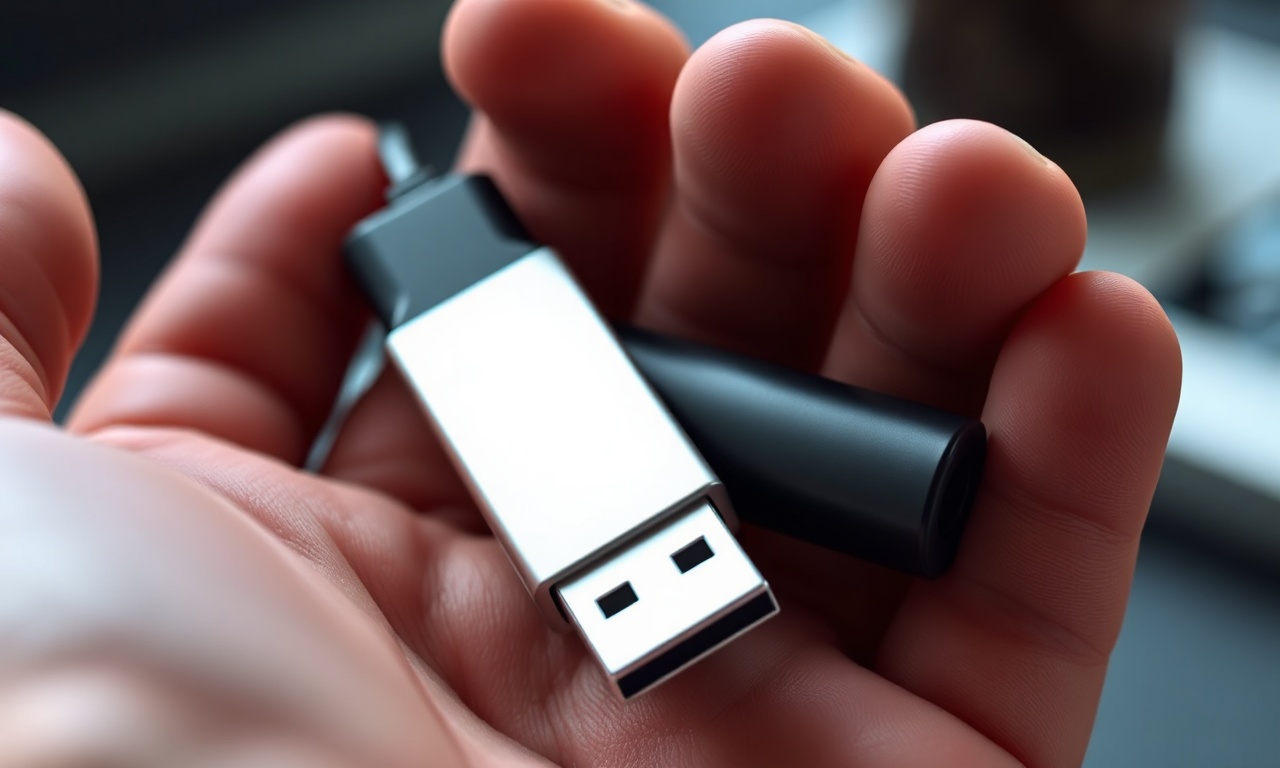
Pendrives, discos rígidos externos, leitores de cartão e outros dispositivos de armazenamento USB geralmente utilizam drivers genéricos do Windows, que já estão presentes no sistema. Contudo, alguns fabricantes disponibilizam firmwares ou utilitários específicos para recuperação de dados, formatação segura ou atualização de desempenho. A Sony, por exemplo, mantém uma página oficial de drivers e software para unidades flash USB, onde o usuário pode selecionar o modelo exato e baixar o arquivo apropriado.
A regra de ouro é: sempre recorra ao site oficial do fabricante. Evite sites de terceiros que agregam drivers, pois eles podem conter versões desatualizadas, com malware ou inadequadas para o modelo específico. No Windows 10 e 11, a maioria dos drivers de armazenamento USB é instalada automaticamente pelo Windows Update. Se o dispositivo não for reconhecido, tente as seguintes ações antes de baixar qualquer driver:
- Conecte o dispositivo em outra porta USB.
- Teste o dispositivo em outro computador para descartar defeito no hardware.
- No Gerenciador de Dispositivos, desinstale o driver do dispositivo (caso apareça) e reconecte o cabo para que o Windows reinstale automaticamente.
- Execute a solução de problemas de hardware do Windows (Configurações > Atualização e Segurança > Solução de problemas > Hardware e Dispositivos).
Cenário 3: Atualização de drivers USB no Windows
Muitas vezes o driver já está instalado, mas uma versão desatualizada causa instabilidade. Nesse caso, a abordagem mais segura é:
- Abrir o Gerenciador de Dispositivos.
- Expandir “Controladores USB (Universal Serial Bus)”.
- Clicar com o botão direito em cada item (ex.: “Controlador USB Raiz”) e selecionar “Atualizar driver”.
- Escolher “Pesquisar drivers automaticamente”.
Uma Lista: Passos Essenciais para Baixar e Instalar um Driver USB com Segurança
- Identifique o dispositivo exato: anote o modelo do hardware (ex.: Samsung Galaxy S23, Pendrive Sony 32GB) e o sistema operacional (Windows 10 64 bits, Windows 11, etc.).
- Acesse a fonte oficial: vá ao site do fabricante (Google, Samsung, Sony, etc.) ou utilize a ferramenta oficial do sistema (Windows Update, SDK Manager do Android Studio).
- Faça o download do driver correto: evite versões “universais” ou “pacotes de drivers”. Baixe apenas o arquivo específico para o modelo.
- Extraia o arquivo, se necessário: alguns drivers vêm compactados em .zip; extraia para uma pasta de fácil acesso (ex.: `C:\Drivers\`).
- Conecte o dispositivo USB: utilize um cabo ou porta em boas condições.
- Instale o driver manualmente (se o Windows não reconhecer automaticamente):
- Abra o Gerenciador de Dispositivos.
- Localize o dispositivo com problema (ícone amarelo).
- Clique com botão direito > “Atualizar driver” > “Procurar drivers no computador” > selecione a pasta extraída.
- Siga as instruções na tela.
- Teste o funcionamento: verifique se o dispositivo é reconhecido corretamente e executa as funções esperadas.
Uma Tabela Comparativa de Fontes para Baixar Drivers USB
| Fonte | Confiabilidade | Facilidade de uso | Cobertura de dispositivos | Risco de malware | Exemplo |
|---|---|---|---|---|---|
| Site oficial do fabricante | Alta | Média (exige busca manual) | Específica para a marca | Muito baixo | Sony Drivers |
| Android Studio (Google USB Driver) | Alta | Média (requer SDK instalado) | Dispositivos Android genéricos | Muito baixo | Google USB Driver |
| Windows Update (via Gerenciador de Dispositivos) | Alta | Alta (automático) | Drivers genéricos e muitos periféricos | Baixíssimo | Atualização automática do Windows |
| Sites agregadores de drivers (ex.: DriverPack, Softonic) | Baixa | Alta (tudo em um lugar) | Ampla | Alto (versões desatualizadas, adware) | Não recomendado |
| Fóruns técnicos e comunidades (ex.: Reddit, XDA) | Média a baixa | Média | Variável | Médio (depende da confiabilidade do post) | Links postados por usuários |
Tire Suas Duvidas
O que é um driver USB?
Um driver USB é um software que permite ao sistema operacional se comunicar com um dispositivo conectado via porta USB. Ele traduz os comandos do sistema para o formato entendido pelo hardware, habilitando funções como transferência de dados, carregamento e reconhecimento do dispositivo.
Como saber qual driver USB meu dispositivo precisa?
Consulte o manual do dispositivo ou o site do fabricante. Em dispositivos Android, o Google USB Driver atende à maioria dos casos, mas aparelhos de marcas específicas podem exigir drivers OEM. Para pendrives e discos externos, o driver genérico do Windows geralmente é suficiente. Se o dispositivo aparecer com um ponto de exclamação amarelo no Gerenciador de Dispositivos, anote o código de erro e pesquise o modelo exato.
É seguro baixar drivers de sites não oficiais?
Não é recomendado. Sites terceiros muitas vezes oferecem versões desatualizadas, modificadas ou acompanhadas de malware. A fonte mais segura é sempre o site oficial do fabricante ou o Windows Update. Caso não encontre o driver oficial, prefira fóruns oficiais de suporte a agregadores genéricos.
Como instalar um driver USB manualmente no Windows?
Baixe o driver oficial e extraia os arquivos. Conecte o dispositivo USB, abra o Gerenciador de Dispositivos, localize o hardware não reconhecido (ícone amarelo), clique com o botão direito, selecione “Atualizar driver”, depois “Procurar drivers no computador” e aponte para a pasta onde os arquivos foram extraídos. Confirme a instalação e reinicie o PC se necessário.
Por que meu computador não reconhece o pendrive, mesmo com o driver instalado?
O problema pode ser físico (cabo com defeito, porta USB danificada) ou relacionado ao sistema de arquivos do pendrive (formatado em formato incompatível). Teste o pendrive em outro computador. Se funcionar, o driver do Windows pode estar corrompido — tente desinstalar e reinstalar o controlador USB raiz no Gerenciador de Dispositivos. Se não funcionar em nenhum PC, o pendrive pode estar com defeito.
Qual a diferença entre driver USB para Android e driver USB para pendrive?
O driver USB para Android (Google USB Driver ou OEM) permite que o computador se comunique com o smartphone em modo de depuração e transferência de arquivos. Já o driver para pendrive é geralmente o driver de armazenamento em massa USB, que já vem embutido no Windows. Em alguns casos, fabricantes de pendrives oferecem firmware específico para recuperação ou formatação, mas isso não é um driver de comunicação propriamente dito.
Preciso de driver USB no macOS ou Linux?
No macOS, a maioria dos dispositivos USB é reconhecida automaticamente sem necessidade de drivers adicionais, graças ao suporte nativo a protocolos como USB Mass Storage e MTP. No Linux, os drivers USB são parte do kernel e geralmente funcionam automaticamente. Para dispositivos Android, pode ser necessário instalar pacotes como `android-tools-adb` e configurar regras udev.
O que fazer se o driver USB for instalado, mas o dispositivo ainda não funcionar?
Verifique se o cabo USB é compatível com transferência de dados (alguns cabos são apenas para carregamento). No Gerenciador de Dispositivos, veja se o driver foi aplicado corretamente (sem ícone de alerta). Tente uma porta USB 2.0 em vez de 3.0, pois alguns dispositivos mais antigos podem ter problemas de compatibilidade. Por fim, consulte o fórum de suporte do fabricante do dispositivo.
Ultimas Palavras
Baixar e instalar um driver USB não precisa ser uma tarefa arriscada ou frustrante. A chave está em utilizar fontes oficiais — sites de fabricantes, ferramentas do sistema como o Windows Update e o SDK Manager do Android Studio — e seguir procedimentos manuais quando a instalação automática falha. Para dispositivos Android, o Google USB Driver ou o driver OEM específico resolvem a maioria dos casos. Para pendrives e periféricos comuns, o Windows já oferece suporte nativo; apenas em situações especiais é necessário recorrer ao site do fabricante.
Evite sites agregadores de drivers e softwares “otimizadores” que prometem resolver todos os problemas de uma só vez. Eles frequentemente introduzem riscos de segurança e instabilidade. Sempre que possível, prefira a atualização via Gerenciador de Dispositivos. Lembre-se também de testar o hardware em outro computador antes de culpar o driver.
Com as informações e passagens apresentadas neste artigo, o leitor está preparado para enfrentar os desafios mais comuns relacionados a “drive usb baixar” de maneira consciente, segura e eficaz.
Conteudos Relacionados
- Google USB Driver — Android Studio – Documentação oficial da Google para instalação do driver USB para dispositivos Android no Windows.
- Install OEM USB drivers — Android Studio – Lista oficial de drivers OEM fornecidos pelos fabricantes de dispositivos Android.
- Drivers and Software updates for USB Flash Drives — Sony USA – Página oficial da Sony com drivers e firmware para unidades flash USB.
