
Antes de Tudo
A memória RAM (Random Access Memory) é um dos componentes mais críticos para o desempenho de qualquer computador. Quando o sistema precisa executar múltiplos aplicativos simultaneamente, processar planilhas volumosas, rodar jogos modernos ou editar vídeos, a RAM atua como o espaço de trabalho temporário do processador. Se esse espaço for insuficiente, o computador começa a usar o disco rígido ou SSD como “memória virtual”, o que reduz drasticamente a velocidade e provoca travamentos.
Muitos usuários buscam maneiras de “aumentar a RAM” sem gastar dinheiro, recorrendo a tutoriais que prometem milagres com ajustes no sistema. A realidade, porém, é mais objetiva: a única maneira de realmente aumentar a quantidade de memória disponível é instalar módulos físicos compatíveis. Os ajustes de software – como configurar a memória virtual ou desativar programas da inicialização – ajudam a gerenciar melhor o que já existe, mas não criam novos recursos.
Este guia tem como objetivo esclarecer de forma prática e atualizada como aumentar a RAM do PC, abordando desde a escolha e instalação de módulos até as otimizações que podem aliviar o gargalo. As informações foram extraídas de fontes confiáveis, como fabricantes de hardware e suporte técnico oficial, garantindo que você tome decisões seguras e eficazes.
Explorando o Tema
Por que aumentar a RAM é tão importante?
A RAM armazena dados e instruções que a CPU precisa acessar rapidamente. Quando a demanda excede a capacidade instalada, o sistema operacional recorre ao pagefile (arquivo de paginação no disco), que é dezenas de vezes mais lento. O resultado é queda de FPS em jogos, lentidão ao alternar entre janelas e até congelamentos temporários.
Cenários comuns que exigem mais memória:
- Jogos atuais: títulos como ou recomendam no mínimo 16 GB, e muitos já rodam melhor com 32 GB.
- Edição de vídeo e design: softwares como Adobe Premiere, After Effects e AutoCAD consomem grandes blocos de RAM para pré-visualização e renderização.
- Máquinas virtuais: rodar Windows dentro do Linux ou usar emuladores de Android exige alocar parte da RAM para o sistema convidado.
- Multitarefa pesada: manter dezenas de abas no navegador, clientes de e-mail, Slack, Spotify e outros aplicativos abertos simultaneamente.
Método 1: Instalação física de novos módulos de RAM
A abordagem mais eficaz e definitiva é adquirir e instalar módulos compatíveis com sua placa-mãe. O processo, embora exija cuidado, é relativamente simples em desktops e em muitos notebooks (desde que a RAM não seja soldada).
Passo a passo básico para desktop:
- Identifique o tipo de RAM suportado. Consulte o manual da placa-mãe ou use ferramentas como CPU-Z ou Crucial System Scanner. Os tipos atuais são DDR4 e DDR5. A maioria das placas-mãe lançadas entre 2020 e 2024 usa DDR4; as mais recentes já empregam DDR5.
- Verifique a capacidade máxima e o número de slots. Placas-mãe comuns suportam de 16 GB a 128 GB, dependendo do chipset.
- Escolha módulos em pares para ativar o dual-channel. O modo dual-channel dobra a largura de banda teórica, proporcionando ganhos de desempenho de até 30% em tarefas intensivas em memória. Instale dois pentes idênticos (mesma capacidade, frequência e latência) nos slots corretos (geralmente os slots 2 e 4, contando a partir da CPU).
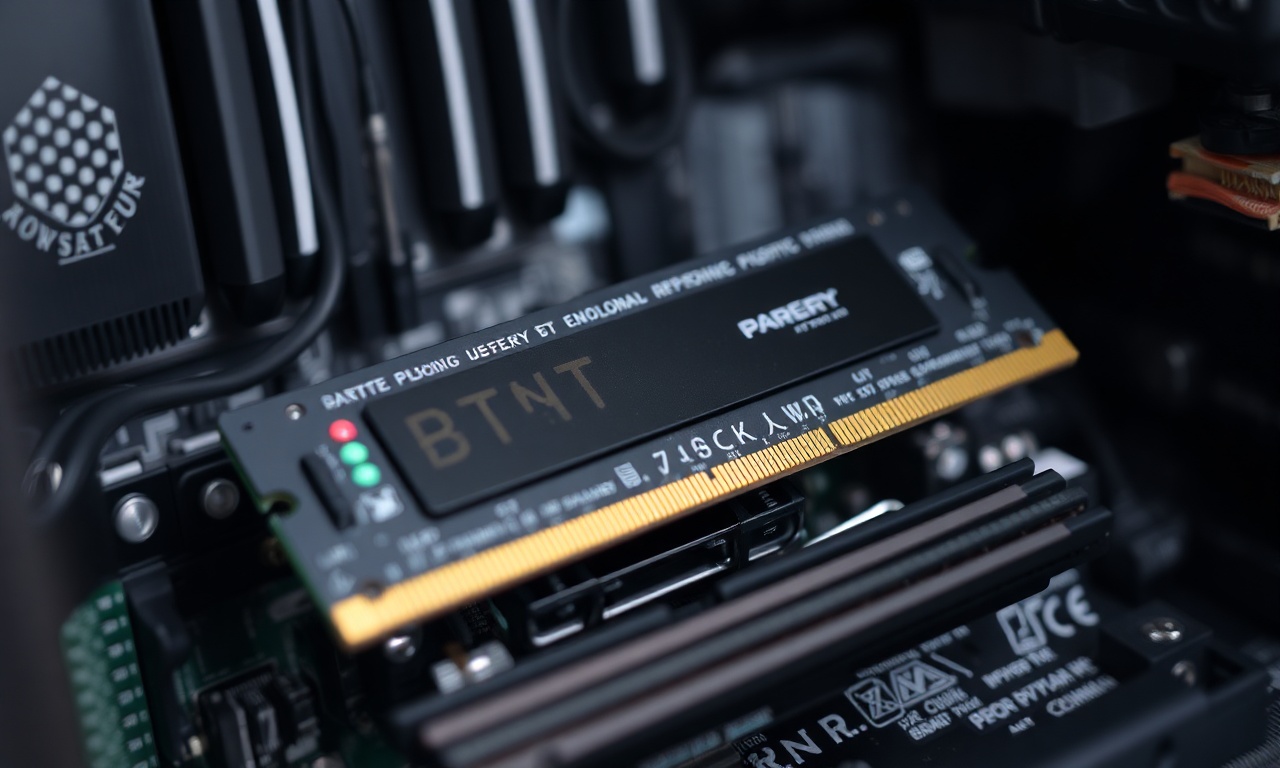
- Desligue o computador, desconecte a fonte de alimentação e descarregue a eletricidade estática tocando em uma superfície metálica. Abra o gabinete, localize os slots de RAM, pressione as travas laterais, encaixe o módulo no alinhamento correto e pressione firmemente até as travas se fecharem.
- Ligue o PC e verifique a memória reconhecida no BIOS/UEFI e no Windows (Configurações > Sistema > Sobre). Se o sistema não bootar, pode ser necessário limpar o CMOS ou testar os módulos individualmente.
Método 2: Ajustes na memória virtual e otimização do sistema
Embora não aumentem a RAM física, as configurações abaixo podem reduzir a sobrecarga e melhorar a fluidez:
- Aumente o tamanho da memória virtual (pagefile). No Windows, vá em Configurações Avançadas do Sistema, desempenho, opções avançadas, memória virtual. Defina um valor inicial e máximo entre 1,5 e 3 vezes a RAM física. Por exemplo, para 8 GB de RAM, use um pagefile de 12 a 24 GB em um SSD rápido. Isso evita que o sistema fique sem memória e trava, mas não substitui a RAM.
- Desative programas de inicialização desnecessários. Pressione Ctrl+Shift+Esc, vá em “Inicializar” e desabilite aplicativos que não precisam abrir com o Windows.
- Feche apps em segundo plano que consomem memória, especialmente navegadores com muitas abas e extensões pesadas.
- Use versões leves de software, como navegadores baseados em Chromium com menos extensões ou pacotes de escritório online.
Como escolher entre 8 GB, 16 GB ou 32 GB?
A discussão sobre a quantidade ideal continua ativa em 2026. Com base em análises recentes de jogos e produtividade, temos:
- 8 GB: considerado insuficiente para a maioria dos usos atuais. Navegação básica e escritório leve ainda funcionam, mas jogos modernos e multitarefa com várias abas geram gargalos frequentes.
- 16 GB: é o mínimo recomendado para jogos, edição de fotos e trabalho com múltiplos programas. Atende bem a maioria dos usuários.
- 32 GB: ideal para quem joga títulos AAA enquanto mantém Discord, navegador e streaming abertos; também é recomendado para edição de vídeo 4K, modelagem 3D e máquinas virtuais.
- 64 GB ou mais: reservado para estações de trabalho profissionais, renderização e servidores locais.
Lista: Verificações essenciais antes de comprar RAM
- Confirme o tipo de memória (DDR3, DDR4 ou DDR5) e a frequência máxima suportada pela placa-mãe e pelo processador. Uma RAM mais rápida que o limite do sistema será rebaixada.
- Verifique a voltagem – a maioria dos módulos modernos usa 1,2 V para DDR4 e 1,1 V para DDR5. Usar módulos com voltagem incompatível pode danificar componentes.
- Consulte o número de slots disponíveis. Desktops geralmente têm 4 slots; notebooks, 2 ou 0 (se soldada). Se todos os slots estiverem ocupados, você precisará substituir os módulos existentes por outros de maior capacidade.
- Confira a altura do dissipador. Alguns coolers de CPU grandes podem obstruir os slots de RAM; prefira módulos baixos (low profile) se o espaço for limitado.
- Verifique a garantia do fabricante. Instalar RAM de terceiros não invalida a garantia do PC, mas módulos incompatíveis podem causar instabilidade e não serão cobertos.
- Prefira marcas reconhecidas como Corsair, Kingston, Crucial, G.Skill e HyperX. Elas oferecem suporte técnico, compatibilidade testada e garantia vitalícia.
Tabela comparativa: recomendações de capacidade por perfil de uso
| Perfil de uso | Capacidade recomendada (2026) | Observações |
|---|---|---|
| Navegação na web, e-mail, Office básico | 8 GB (mínimo) / 16 GB (conforto) | 8 GB pode engasgar com muitas abas; 16 GB é mais folgado. |
| Jogos casuais e e-sports | 16 GB | Jogos como Valorant, CS:GO e League of Legends rodam bem com 16 GB. |
| Jogos AAA (Cyberpunk, Starfield) | 32 GB | Com 16 GB você pode ter quedas de FPS se houver apps em segundo plano. |
| Edição de fotos (Photoshop/Lightroom) | 16 GB – 32 GB | Arquivos RAW grandes consomem muita memória; 32 GB evita lentidão. |
| Edição de vídeo 4K (Premiere/DaVinci) | 32 GB – 64 GB | Renderização e pré-visualização em tempo real exigem grandes quantidades. |
| Máquinas virtuais / servidores locais | 32 GB – 128 GB | Cada VM pode consumir 4 GB ou mais; planeje conforme a carga. |
Tire Suas Duvidas
Posso misturar marcas e capacidades de RAM?
É possível, mas não recomendado. Misturar módulos de diferentes marcas, velocidades ou latências pode forçar o sistema a operar na configuração mais baixa comum, reduzindo o desempenho. Além disso, aumenta o risco de instabilidade e travamentos aleatórios. O ideal é usar um kit de dois pentes idênticos.
Memória virtual (pagefile) realmente “aumenta” a RAM?
Não. A memória virtual é um arquivo no disco rígido ou SSD que o sistema usa como extensão da RAM. Ela não adiciona capacidade real; apenas evita que o computador pare de funcionar quando a RAM física acaba. Como o disco é muito mais lento que a RAM, o desempenho cai drasticamente. Ajustar o pagefile ajuda na estabilidade, mas não substitui a instalação de mais RAM.
Como descubro quantos slots de RAM meu PC tem e se a RAM é soldada?
No Windows, pressione Ctrl+Shift+Esc, vá em “Desempenho” e selecione “Memória”. A parte inferior informa o número de slots usados e o total disponível. Para detalhes mais precisos, use o aplicativo CPU-Z (gratuito): na aba “SPD”, é possível ver quantos slots existem e se estão ocupados. Em notebooks, consulte o manual do fabricante ou abra o painel inferior (cuidado com a garantia).
O que é dual-channel e como ativá-lo?
Dual-channel é uma tecnologia que permite que a CPU acesse dois módulos de RAM simultaneamente, dobrando a largura de banda. Para ativá-lo, instale dois pentes iguais nos slots corretos da placa-mãe (geralmente slots 2 e 4, ou slots 1 e 3, dependendo do modelo). O BIOS/UEFI normalmente reconhece automaticamente o modo. Você pode verificar no CPU-Z, aba “Memory”, no campo “Channel #”: se aparecer “Dual”, está ativo.
Vale a pena trocar DDR4 por DDR5?
Depende. Se você está montando um PC novo, DDR5 oferece maior largura de banda e latências mais baixas, com ganhos em jogos e tarefas que exigem muita memória. Porém, a diferença de preço ainda é significativa, e a placa-mãe deve suportar DDR5. Para quem já tem um sistema DDR4 estável, o custo-benefício da troca geralmente não compensa; é melhor investir em mais capacidade de DDR4.
Meu notebook tem RAM soldada, o que posso fazer?
Infelizmente, muitos notebooks ultrafinos têm a RAM soldada à placa-mãe, impossibilitando a substituição. Nesse caso, as únicas alternativas são: usar a memória virtual de forma otimizada (pagefile em SSD rápido), reduzir a carga de aplicativos, ou considerar a compra de um novo notebook com capacidade de expansão. Alguns modelos híbridos possuem um slot adicional para RAM, mesmo com parte soldada – verifique o manual.
Windows mostra menos RAM do que instalei. É defeito?
Não necessariamente. O Windows reserva uma parte da RAM para o hardware (como placa de vídeo integrada, se houver). Por exemplo, com 8 GB instalados, é comum ver 7,9 GB disponíveis. Se a diferença for maior que 500 MB, pode haver problema de compatibilidade ou slot defeituoso. Verifique no BIOS se a memória total é reconhecida; se não, teste cada módulo individualmente.
Em Sintese
Aumentar a RAM do PC é uma das atualizações mais impactantes que se pode fazer, pois melhora diretamente a capacidade de multitarefa, a fluidez em jogos e a velocidade de processamento de aplicativos pesados. A abordagem correta envolve, em primeiro lugar, a instalação de módulos físicos compatíveis, respeitando o tipo, a frequência e a configuração de canais. Ajustes de software, como configuração da memória virtual e desativação de programas desnecessários, trazem alívio temporário, mas não suprem a falta de hardware.
Antes de comprar, pesquise o modelo exato do seu PC, verifique o tipo de memória suportado, a quantidade máxima e a existência de slots livres. Invista em kits de qualidade de marcas reconhecidas e, se possível, opte por pelo menos 16 GB para usos correntes. Para jogos e trabalho profissional, 32 GB já se consolidou como o novo padrão desejável.
Com as informações deste guia, você está preparado para tomar decisões seguras e aproveitar ao máximo os benefícios de uma RAM bem dimensionada. Lembre-se: nenhum truque de software substitui a capacidade física – invista no hardware certo e seu PC agradecerá com anos de desempenho consistente.
