
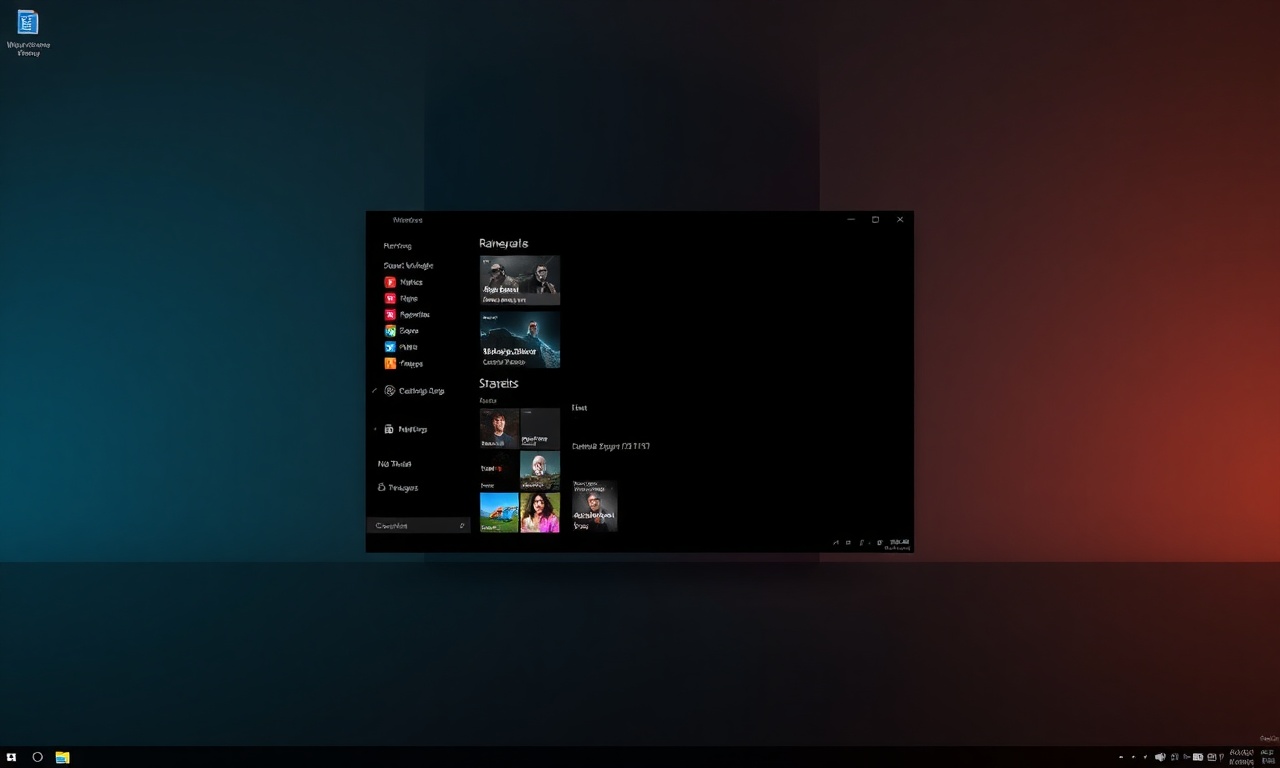
Por Onde Comecar
Nos últimos anos, a popularidade dos temas escuros cresceu exponencialmente entre usuários de sistemas operacionais, aplicativos e sites. A possibilidade de alternar para um fundo escuro no Windows deixou de ser uma opção estética para se tornar uma necessidade funcional para muitos profissionais, estudantes e entusiastas da tecnologia. As interfaces escuras são frequentemente associadas à redução da fadiga visual em ambientes com pouca luz, à economia de bateria em dispositivos com telas OLED ou AMOLED e a uma experiência visual mais confortável durante longas horas de uso.
A Microsoft, reconhecendo essa demanda, integrou o suporte nativo ao tema escuro em versões recentes do Windows, especialmente a partir do Windows 10 October 2018 Update e, mais recentemente, no Windows 11. O caminho oficial para ativar essa configuração é simples, rápido e acessível a qualquer usuário, independentemente do nível de conhecimento técnico. Neste artigo, você aprenderá o passo a passo completo para alternar para o tema escuro no Windows, além de explorar funcionalidades avançadas, entender como o modo escuro afeta diferentes partes do sistema e esclarecer as dúvidas mais comuns sobre o assunto.
Aspectos Essenciais
O que é o tema escuro e por que utilizá-lo?
O tema escuro, também conhecido como modo escuro ou dark mode, substitui as cores claras predominantes da interface (como o branco e o cinza claro) por tons escuros, geralmente pretos, cinzas escuros ou azuis profundos. Essa inversão cromática não é apenas uma questão de gosto pessoal; estudos e relatos de usuários indicam benefícios concretos:
- Redução do cansaço visual: Em ambientes com pouca iluminação, o contraste entre uma tela clara e o ambiente escuro pode forçar os olhos. O fundo escuro minimiza esse contraste, diminuindo o esforço ocular.
- Economia de bateria: Em telas OLED ou AMOLED, pixels pretos são efetivamente desligados, consumindo menos energia. Em dispositivos com tela LCD, o ganho é menor, mas ainda perceptível em alguns cenários.
- Melhor foco em conteúdo: Muitos usuários relatam que textos claros sobre fundo escuro parecem mais nítidos, especialmente em editores de código, terminais e aplicativos de leitura.
- Estética moderna: O visual escuro é amplamente adotado por designers e desenvolvedores, o que influenciou sua popularidade em interfaces de sistemas e aplicativos.
Ativando o tema escuro no Windows 10 e Windows 11
O procedimento para alternar para o tema escuro é praticamente idêntico nas duas versões mais recentes do sistema operacional. A seguir, detalhamos cada etapa.
1. Acessar as Configurações do Windows
Clique no botão Iniciar (ícone do Windows na barra de tarefas) e selecione o ícone de engrenagem para abrir o aplicativo Configurações. Alternativamente, você pode usar o atalho de teclado Windows + I.
2. Navegar até Personalização
Dentro de Configurações, clique na opção Personalização. No Windows 11, essa opção aparece como um dos primeiros itens do menu lateral esquerdo; no Windows 10, ela está na lista principal de categorias.
3. Escolher o modo escuro
Dentro de Personalização, selecione Cores (no Windows 10, pode estar como "Cores" ou "Temas"). Você encontrará a opção Escolher modo (ou "Escolher o modo do aplicativo" em algumas localizações). Clique na lista suspensa e selecione Escuro.
A partir desse momento, a interface do sistema operacional, incluindo a barra de tarefas, o menu Iniciar, a Central de Ações e grande parte dos aplicativos nativos da Microsoft (como o Explorador de Arquivos, o Bloco de Notas e o Windows Explorer), passará a exibir o tema escuro.
4. Modo personalizado: separando sistema e aplicativos
Uma funcionalidade útil disponível no Windows é o Modo personalizado. Com ele, você pode definir o tema escuro apenas para o sistema (interface do Windows) ou apenas para os aplicativos. Por exemplo, você pode manter o modo claro na barra de tarefas e no menu Iniciar, mas usar o modo escuro em aplicativos como o Microsoft Edge, a Calculadora e o Explorador de Arquivos. Para isso:
- Em Escolher modo, selecione Personalizado.
- Em seguida, duas opções aparecem: Modo padrão do Windows (claro ou escuro) e Modo padrão do aplicativo (claro ou escuro). Ajuste conforme sua preferência.
Ajustes complementares: cor de ênfase e transparência
Além do tema escuro, o menu Cores permite personalizar outros aspectos visuais. Você pode:
- Escolher uma cor de ênfase: Selecione uma cor que será usada em destaque em itens como links, botões e títulos. A Microsoft recomenda ativar a opção "Selecionar automaticamente uma cor de ênfase do meu plano de fundo" para que o Windows escolha uma paleta harmônica com base no papel de parede.
- Ativar ou desativar efeitos de transparência: No Windows 11, o design "Mica" e outros efeitos translúcidos podem ser ajustados para combinar com o tema escuro. Em alguns casos, desativar a transparência pode melhorar o contraste e a legibilidade.
Explorador de Arquivos e tema escuro
Desde o Windows 10 October 2018 Update, o Explorador de Arquivos passou a suportar nativamente o tema escuro. Quando você ativa o modo escuro em Configurações > Personalização > Cores > Escolher modo > Escuro, o Explorador de Arquivos automaticamente adota o fundo escuro. Em versões anteriores, essa integração não era total, e alguns elementos da interface permaneciam claros. No Windows 11, a compatibilidade é ainda mais ampla, abrangendo também menus de contexto, barras de ferramentas e a faixa de opções.
Automação: alternar entre claro e escuro automaticamente
Embora o Windows não ofereça um recurso nativo para agendar a mudança do tema de acordo com o horário (como o "Modo noturno" em smartphones), existem soluções avançadas que permitem automatizar essa troca. A mais comum é a criação de tarefas agendadas combinadas com scripts de registro (arquivos `.reg`) ou com ferramentas de terceiros como o Auto Dark Mode. Essa configuração é indicada para usuários que desejam que o tema escuro seja ativado ao anoitecer e o claro ao amanhecer, mas exige conhecimentos intermediários de sistema.
Para uma automação simples, você pode usar o Agendador de Tarefas do Windows para executar comandos que alteram as chaves de registro correspondentes ao tema. Contudo, essa abordagem requer cuidado para não danificar o sistema. A Microsoft não oferece suporte oficial para esse método, e qualquer alteração deve ser feita com cautela.
Uma lista: Passos resumidos para ativar o tema escuro
- Pressione Windows + I para abrir Configurações.
- Clique em Personalização.
- Selecione Cores.
- Em Escolher modo, selecione Escuro (ou Personalizado para ajustar separadamente).
- Opcional: ajuste a cor de ênfase e os efeitos de transparência conforme sua preferência.
- Verifique se o Explorador de Arquivos e outros aplicativos nativos já estão no modo escuro.
- Para reverter o processo, repita os passos e selecione Claro ou Personalizado com as opções desejadas.
Uma tabela comparativa: Modo Claro vs Modo Escuro no Windows
| Aspecto | Modo Claro | Modo Escuro |
|---|---|---|
| Cansaço visual em ambientes escuros | Pode causar fadiga ocular devido ao alto brilho | Reduz o esforço visual em baixa luminosidade |
| Consumo de bateria (telas OLED/AMOLED) | Maior consumo (pixels acesos) | Menor consumo (pixels pretos desligados) |
| Legibilidade em ambientes iluminados | Melhor contraste com luz forte (fundo claro reflete menos) | Pior contraste; reflexos podem atrapalhar |
| Aparência do Explorador de Arquivos | Branco / cinza claro | Preto / cinza escuro (compatível desde Win10 1809) |
| Personalização disponível | Cores de ênfase, transparência | Mesmas opções, com efeitos visuais diferentes |
| Compatibilidade com aplicativos de terceiros | Varia; nem todos respeitam o tema do sistema | Varia; muitos aplicativos têm modo escuro próprio |
Perguntas Frequentes (FAQ)
O tema escuro no Windows realmente economiza bateria?
Sim, especialmente em dispositivos com telas OLED ou AMOLED, onde pixels pretos consomem significativamente menos energia do que pixels brancos. Em telas LCD, o ganho é menor, mas ainda pode haver uma leve redução no consumo, principalmente se o brilho for mantido baixo. É importante notar que a economia varia de acordo com o uso e o tipo de tela.
Por que o Explorador de Arquivos não fica escuro mesmo ativando o tema escuro?
Isso pode ocorrer se o seu Windows não estiver atualizado para a versão que suporta o tema escuro no Explorador de Arquivos. A funcionalidade foi introduzida no Windows 10 October 2018 Update (versão 1809). Verifique se você possui essa atualização ou posterior, acessando Configurações > Sistema > Sobre. Caso esteja em uma versão mais antiga, atualize o sistema. Além disso, certifique-se de que o modo "Escuro" está selecionado tanto para o sistema quanto para os aplicativos (se estiver usando o modo Personalizado, o Explorador pode estar configurado como claro).
É possível agendar a troca automática entre claro e escuro no Windows?
O Windows não oferece essa funcionalidade nativamente, mas é possível implementá-la usando o Agendador de Tarefas com scripts de registro ou utilizando ferramentas de terceiros, como o Auto Dark Mode ou o Windows Auto Night Mode. Essas soluções criam uma transição com base no horário do nascer e pôr do sol. Lembre-se de que alterações no registro podem exigir permissões de administrador e devem ser feitas com cuidado.
O tema escuro afeta todos os aplicativos instalados no Windows?
Não. O tema escuro do Windows afeta apenas o sistema operacional e os aplicativos nativos da Microsoft que respeitam a configuração de modo de aplicativo. Aplicativos de terceiros, como navegadores, editores de texto e redes sociais, geralmente possuem suas próprias configurações de tema e podem não seguir automaticamente o modo do sistema. Para que um aplicativo de terceiro adote o tema escuro, é necessário ativar essa opção nas configurações internas do próprio programa.
Como reverter do tema escuro para o tema claro?
O processo é exatamente o mesmo: vá em Configurações > Personalização > Cores, e em "Escolher modo" selecione "Claro". Se você estava usando o modo Personalizado, defina ambas as opções (Modo padrão do Windows e Modo padrão do aplicativo) como "Claro". A alteração é imediata e não requer reinicialização.
O tema escuro pode causar fadiga visual em algumas pessoas?
Sim, embora seja benéfico para muitos, o tema escuro pode não ser ideal para todos. Em ambientes muito iluminados, o texto claro sobre fundo escuro pode gerar ofuscamento e dificuldade de leitura devido ao reflexo da luz na tela. Além disso, algumas pessoas com astigmatismo podem sentir desconforto visual com fundos escuros, especialmente ao ler textos longos. A recomendação é testar ambos os modos e escolher aquele que proporciona maior conforto para suas atividades diárias.
O tema escuro do Windows 11 é igual ao do Windows 10?
Em essência, a funcionalidade é a mesma, mas o Windows 11 trouxe uma integração mais profunda com seu novo design (Mica, Acrylic, cantos arredondados). O menu Iniciar e a Central de Ações no Windows 11 já foram projetados com suporte total ao tema escuro, enquanto no Windows 10 alguns elementos como o menu Iniciar podiam manter partes claras mesmo com o modo escuro ativado. A experiência no Windows 11 é, portanto, mais consistente.
Conclusoes Importantes
Alternar para o tema escuro no Windows é uma tarefa simples que pode transformar significativamente a experiência de uso do computador, especialmente para quem trabalha longas horas em frente à tela, prefere uma estética mais sóbria ou deseja economizar bateria em dispositivos portáteis. Com os passos descritos neste artigo, qualquer usuário pode ativar o modo escuro em menos de um minuto, explorar as opções de personalização e, se desejar, automatizar a transição entre claro e escuro de acordo com sua rotina.
A Microsoft continua aprimorando esse recurso, e as versões mais recentes do Windows oferecem uma implementação robusta e coesa, com suporte ao Explorador de Arquivos, aplicativos nativos e até mesmo a separação entre tema do sistema e tema dos aplicativos. A facilidade de acesso e a ausência de custos adicionais tornam essa configuração acessível a todos.
Experimente hoje mesmo: abra as Configurações, navegue até Personalização e escolha o modo escuro. Ajuste a cor de ênfase, verifique sua preferência e sinta a diferença visual. Caso encontre dificuldades, consulte as perguntas frequentes ou recorra às fontes oficiais listadas abaixo. A personalização visual do Windows está ao alcance de alguns cliques.
