
Abrindo a Discussao
O Windows 11, lançado pela Microsoft em 2021, trouxe uma interface moderna e diversas melhorias de desempenho. Uma das mudanças mais perceptíveis para o usuário doméstico é a ênfase dada às contas Microsoft durante a configuração inicial do sistema. Embora a Microsoft incentive o uso de uma conta online para sincronizar configurações, aplicativos e arquivos entre dispositivos, muitos usuários preferem ou necessitam de uma conta local — aquela tradicional, sem vínculo com e-mail ou serviços na nuvem.
As razões para optar por uma conta local são variadas: privacidade, controle total sobre os dados, uso em ambientes corporativos restritos, computadores compartilhados por várias pessoas que não desejam associar suas identidades online ou simplesmente a preferência por um modelo mais simples de gerenciamento. Além disso, em cenários de suporte técnico ou manutenção de múltiplas máquinas, a criação de contas locais via linha de comando ou ferramentas administrativas é uma prática comum.
Este artigo apresenta um guia completo e atualizado sobre como adicionar uma conta local no Windows 11. Você aprenderá os métodos mais eficazes, desde o caminho visual pelas Configurações até comandos avançados no Prompt de Comando e PowerShell. Também incluímos uma lista resumida, uma tabela comparativa dos métodos e uma seção de perguntas frequentes para esclarecer as dúvidas mais comuns. Ao final, você terá todas as ferramentas necessárias para gerenciar usuários locais no Windows 11 com segurança e rapidez.
Por Dentro do Assunto
1. O que é uma conta local no Windows 11?
Uma conta local é um perfil de usuário armazenado exclusivamente no computador. Diferente da conta Microsoft, ela não exige um endereço de e-mail nem acesso à internet para ser criada ou utilizada. O login é feito com um nome de usuário e uma senha definidos localmente, e todas as configurações de personalização, pastas e permissões ficam restritas àquele dispositivo.
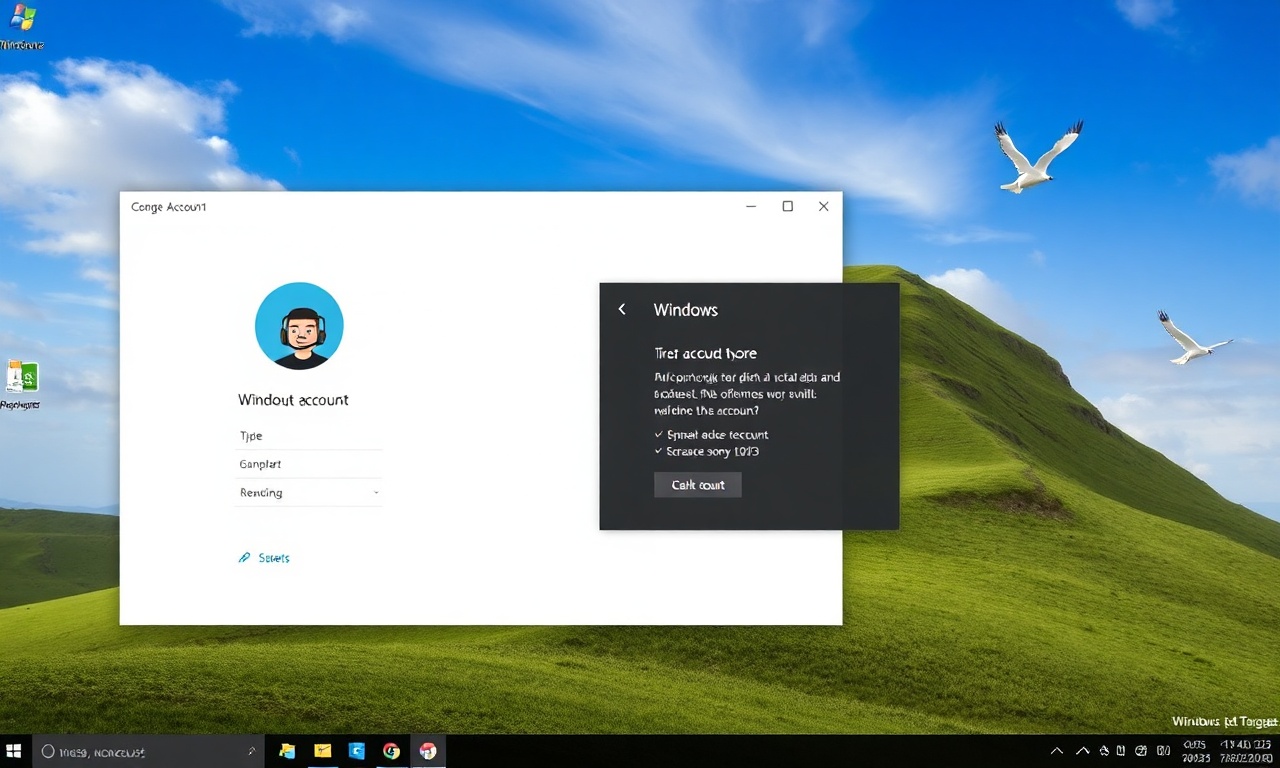
No Windows 11, a Microsoft tornou a criação de contas locais um pouco menos óbvia nas versões mais recentes, mas ainda é perfeitamente possível. A interface de Configurações exibe a opção “Não tenho as informações de login desta pessoa” e, em seguida, “Adicionar um usuário sem uma conta da Microsoft”. Embora o sistema rotule essa escolha como “não recomendado”, ela continua funcional e segura.
2. Método 1: Via Configurações (o mais amigável)
Este é o método recomendado para a maioria dos usuários domésticos, pois não exige conhecimento técnico e utiliza a interface gráfica do Windows.
Passo a passo:
- Pressione Windows + I para abrir as Configurações.
- Navegue para Contas (no menu lateral esquerdo) e clique em Outros usuários (ou “Família e outros usuários” em algumas versões).
- Na seção “Outros usuários”, clique em Adicionar conta.
- Na janela que aparece, insira o e-mail ou número de telefone de uma conta Microsoft. Ignore esse campo e clique no link “Não tenho as informações de login desta pessoa”.
- Na próxima tela, clique em “Adicionar um usuário sem uma conta da Microsoft”.
- Agora você pode definir:
- Nome de usuário (obrigatório).
- Senha (opcional, mas altamente recomendada).
- Confirmação da senha.
- Dicas de senha (três perguntas de segurança, obrigatórias se você definir uma senha).
A conta local será criada imediatamente. Por padrão, o novo usuário terá privilégios de usuário padrão. Para torná-lo administrador, volte a Configurações > Contas > Outros usuários, clique na conta recém-criada e selecione Alterar tipo de conta. Escolha “Administrador” e confirme.
Observação: em algumas versões do Windows 11 (como 23H2 e 24H2), a Microsoft testou a ocultação dessa opção para forçar o uso de conta Microsoft. Caso o link “Adicionar um usuário sem uma conta da Microsoft” não apareça, você pode usar uma solução alternativa: insira `user@user.com` no campo de e-mail, e o sistema redirecionará para a opção local após uma tentativa de login com dados inválidos.
3. Método 2: Via ferramenta netplwiz
O `netplwiz` (ou “Netplwiz.exe”) é uma ferramenta clássica de gerenciamento de usuários que funciona em todas as versões do Windows. Ela permite criar, renomear e alterar senhas de contas locais.
Passo a passo:
- Pressione Windows + R, digite `netplwiz` e pressione Enter.
- Na janela “Contas de usuário”, clique em Adicionar.
- Na janela “Adicionar um novo usuário”, selecione “Entrar sem uma conta da Microsoft (não recomendado)”.
- Clique em Conta local.
- Preencha o Nome de usuário, opcionalmente um Nome completo e uma Descrição.
- Defina uma senha e confirme-a. Uma dica de senha pode ser inserida.
- Clique em Avançar e depois em Concluir.
4. Método 3: Via Prompt de Comando (CMD)
Este método é rápido e útil para administradores que precisam criar contas em lote ou em sistemas sem interface gráfica completa. Execute o Prompt de Comando como administrador.
Passo a passo:
- Pressione Windows + X e selecione Terminal (Admin) ou Prompt de Comando (Admin).
- Digite o seguinte comando e pressione Enter:
- Para definir o tipo de conta como administrador, execute:
Vantagens: extremamente rápido, pode ser usado em scripts. Desvantagens: não cria perguntas de segurança automaticamente, o que dificulta a recuperação de senha. Além disso, a conta é criada sem pasta de perfil inicial; ela será gerada no primeiro login.
5. Método 4: Via PowerShell
O PowerShell oferece mais controle e segurança, especialmente para criação de senhas criptografadas.
Passo a passo:
- Abra o Windows PowerShell (Admin) ou Terminal (Admin).
- Execute o seguinte comando básico:
- Para adicionar ao grupo de administradores:
Também é possível criar uma conta sem senha (não recomendado) usando: New-LocalUser -Name "Convidado" -NoPassword
O PowerShell é ideal para automação e ambientes corporativos.
6. Método 5: Via Gerenciamento do Computador (somente edições Pro/Enterprise)
As edições Windows 11 Pro, Education e Enterprise possuem o snap-in Usuários e Grupos Locais.
Passo a passo:
- Pressione Windows + R, digite `lusrmgr.msc` e pressione Enter.
- Na janela, clique em Usuários (no painel esquerdo) e depois em Mais ações > Novo usuário (ou clique com botão direito na área vazia e escolha “Novo Usuário”).
- Preencha: Nome de usuário, Nome completo, Descrição, e defina a senha.
- Marque as opções desejadas (como “O usuário deve alterar a senha no próximo logon”).
- Clique em Criar e depois em Fechar.
Esse método não está disponível no Windows 11 Home, mas as demais técnicas funcionam em todas as edições.
Uma lista: Pré-requisitos e recomendações antes de criar uma conta local
- Permissão de administrador: você precisa estar logado com uma conta que tenha privilégios de administrador para criar ou gerenciar outras contas.
- Senha forte: mesmo que o Windows permita contas sem senha, é altamente recomendável definir uma senha para proteger os dados do usuário.
- Perguntas de segurança: nos métodos pela interface gráfica, as perguntas de segurança são obrigatórias quando uma senha é definida. Elas são a única forma de recuperar a senha local (a não ser que outro administrador redefina a senha).
- Planejamento de permissões: decida se a nova conta será padrão ou administrador. Usuários administradores têm controle total sobre o sistema, enquanto contas padrão têm restrições que aumentam a segurança.
- Backup de dados: se a conta for para substituir uma existente, faça backup dos arquivos do perfil anterior.
- Conexão com a internet: para criar uma conta local, não é necessário estar conectado à internet, ao contrário da conta Microsoft.
Tabela comparativa: Métodos de criação de conta local no Windows 11
| Método | Facilidade de uso | Exige conhecimento técnico | Recursos extras | Ideal para |
|---|---|---|---|---|
| Configurações (GUI) | Muito alta | Não | Perguntas de segurança, interface visual | Usuários domésticos, iniciantes |
| netplwiz | Alta | Baixo | Permite definir nome completo, descrição | Usuários comuns que preferem ferramenta clássica |
| Prompt de Comando (CMD) | Média | Moderado | Rápido, scriptável, sem interface | Administradores, automação |
| PowerShell | Média | Moderado | Senha segura, controle avançado, automação | Profissionais de TI, scripts |
| Gerenciamento do Computador | Alta | Baixo (disponível apenas no Pro+) | Gerenciamento centralizado de grupos | Ambientes corporativos (Pro/Enterprise) |
Perguntas Frequentes (FAQ)
Posso criar uma conta local no Windows 11 Home?
Sim. Todos os métodos apresentados funcionam no Windows 11 Home, exceto o Gerenciamento do Computador (lusrmgr.msc), que está disponível apenas nas edições Pro, Enterprise e Education. Os métodos via Configurações, netplwiz, Prompt de Comando e PowerShell são compatíveis com o Home.
Por que o Windows 11 diz que uma conta local “não é recomendada”?
A Microsoft recomenda o uso de conta Microsoft porque ela permite sincronizar configurações entre dispositivos, acessar a loja de aplicativos, utilizar o OneDrive integrado e facilitar a recuperação de senha. No entanto, a conta local continua totalmente suportada e segura; a mensagem “não recomendado” é apenas uma orientação comercial.
Como faço para que a conta local seja administrador?
Após criar a conta, vá em Configurações > Contas > Outros usuários, clique sobre a conta e selecione “Alterar tipo de conta”. Escolha “Administrador” e confirme. Nos métodos por linha de comando, use net localgroup Administradores NomeDoUsuario /add (CMD) ou Add-LocalGroupMember -Group "Administradores" -Member "NomeDoUsuario" (PowerShell).
O que acontece se eu esquecer a senha de uma conta local?
Se você definiu perguntas de segurança (como no método pelas Configurações), poderá redefinir a senha na tela de login respondendo a elas corretamente. Caso contrário, apenas outro administrador do computador poderá redefinir a senha usando o netplwiz ou o comando net user NomeDoUsuario NovaSenha no Prompt de Comando como administrador. Sem um administrador ou perguntas de segurança, o acesso pode ser perdido permanentemente.
É possível criar uma conta local sem senha?
Sim. Nas Configurações ou no netplwiz, basta deixar o campo de senha em branco. No Prompt de Comando, use net user NomeDeUsuario * /add e pressione Enter duas vezes sem digitar senha. No entanto, é fortemente desaconselhado por questões de segurança, especialmente em computadores compartilhados.
Posso migrar uma conta Microsoft para uma conta local?
Sim, é possível, mas não é uma conversão direta. Você deve criar uma nova conta local e, em seguida, transferir manualmente os arquivos e configurações da pasta do usuário antigo (C:\Users\AntigoNome) para a nova pasta (C:\Users\NovoNome). Depois, remova a conta Microsoft. Esse processo exige cuidado para não perder dados.
A conta local tem acesso à Microsoft Store?
A Microsoft Store exige uma conta Microsoft para baixar e instalar aplicativos. Contas locais podem acessar a loja, mas serão solicitadas a fazer login com uma conta Microsoft para usar a loja. Fora isso, todos os aplicativos locais e programas Win32 funcionam normalmente.
Existe algum risco de segurança ao usar conta local?
Não há risco inerente. A conta local é tão segura quanto o sistema permitir. No entanto, sem a autenticação em dois fatores e a possibilidade de redefinição remota de senha (que a conta Microsoft oferece), a responsabilidade pela segurança recai totalmente sobre o usuário. É essencial usar senhas fortes e manter o sistema atualizado.
Para Encerrar
Adicionar uma conta local no Windows 11 é um processo acessível a todos os tipos de usuários, desde iniciantes até administradores de sistemas. A Microsoft, apesar de direcionar os usuários para contas online, manteve todos os mecanismos clássicos de criação de contas locais, seja pela interface das Configurações, pelo netplwiz, pelo Prompt de Comando, pelo PowerShell ou pelo Gerenciamento do Computador. Cada método tem suas vantagens: a simplicidade visual, a rapidez da linha de comando ou o controle centralizado em ambientes corporativos.
Recomendamos que, ao criar uma conta local, você escolha sempre uma senha robusta e anote as perguntas de segurança em local seguro. Essa prática evita problemas futuros de acesso. Além disso, avalie se a conta realmente precisa de privilégios de administrador — usuários padrão oferecem maior segurança para o sistema como um todo.
Com as instruções deste artigo, você está preparado para gerenciar contas locais no Windows 11 de forma eficiente e informada. Seja para uso pessoal, familiar ou profissional, a flexibilidade do sistema permite atender a diferentes necessidades sem depender obrigatoriamente da nuvem.
