
Abrindo a Discussao
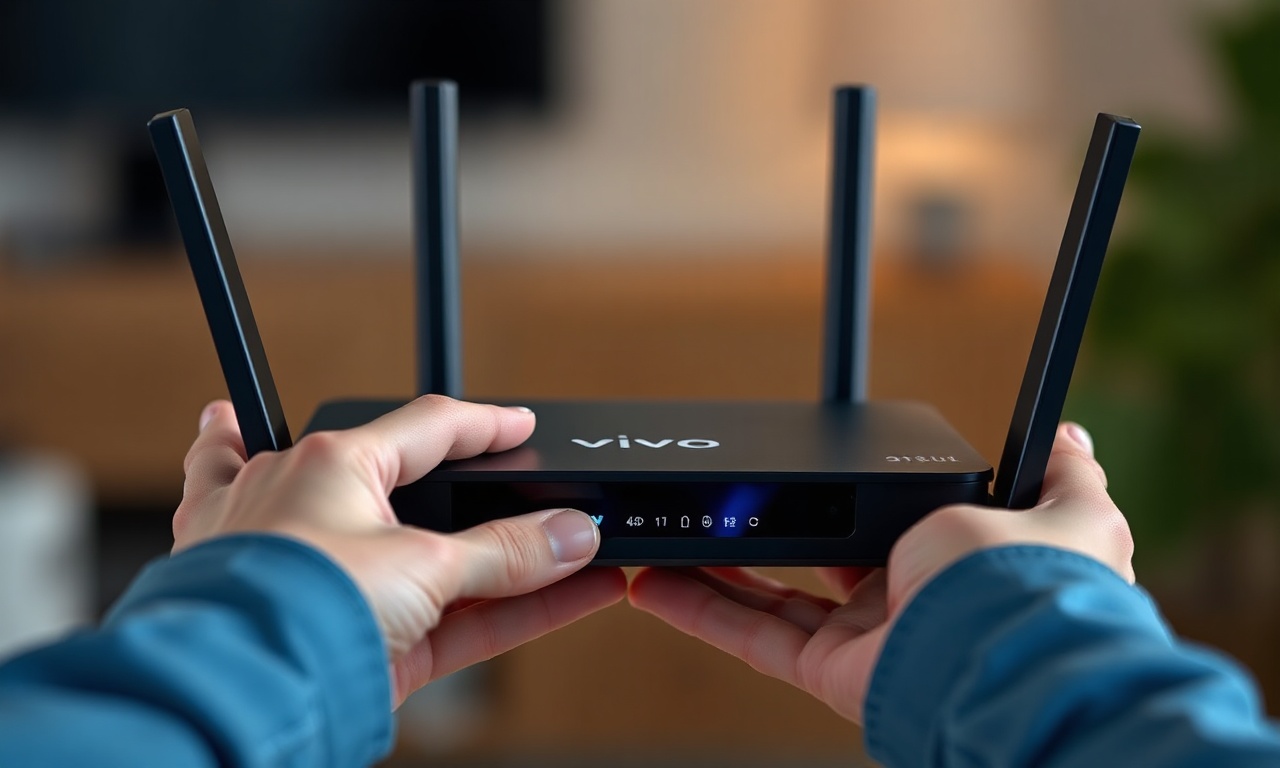
O roteador fornecido pela Vivo é o centro da sua rede doméstica, responsável por distribuir a conexão de internet para todos os dispositivos conectados, seja por cabo ou Wi-Fi. Embora o equipamento já venha configurado de fábrica para funcionar imediatamente após a instalação, pode ser necessário acessar suas configurações para personalizar a rede sem fio, alterar a senha, gerenciar dispositivos conectados ou solucionar problemas de conectividade. Muitos usuários, no entanto, encontram dificuldades nesse processo, seja por desconhecer o endereço de acesso correto, as credenciais padrão ou os procedimentos adequados.
Este artigo tem como objetivo fornecer um guia completo, claro e atualizado sobre como acessar as configurações do roteador Vivo. Com base em informações oficiais da operadora e em fontes técnicas confiáveis, você aprenderá o passo a passo para entrar no painel de administração, os principais recursos disponíveis e como resolver os problemas mais comuns. Além disso, serão apresentadas dicas de segurança e otimização para que você possa extrair o máximo proveito do seu equipamento.
Na Pratica
O que é necessário para acessar as configurações?
Antes de iniciar, certifique-se de que seu computador ou celular está conectado à rede Wi-Fi do roteador Vivo ou a uma de suas portas Ethernet. O acesso é feito por meio de um navegador web (como Google Chrome, Mozilla Firefox, Microsoft Edge ou Safari), digitando o endereço IP do roteador na barra de endereços.
O endereço IP padrão dos roteadores Vivo é 192.168.15.1. Esse é o ponto de entrada que permite a comunicação entre seu dispositivo e o painel de administração do roteador. Caso esse endereço não funcione, é possível encontrá-lo por meio das configurações de rede do sistema operacional.
Como descobrir o IP do roteador no Windows
- Pressione as teclas `Windows + R`, digite `cmd` e pressione Enter para abrir o Prompt de Comando.
- Digite o comando `ipconfig` e pressione Enter.
- Procure pela seção "Gateway Padrão" (Default Gateway). O número listado (geralmente 192.168.15.1 ou 192.168.1.1) é o IP do roteador.
Passo a passo oficial para acessar o painel
A Vivo disponibiliza instruções oficiais em sua página de autoatendimento. Abaixo, o procedimento recomendado:
- Abra uma aba anônima no seu navegador (modo privado). Isso evita que cookies e extensões interfiram no carregamento da página de login.
- Digite o endereço `http://192.168.15.1` na barra de endereços e pressione Enter.
- Informe o usuário e a senha. O nome de usuário padrão é admin. A senha está impressa na etiqueta localizada na parte inferior do roteador, geralmente identificada como "Senha do roteador" ou "Password". É importante digitar exatamente como aparece, respeitando letras maiúsculas e minúsculas.
- Após o login, você terá acesso ao painel de configurações. A interface pode variar conforme o modelo (Fibra, D-Link, MitraStar, etc.), mas as opções essenciais costumam estar organizadas em menus como "Wi-Fi", "Senha", "Rede" e "Avançado".
O que fazer se o endereço 192.168.15.1 não funcionar?
Se a página não carregar, algumas soluções possíveis:
- Verifique a conexão: certifique-se de que o dispositivo está realmente conectado à rede do roteador Vivo, seja por Wi-Fi ou cabo.
- Tente outro navegador: às vezes extensões ou configurações de segurança bloqueiam o carregamento.
- Confirme o gateway padrão: utilize o comando `ipconfig` ou equivalente para confirmar se o IP do roteador não foi alterado.
- Reset do roteador: se todas as tentativas falharem, pressione o botão Reset com um objeto pontiagudo por cerca de 10 segundos. Isso restaurará as configurações de fábrica, incluindo o IP e as credenciais.
Principais configurações que você pode alterar
Ao acessar o painel, as opções mais comuns e úteis incluem:
- Nome da rede Wi-Fi (SSID): personalize o identificador que aparece na lista de redes disponíveis.
- Senha do Wi-Fi: altere a chave de segurança para proteger sua rede contra acessos não autorizados.
- Seleção de banda (2,4 GHz ou 5 GHz): a rede de 5 GHz oferece maior velocidade e menos interferência, mas alcance menor; a de 2,4 GHz tem maior penetração em paredes. A Vivo recomenda priorizar a banda de 5 GHz para dispositivos compatíveis.
- Controle de acesso: gerencie quais dispositivos podem se conectar, bloqueie endereços MAC indesejados.
- QoS (Quality of Service): priorize o tráfego para atividades como jogos, streaming ou chamadas de vídeo.
- Atualização de firmware: mantenha o roteador atualizado para corrigir vulnerabilidades e melhorar o desempenho.
Uso do aplicativo Vivo Smart Wi-Fi
Para quem prefere uma experiência mais simples, a Vivo oferece o aplicativo Vivo Smart Wi-Fi, disponível para Android e iOS. Com ele, é possível gerenciar a rede Wi-Fi, alterar a senha, ver dispositivos conectados e até realizar testes de velocidade, sem precisar acessar o painel via navegador. No entanto, algumas configurações avançadas (como QoS ou alteração do canal de transmissão) podem exigir o acesso via web.
Lista de ações que você pode realizar após acessar as configurações
- Alterar o nome da rede Wi-Fi (SSID) para facilitar a identificação.
- Trocar a senha do Wi-Fi por uma combinação forte, com letras, números e caracteres especiais.
- Ativar ou desativar a rede de visitantes (guest network) para isolar dispositivos de convidados.
- Bloquear dispositivos específicos por endereço MAC.
- Ajustar o canal da rede Wi-Fi para evitar interferência com redes vizinhas.
- Definir horários de funcionamento do Wi-Fi (controle parental).
- Atualizar o firmware do roteador para a versão mais recente.
- Restaurar as configurações de fábrica, se necessário.
Tabela comparativa: modelos comuns de roteadores Vivo e seus IPs padrão
| Modelo / Fornecedor | Endereço IP padrão | Usuário padrão | Observações |
|---|---|---|---|
| Fibra (MitraStar, FiberHome) | 192.168.15.1 | admin | Senha na etiqueta inferior |
| D-Link DIR-842 | 192.168.0.1 | admin | Pode variar conforme lote |
| TP-Link (modelos Vivo) | 192.168.1.1 | admin | Verificar etiqueta |
| Huawei (modelos antigos) | 192.168.100.1 | root | Senha na etiqueta |
| Intelbras (Vivo Fibra) | 192.168.15.1 | admin | Senha na etiqueta |
Perguntas Frequentes (FAQ)
O que fazer se o endereço 192.168.15.1 não abrir a página de login?
Primeiramente, verifique se o dispositivo está realmente conectado à rede do roteador Vivo. Tente reiniciar o roteador e o dispositivo. Se ainda assim não funcionar, abra o Prompt de Comando e digite ipconfig para confirmar o Gateway Padrão. Caso seja diferente de 192.168.15.1, utilize o IP exibido. Como último recurso, realize um reset de fábrica pressionando o botão Reset por 10 segundos.
Qual é a senha padrão para acessar o painel do roteador Vivo?
O nome de usuário padrão é admin. A senha está impressa na etiqueta localizada na parte inferior do roteador, geralmente identificada como "Senha do roteador" ou "Password". Ela costuma ser uma combinação alfanumérica exclusiva do seu equipamento. Nunca utilize a senha do Wi-Fi para fazer login no painel.
Como alterar a senha do Wi-Fi sem acessar o painel?
Você pode usar o aplicativo oficial Vivo Smart Wi-Fi, disponível na Google Play e App Store. Após instalar e conectar o aplicativo ao roteador, vá até a opção "Wi-Fi" e altere a senha. O aplicativo é mais simples e não exige conhecimento técnico. No entanto, para configurações avançadas, ainda será necessário acessar o painel via navegador.
É recomendado usar a rede de 5 GHz ou 2,4 GHz?
A Vivo recomenda priorizar a rede de 5 GHz para dispositivos compatíveis, pois ela oferece maior velocidade e sofre menos interferência de outros aparelhos. Já a rede de 2,4 GHz é mais indicada para dispositivos mais antigos ou para locais distantes do roteador, devido ao seu maior alcance e capacidade de atravessar paredes.
Como atualizar o firmware do roteador Vivo?
No painel de administração, procure pela seção "Ferramentas" ou "Administração". A opção "Atualização de Firmware" geralmente permite verificar se há nova versão disponível e realizar a atualização automaticamente. Mantenha o roteador sempre atualizado para corrigir falhas de segurança e melhorar a estabilidade.
Esqueci a senha do painel de administração. Como recuperar?
Se você esqueceu a senha personalizada, a única maneira de recuperar o acesso é realizar um reset de fábrica. Localize o botão Reset na parte traseira ou inferior do roteador e pressione-o por cerca de 10 segundos com um objeto fino (como um clipe). Isso apagará todas as configurações, incluindo a senha personalizada, e restaurará os dados de fábrica (usuário: admin; senha: a da etiqueta).
Posso acessar as configurações do roteador pelo celular?
Sim, você pode usar o navegador do celular para digitar o IP 192.168.15.1 e fazer login normalmente, desde que o celular esteja conectado à rede Wi-Fi do roteador. Além disso, o aplicativo Vivo Smart Wi-Fi é uma alternativa otimizada para dispositivos móveis. No entanto, algumas funcionalidades avançadas podem não estar disponíveis no aplicativo, sendo necessário o uso do navegador.
O Que Fica
Acessar as configurações do roteador Vivo é uma tarefa relativamente simples, desde que se conheça o endereço IP correto (192.168.15.1) e as credenciais de acesso (usuário admin e senha da etiqueta). Esse painel permite personalizar a rede Wi-Fi, melhorar a segurança, gerenciar dispositivos e otimizar o desempenho da internet.
É importante lembrar que, para a maioria das necessidades do dia a dia, o aplicativo Vivo Smart Wi-Fi oferece uma interface mais amigável. No entanto, configurações avançadas como QoS, controle de banda e atualização de firmware exigem o acesso via navegador. Caso enfrente dificuldades, o reset de fábrica é a solução definitiva, mas lembre-se de que ele apaga todas as personalizações.
Manter o roteador com firmware atualizado e senhas fortes é fundamental para proteger sua rede contra invasões. Esperamos que este guia tenha esclarecido suas dúvidas e permita que você aproveite ao máximo seu equipamento.
