
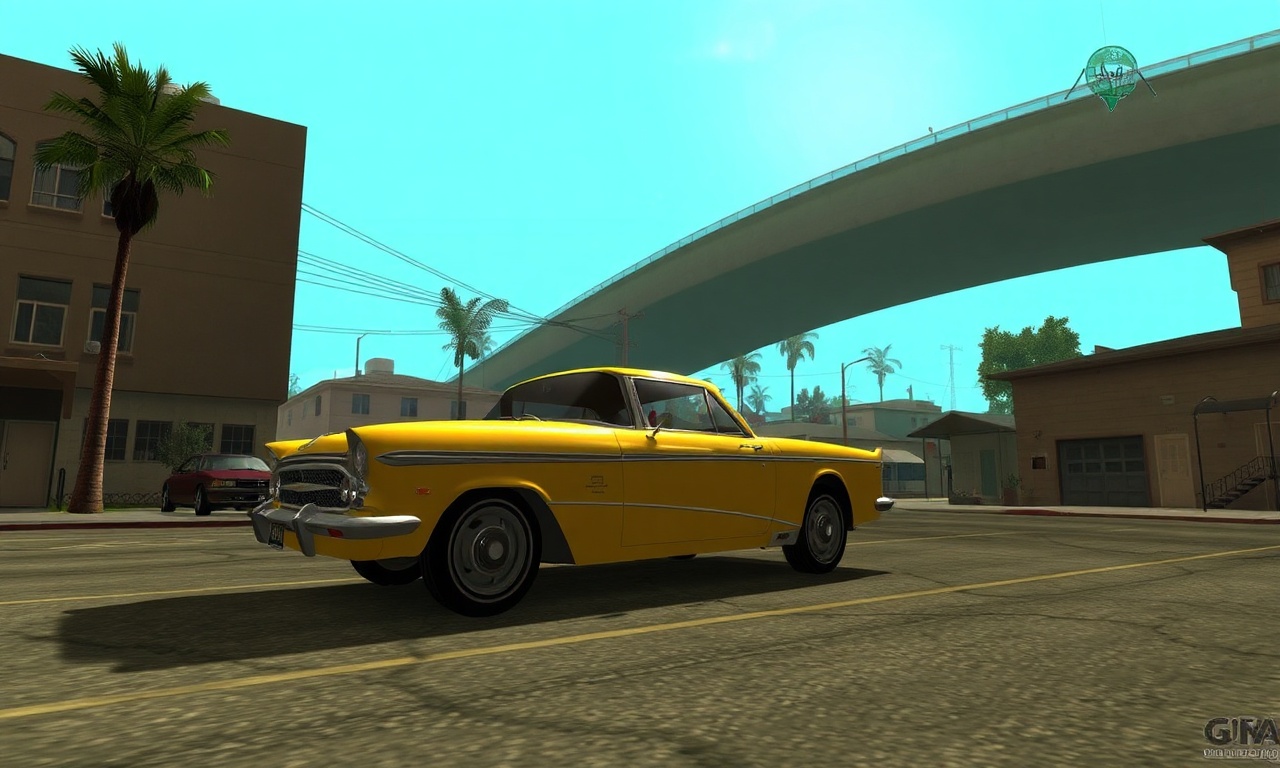
Primeiros Passos
O Grand Theft Auto: San Andreas (GTA SA) é um marco na história dos videogames, e sua longevidade no PC deve-se em grande parte à comunidade de modding. Entre as ferramentas mais importantes para modificar o jogo está o CLEO (acrônimo para ), uma biblioteca que permite a execução de scripts personalizados dentro do jogo. Com o CLEO, é possível adicionar menus de mods, veículos especiais, mudanças de jogabilidade e muito mais. No entanto, muitos jogadores iniciantes enfrentam dificuldades para abrir o menu CLEO dentro do jogo, seja por desconhecer o atalho correto ou por não ter realizado a instalação adequada. Este guia completo e atualizado (baseado em informações de tutoriais de 2024–2025 e fóruns oficiais) explicará passo a passo como instalar e ativar o CLEO no GTA SA PC, solucionar problemas comuns e aproveitar ao máximo essa ferramenta. Prepare-se para transformar sua experiência no jogo.
Visao Detalhada
O que é o CLEO e por que ele é essencial?
O CLEO é uma biblioteca de scripts que atua como uma ponte entre o jogo base e os mods. Quando você instala o CLEO, o jogo passa a reconhecer arquivos com extensão `.cs` (CLEO Script) colocados na pasta `CLEO` dentro do diretório do GTA San Andreas. Esses scripts podem modificar quase todos os aspectos do jogo: desde adicionar dinheiro infinito até criar menus interativos com dezenas de opções. O menu CLEO, em particular, é um script que, quando ativado, exibe uma interface onde o jogador pode ativar ou desativar mods em tempo real, sem precisar reiniciar o jogo.
Instalação correta do CLEO (passo a passo)
Antes de pensar em abrir o menu, é fundamental que o CLEO esteja instalado corretamente. Tutoriais recentes (como os do YouTube citados nas referências) indicam que a versão mais usada atualmente é o CLEO 4. Siga estas etapas:
- Obtenha o instalador oficial: Acesse o site oficial do CLEO (https://cleo.li) e baixe a versão mais recente compatível com GTA San Andreas (geralmente CLEO 4.4 ou superior). Evite versões antigas ou sites não oficiais, pois podem conter malwares ou ser incompatíveis com as atualizações do jogo.
- Localize a pasta do GTA SA: No Steam, a pasta padrão é `\Steam\steamapps\common\Grand Theft Auto San Andreas`. Se você instalou por CD ou outra loja, o caminho pode variar.
- Execute o instalador: O instalador do CLEO geralmente detecta automaticamente a pasta do jogo. Caso contrário, selecione manualmente a raiz da instalação (onde está o arquivo `gta_sa.exe`).
- Confirme a instalação: Após finalizar, verifique se uma pasta chamada `CLEO` foi criada dentro da pasta do jogo. Dentro dela, você encontrará arquivos como `CLEO.asi`, `vorbisFile.dll` e outras dependências. Além disso, a pasta raiz deve conter o arquivo `CLEO.asi`.
- Adicione os scripts desejados: Os mods CLEO (arquivos `.cs`) devem ser colocados dentro da pasta `CLEO`. Muitos menus vêm em formato `.cs` e precisam ser copiados ali. Se o menu vier em um arquivo compactado, extraia os arquivos `.cs` e cole na pasta `CLEO`.
Como abrir o menu CLEO dentro do jogo
Depois que a instalação estiver completa e os scripts estiverem na pasta correta, inicie o GTA San Andreas. O atalho padrão para abrir o menu CLEO é Ctrl + C. Essa combinação é a mais citada em tutoriais de 2024 e 2025, incluindo os vídeos referenciados no final deste artigo. Ao pressionar Ctrl + C, uma janela de menu deverá aparecer na tela.
- Navegação: Use as setas do teclado (cima/baixo) para percorrer as opções.
- Confirmação: Pressione Enter para selecionar uma opção ou ativar/desativar um mod.
- Voltar/Fechar: Em alguns menus, a tecla Backspace ou ESC fecha o menu. O próprio atalho Ctrl + C também pode fechá-lo.
Se o menu não abrir: solução de problemas
Mesmo com a instalação correta, alguns jogadores relatam que o menu CLEO não aparece. Discussão no fórum oficial GTAForums (link nas referências) aponta que as causas mais comuns são:
- Instalação incompleta: Verifique se todos os arquivos do CLEO foram copiados (especialmente `CLEO.asi` e `vorbisFile.dll` na raiz, e a pasta `CLEO` com os scripts). Às vezes, o antivírus pode bloquear a movimentação desses arquivos – desative temporariamente o antivírus durante a instalação.
- Keybind alterado: O atalho Ctrl + C pode não funcionar se outro programa ou mod estiver usando a mesma combinação. Tente outros atalhos comuns, como Ctrl + M, F12 ou Shift + F1, ou verifique se o script do menu permite reconfiguração (em alguns menus, um arquivo de configuração `.ini` permite mudar a tecla).
- Conflito com outros mods: Mods que alteram o sistema de controles (por exemplo, mods de jogabilidade como ou ) podem interferir. Tente desativar outros mods temporariamente para testar.
- Versão do GTA SA incompatível: O CLEO funciona melhor na versão 1.0 ou 1.01 do GTA SA (a versão vendida na Steam atualmente é a 1.0, mas algumas lojas têm a 2.0 ou a versão "GTA San Andreas: The Trilogy – The Definitive Edition", que não suporta CLEO). Certifique-se de que você está usando a versão original do jogo (não a remasterizada de 2021).
- CLEO desatualizado: Use sempre a versão mais recente disponível no site oficial. Versões antigas podem não funcionar com o sistema operacional moderno (Windows 10/11).
Lista de verificação para uma instalação bem-sucedida
Abaixo, uma lista concisa dos passos essenciais:
- Baixar o CLEO 4 do site oficial.
- Executar o instalador na pasta do GTA SA.
- Verificar se a pasta `CLEO` foi criada e contém os arquivos `cleo.asi` (se houver) e as bibliotecas.
- Copiar os scripts `.cs` do mod menu para dentro da pasta `CLEO`.
- Iniciar o jogo como administrador (clique direito no `gta_sa.exe` → Executar como administrador).
- Pressionar Ctrl + C durante o jogo para abrir o menu.
- Caso não funcione, testar outros atalhos ou verificar antivírus.
Tabela comparativa: versões do CLEO para GTA SA
A tabela a seguir mostra as principais versões do CLEO e suas características relevantes para o usuário final:
| Versão | Ano de lançamento | Compatibilidade | Principais mudanças |
|---|---|---|---|
| CLEO 3 | 2006 | GTA SA 1.0 | Primeira versão estável; suporte básico a scripts `.cs` |
| CLEO 4 | 2010 | GTA SA 1.0 e 1.01 | Melhorias de desempenho, suporte a mais opcodes, compatibilidade com Windows 7 |
| CLEO 5 | 2020 | GTA SA 1.0, 1.01 e algumas versões Steam | Suporte a plugins avançados, correções para Windows 10/11, melhor gestão de memória |
Duvidas Comuns
O que fazer se o menu CLEO não abrir após instalar tudo?
Primeiro, confirme se o atalho padrão é Ctrl + C. Se não abrir, tente pressionar a tecla "C" enquanto segura "Ctrl" – às vezes a combinação precisa ser feita rapidamente. Verifique também se o script do menu está realmente na pasta `CLEO`. Outra dica: abra o console do jogo (tecla ~) e digite `cleo` (se disponível) para verificar se a biblioteca está carregada. Se nada funcionar, reinstale o CLEO desativando o antivírus e executando o jogo como administrador.
Posso mudar o atalho para abrir o menu CLEO?
Sim, em muitos scripts de menu a tecla de atalho pode ser alterada editando um arquivo de configuração (geralmente um `.ini` dentro da pasta `CLEO`). Consulte a documentação do mod baixado. Caso o menu não ofereça essa opção, é possível utilizar ferramentas como o ou que permitem reatribuir teclas. Lembre-se de evitar conflitos com teclas já usadas pelo jogo.
O CLEO funciona na versão Steam do GTA San Andreas?
Sim, o CLEO funciona perfeitamente na versão Steam (que é a versão 1.0, a mesma do CD original). No entanto, se você possui a versão "GTA San Andreas: The Trilogy – The Definitive Edition" (lançada em 2021), o CLEO não é compatível, pois essa versão é um remake com engine diferente. Certifique-se de estar jogando a versão clássica.
Preciso reinstalar o jogo se tiver problemas com o CLEO?
Na maioria dos casos, não. Basta desinstalar os arquivos do CLEO (remova a pasta `CLEO`, o arquivo `CLEO.asi` e `vorbisFile.dll` da raiz) e reinstalar a partir do site oficial. Se o jogo original estiver corrompido, aí sim uma reinstalação pode ser necessária. Recomenda-se fazer backup da pasta `CLEO` e dos seus mods antes de qualquer alteração.
O CLEO é compatível com outros mods, como SilentPatch ou ModLoader?
Sim, o CLEO geralmente é compatível com SilentPatch e até com ModLoader, desde que a ordem de carregamento seja respeitada. O SilentPatch corrige bugs do jogo e não interfere nos scripts CLEO. Já o ModLoader pode gerenciar mods de forma separada, mas é importante não ter scripts duplicados. Em caso de conflitos, teste desabilitar outros mods um por um.
Como desinstalar completamente o CLEO do GTA SA?
Para remover o CLEO, delete a pasta `CLEO` (dentro da pasta do jogo) e os arquivos `CLEO.asi`, `vorbisFile.dll` e `user.asi` (se existir) da raiz do jogo. Se houver algum script de menu, ele será removido junto. Se você quiser preservar os mods, mova a pasta `CLEO` para outro local antes de deletar. Não é necessário reinstalar o jogo.
O menu CLEO funciona em modo multijogador (SAMP, MTA)?
Normalmente não é recomendado, e muitos servidores de SAMP (San Andreas Multiplayer) proíbem o uso de mods automatizados, incluindo menus CLEO, por considerarem trapaça. Além disso, scripts que alteram o comportamento do jogo podem causar crashes no modo online. Use o CLEO apenas no modo single-player.
Ultimas Palavras
Abrir o menu CLEO no GTA San Andreas PC é um processo simples, mas que exige atenção aos detalhes de instalação. O atalho padrão Ctrl + C continua sendo o mais utilizado, conforme confirmado por tutoriais recentes de 2024 e 2025. Ao seguir o passo a passo descrito neste guia – desde a instalação correta do CLEO 4 até a solução de problemas como keybind alterado ou conflitos de mods – você estará apto a aproveitar uma infinidade de mods que transformam o jogo. Lembre-se de sempre baixar o CLEO do site oficial (cleo.li) e manter seu jogo atualizado com as correções da comunidade. Com o CLEO, as possibilidades de personalização são quase infinitas: desde menus com dezenas de opções até scripts únicos que criam novas missões. Explore, teste e divirta-se com o GTA SA como nunca antes.
Embasamento e Leituras
- Tutorial no YouTube: instalar mod CLEO no GTA San Andreas PC
- Tutorial no YouTube: instalar e ativar MOD MENU no GTA: San Andreas
- Tutorial no YouTube: How to install and use mod menu CLEO GTA SA
- Tutorial no YouTube: How To Install Cleo Mods PC (Updated Tutorial)
- Discussão no GTAForums sobre menu CLEO não abrir
- Site oficial do CLEO – fonte de autoridade para download e documentação.
- SilentPatch para GTA SA – discussão oficial sobre compatibilidade com mods.
