
Por Onde Comecar
A apresentação visual de uma arte, produto ou decoração de parede é um fator determinante para o sucesso de um portfólio, campanha de marketing ou loja online. Mostrar como uma imagem ficará emoldurada em uma sala real ou como um pôster se integrará a um ambiente específico pode ser o diferencial que converte um espectador em cliente. Nesse contexto, os mockups — representações realistas de designs aplicados a objetos físicos — se tornaram ferramentas indispensáveis para designers, artistas, empreendedores e profissionais de comunicação.
A plataforma Canva, conhecida por democratizar o design gráfico, oferece um recurso poderoso e acessível para a criação dessas representações: os Smart Mockups. Por meio dessa funcionalidade, é possível gerar mockups de quadros, pôsteres e outros itens de forma rápida, sem a necessidade de softwares complexos ou conhecimentos avançados de edição. Este artigo explora em profundidade o universo dos Smart Mockups no Canva, com foco específico em quadros e pôsteres, abordando desde o acesso e uso básico até as possibilidades oferecidas pela inteligência artificial, passando por dicas práticas, comparações e respostas para as dúvidas mais comuns.
Detalhando o Assunto
O que são Smart Mockups e como funcionam para quadros e pôsteres
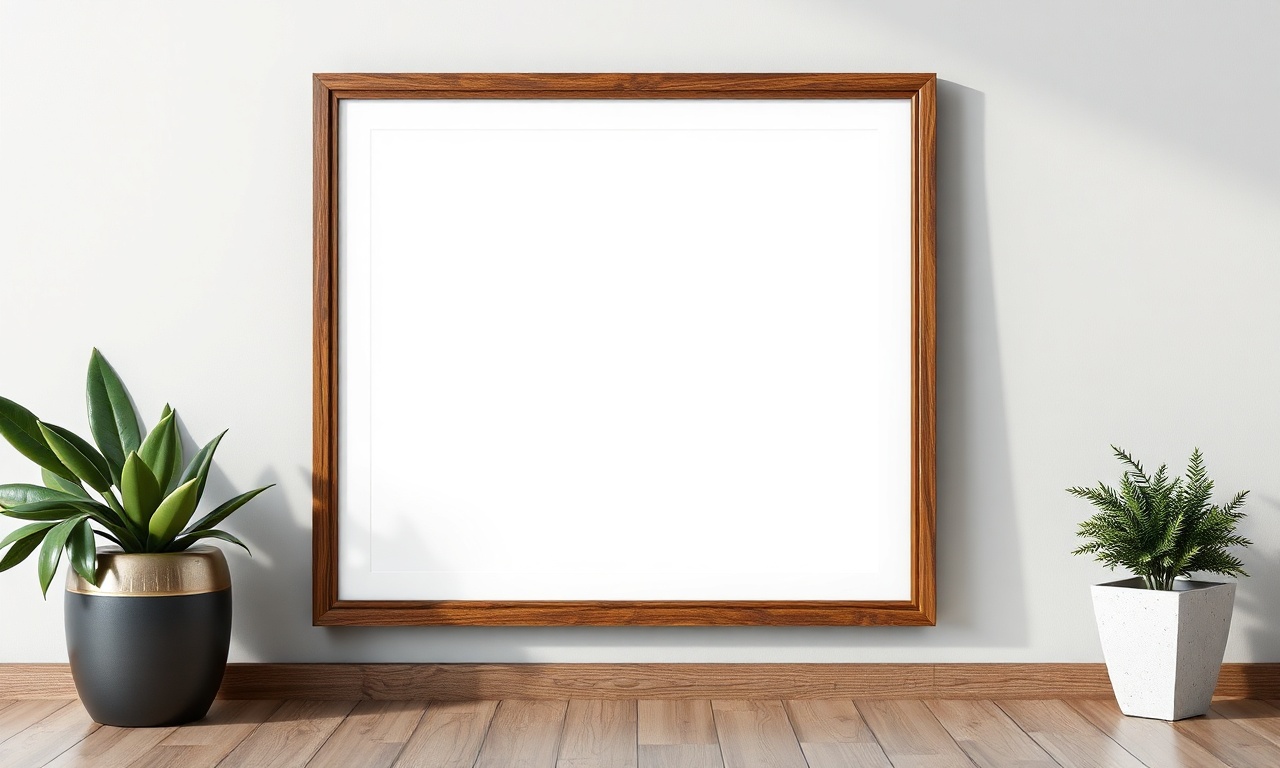
Os Smart Mockups no Canva são modelos pré-configurados que simulam a aparência de um design aplicado a um objeto tridimensional, como uma moldura na parede, um pôster em um cavalete ou uma tela em uma galeria. Diferentemente de mockups tradicionais que exigem ajustes manuais de perspectiva, sombra e iluminação, os Smart Mockups automatizam esse processo: o usuário insere sua arte em uma área delimitada, e a plataforma aplica automaticamente as distorções, reflexos e texturas correspondentes ao ambiente da foto de base.
Essa tecnologia é particularmente útil para criadores que desejam apresentar suas obras em contextos realistas sem gastar horas em edição. A Canva oferece uma biblioteca crescente de mockups, incluindo opções gratuitas e premium, voltadas para diversos cenários: salas de estar, escritórios, galerias, corredores, paredes de tijolos, entre outros. Para quadros e pôsteres, os mockups variam desde molduras clássicas de madeira até suportes modernos flutuantes, permitindo que o artista ou vendedor escolha o ambiente que melhor comunica o estilo de sua obra.
Além dos modelos prontos, a Canva introduziu uma funcionalidade baseada em inteligência artificial: o AI Mockup Generator. Com essa ferramenta, o usuário pode criar um mockup personalizado a partir de uma foto real de sua parede ou ambiente. A IA analisa a imagem, identifica superfícies planas ou retangulares e permite que o design seja inserido na posição desejada de forma automática. Esse recurso amplia enormemente as possibilidades para quem precisa de mockups sob medida, sem depender exclusivamente dos templates pré-existentes.
Como acessar e usar os Smart Mockups no Canva
O fluxo de trabalho para criar um mockup de quadro ou pôster no Canva é simples e intuitivo. O primeiro passo é acessar o editor do Canva com uma conta gratuita ou paga. Uma vez no editor, siga as etapas abaixo:
- Localize a seção de Mockups: No editor, clique em Apps (Aplicativos) na barra lateral esquerda. Na barra de pesquisa dentro de Apps, digite "Mockups". Isso exibirá o aplicativo oficial da Canva chamado "Mockups". Alternativamente, você pode acessar a página inicial do Canva e, na categoria "Criar", selecionar "Mockups" para visualizar uma galeria de modelos.
- Escolha um template de quadro ou pôster: Dentro do aplicativo Mockups, utilize os filtros para buscar por "poster" ou "frame". Serão apresentadas diversas opções: mockups de pôsteres emoldurados, quadros sobre móveis, pôsteres pendurados, entre outros. Selecione o que mais se adequa ao seu projeto.
- Insira sua arte: Após escolher o mockup, ele será inserido no canvas do editor. Você verá uma área destacada (geralmente com linhas tracejadas) que representa o espaço da moldura ou pôster. Arraste a imagem, foto ou design que deseja mockar para dentro dessa área. O Canva ajustará automaticamente a perspectiva e a iluminação.
- Ajustes finos: Embora o Smart Mockup faça a maior parte do trabalho automaticamente, você pode reposicionar a arte dentro da moldura. Para isso, clique duas vezes sobre a imagem e arraste. Também é possível redimensionar ou aplicar filtros extras à sua arte antes de inseri-la no mockup.
- Exporte o resultado: Quando estiver satisfeito, clique em Compartilhar e depois em Baixar. O Canva permite exportar em formatos como PNG (com fundo transparente, se o mockup tiver fundo transparente), JPG, PDF (padrão ou para impressão) e SVG. Para uso em sites e redes sociais, PNG ou JPG são os mais recomendados. Para envio a gráficas, o PDF de alta qualidade é preferível.
Criando seu próprio mockup com inteligência artificial
Uma das novidades mais relevantes é a possibilidade de criar seu próprio mockup a partir de uma foto real. Esse recurso, disponível no aplicativo Mockups, utiliza inteligência artificial para analisar a imagem enviada e identificar superfícies retangulares ou quadradas — como uma parede, uma moldura vazia ou um suporte de cavalete. O processo é o seguinte:
- No aplicativo Mockups, localize a opção "Create your own mockup" (Criar seu próprio mockup).
- Faça o upload de uma foto do ambiente onde deseja inserir sua arte. Pode ser uma foto de uma parede vazia, de uma moldura já existente ou de um espaço qualquer que queira usar como fundo.
- A IA do Canva processa a imagem e sugere áreas onde é possível inserir o design. O usuário pode selecionar uma delas ou ajustar manualmente os cantos da região escolhida.
- Insira sua arte no espaço delimitado. O Canva aplica automaticamente a perspectiva e as sombras para que o design pareça natural no ambiente.
- Salve o mockup como parte do seu projeto. Esse mockup personalizado pode ser reutilizado em outros designs.
Vantagens dos Smart Mockups para quadros e pôsteres
O uso de Smart Mockups traz benefícios claros para diferentes perfis de usuários:
- Realismo sem esforço: A tecnologia de ajuste automático de perspectiva e iluminação garante que o resultado final pareça uma fotografia real do produto em um ambiente, sem a necessidade de conhecimentos de Photoshop ou modelagem 3D.
- Agilidade no processo criativo: Em vez de fotografar cada quadro ou pôster em um cenário real, o designer pode gerar dezenas de variações em minutos, experimentando diferentes fundos e ângulos.
- Variedade de cenários: A biblioteca do Canva inclui milhares de mockups de quadros e pôsteres, contemplando estilos minimalistas, rústicos, modernos, vintage, entre outros. Isso permite que o criador encontre o ambiente que melhor comunica a mensagem de sua arte.
- Personalização com IA: A capacidade de criar mockups a partir de fotos próprias dá ao usuário o poder de adaptar o mockup exatamente ao seu espaço real, ideal para lojistas que querem mostrar como um produto ficaria na casa do cliente.
- Integração com o ecossistema Canva: Como os mockups são gerados dentro do próprio editor, é possível combinar com outros elementos — textos, logotipos, gráficos — e ajustar o design final sem sair da plataforma.
Uma lista: 5 passos essenciais para criar mockups profissionais de quadros e pôsteres no Canva
Para garantir que seus mockups tenham a melhor qualidade e impacto visual, siga esta lista de boas práticas:
- Escolha o mockup certo para o seu estilo: Analise a atmosfera do mockup — cores da parede, iluminação, textura — e verifique se ela combina com o tom da sua arte. Um pôster vibrante pode ficar melhor em uma parede branca e iluminada; já uma pintura clássica pode ganhar destaque em um fundo mais escuro.
- Prepare sua arte no formato adequado: Antes de inserir no mockup, certifique-se de que sua imagem tem resolução suficiente (pelo menos 300 DPI para impressão) e que as proporções são compatíveis com o espaço da moldura. O Canva permite redimensionar, mas é melhor trabalhar com a imagem já no tamanho ideal.
- Ajuste a posição e o tamanho com precisão: Após arrastar sua arte para o mockup, use a opção de edição duplo-clique para reposicionar o conteúdo dentro da moldura. Evite esticar demais a imagem, pois isso pode causar distorções na perspectiva.
- Aplique correções sutis de cor e contraste: Se o mockup tiver uma iluminação muito amarelada ou azulada, você pode aplicar filtros ou ajustes de cor à sua arte antes de inseri-la. Isso ajuda a integrar o design ao ambiente, evitando um contraste irreal.
- Exporte com qualidade máxima: Ao baixar o mockup, selecione o formato PNG para uso digital (preserva transparência e detalhes) ou PDF para impressão. Se a plataforma permitir, escolha a opção de alta resolução. Evite usar JPG com alta compressão, pois pode introduzir artefatos indesejados.
Uma tabela comparativa: Smart Mockups prontos vs. Mockup personalizado com IA
A tabela a seguir compara dois métodos principais de criação de mockups no Canva para quadros e pôsteres: usar um modelo pronto da biblioteca versus criar um mockup personalizado a partir de uma foto própria com IA.
| Característica | Smart Mockup (modelo pronto) | Mockup personalizado com IA |
|---|---|---|
| Fonte da imagem de fundo | Banco de imagens da Canva (gratuitas e premium) | Foto própria do usuário (ou foto gratuita do Canva) |
| Nível de personalização do ambiente | Baixo: você escolhe entre cenários pré-definidos | Alto: o ambiente é exatamente o que você fotografou |
| Facilidade de uso | Muito alta: arrastar e soltar a arte | Média: requer upload de foto e seleção da superfície |
| Requer foto própria | Não | Sim (ou foto gratuita com direitos livres) |
| Variedade de ângulos e poses | Limitada aos templates disponíveis | Ilimitada, dependendo da foto que você tirar |
| Tempo necessário | 1-2 minutos | 3-5 minutos (incluindo upload e ajuste manual) |
| Ideal para | Quem quer rapidez e variedade de cenários | Quem precisa de um mockup realista do próprio espaço |
| Custo | Gratuito (com mockups gratuitos) ou Premium (com assinatura) | Gratuito (usando fotos próprias) |
| Limitações conhecidas | Pode não se adequar a estilos muito específicos | Fotos premium não funcionam; requer boa iluminação na foto |
Esclarecimentos
O que são Smart Mockups no Canva?
Smart Mockups são modelos inteligentes disponíveis na plataforma Canva que permitem inserir designs em imagens de produtos ou cenários de forma automática, ajustando perspectiva, sombra e iluminação. Para quadros e pôsteres, esses mockups simulam a aparência realista da arte emoldurada ou pendurada em um ambiente.
Como faço para acessar os mockups de quadros e pôsteres no Canva?
Existem duas formas principais: (a) no editor, clique em Apps (Aplicativos), pesquise por "Mockups" e escolha entre os modelos disponíveis; (b) na página inicial do Canva, vá em "Criar" e selecione "Mockups" para ver a galeria. Em ambos os casos, use os filtros para encontrar opções específicas de quadros e pôsteres.
Posso criar um mockup a partir de uma foto da minha própria parede?
Sim. O Canva oferece o recurso "Create your own mockup" dentro do aplicativo Mockups. Basta fazer upload de uma foto real (de sua autoria) e a inteligência artificial identificará superfícies adequadas para inserir o design. Esse recurso não funciona com fotos premium da biblioteca do Canva; apenas com imagens próprias ou fotos gratuitas.
É necessário ter uma conta paga para usar Smart Mockups?
Não. Muitos mockups de quadros e pôsteres são gratuitos e podem ser usados com uma conta Canva gratuita. No entanto, alguns modelos premium exigem assinatura Canva Pro ou Canva for Teams para serem acessados. Você pode filtrar por mockups gratuitos na galeria.
Em quais formatos posso exportar o mockup final?
O Canva permite exportar em PNG, JPG, PDF (padrão ou para impressão) e SVG. Para uso digital, recomenda-se PNG por preservar transparência e detalhes. Para gráficas, escolha PDF de alta qualidade. É importante verificar se o mockup em si possui fundo transparente; a maioria dos mockups de quadros tem fundo integrado ao cenário.
Posso reutilizar um mockup personalizado em outros projetos?
Sim. Depois de criar um mockup personalizado com IA, ele fica salvo como parte do seu design no Canva. Você pode duplicar o design, trocar a imagem inserida ou ajustar a arte mantendo o mesmo fundo e perspectiva. Isso é útil para criar séries de produtos com o mesmo cenário.
O recurso de Smart Mockups está disponível no aplicativo para celular?
Sim, o Canva possui aplicativos para iOS e Android que oferecem acesso aos Mockups. A funcionalidade de criar mockup a partir de foto também está disponível, embora o processo de seleção manual dos cantos possa ser mais preciso no desktop. A versão web continua sendo a mais completa.
Como garantir que a resolução da minha arte seja adequada para impressão?
Antes de inserir no mockup, certifique-se de que a imagem original tenha pelo menos 300 DPI e dimensões proporcionais ao espaço da moldura. O Canva não aumentará a resolução automaticamente. Para projetos de impressão, exporte o mockup em PDF e verifique a qualidade final em visualização 100%.
Conclusoes Importantes
Os Smart Mockups representam uma evolução significativa na forma como designers e empreendedores apresentam seus quadros e pôsteres ao mundo. A Canva, ao integrar essa funcionalidade com inteligência artificial e uma vasta biblioteca de cenários, oferece uma solução acessível, rápida e realista para quem precisa de mockups de qualidade profissional sem os custos e a complexidade dos métodos tradicionais.
Seja utilizando modelos prontos para agilizar o processo ou criando mockups personalizados a partir de fotos próprias para um toque mais autêntico, a plataforma atende desde o artista independente que quer montar um portfólio até grandes lojas que precisam de centenas de imagens de produtos. A simplicidade de arrastar e soltar, aliada aos ajustes automáticos de perspectiva e iluminação, elimina barreiras técnicas e libera o criador para focar no que realmente importa: o design e a comunicação visual.
Ao dominar o uso dos Smart Mockups para quadros e pôsteres, você não apenas economiza tempo e recursos, mas também eleva o padrão de apresentação dos seus trabalhos. Imagens realistas geram confiança no cliente e destacam seu produto em meio a concorrência. Portanto, explore a galeria de mockups, experimente a criação com IA e descubra como essa ferramenta pode transformar a maneira como você exibe suas artes.
