
Panorama Inicial
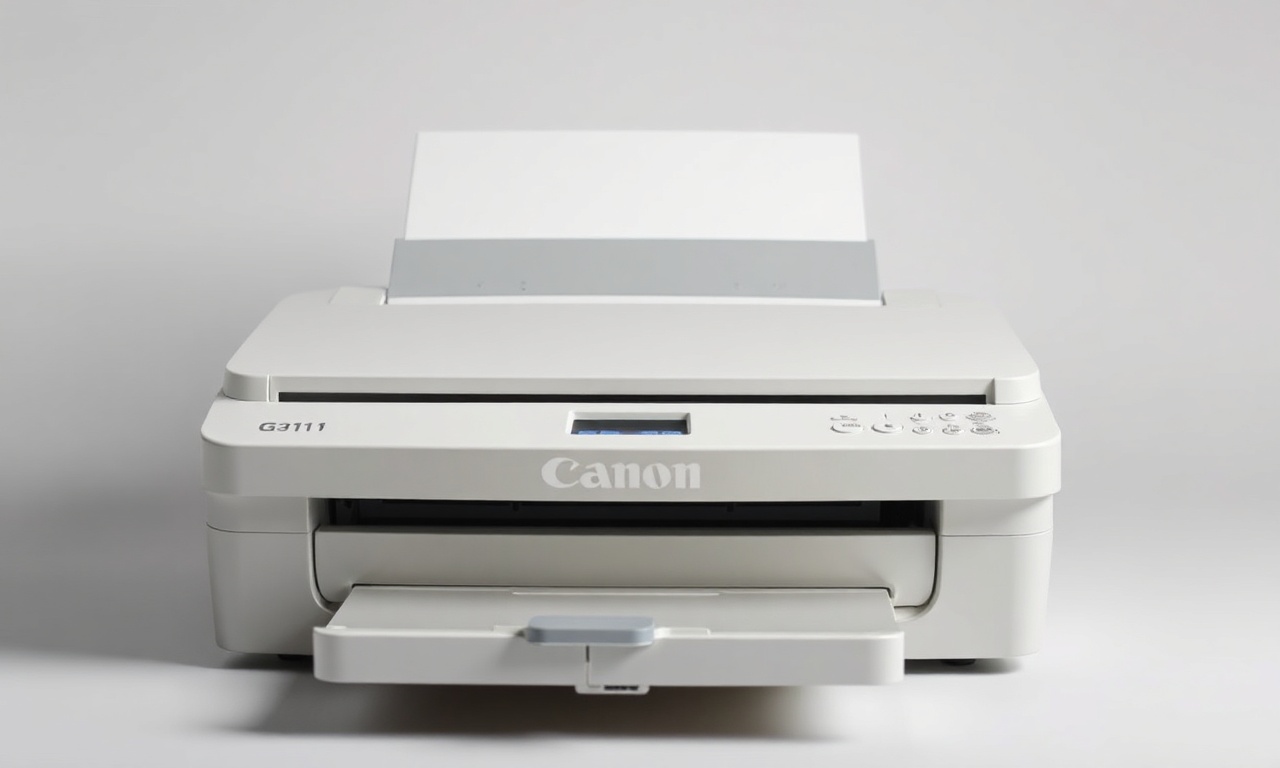
A impressora multifuncional Canon PIXMA G3111 é um dos modelos mais populares da linha Tanque de Tinta, reconhecida pela economia de tinta e pela qualidade de impressão. No entanto, muitos usuários concentram-se apenas na função de impressão e deixam de explorar todo o potencial do equipamento na digitalização de documentos e fotos. Para extrair o máximo do scanner integrado, é essencial compreender o funcionamento do utilitário oficial da Canon, o IJ Scan Utility, e as alternativas disponíveis.
Este artigo tem como objetivo apresentar um guia completo sobre o utilitário do scanner Canon G3111, abordando desde a instalação e configuração até a resolução de problemas comuns. Serão discutidas as principais funcionalidades do IJ Scan Utility, a compatibilidade com sistemas operacionais, a possibilidade de uso de softwares de terceiros (como VueScan) e as melhores práticas para obter digitalizações de alta qualidade. Ao final, você encontrará uma tabela comparativa, uma lista de recomendações e uma seção de perguntas frequentes que esclarecerão as dúvidas mais recorrentes.
A relevância deste tema decorre do fato de que muitos compradores da G3111 desconhecem que o scanner pode ser usado de forma autônoma, sem depender do computador para funções básicas, e que existem ferramentas gratuitas e pagas que ampliam as possibilidades de uso. Com base em fontes oficiais da Canon e em testes práticos, este conteúdo foi elaborado para ser útil tanto para iniciantes quanto para usuários avançados.
Expandindo o Tema
1 O que é o IJ Scan Utility?
O IJ Scan Utility é o aplicativo padrão da Canon para controlar a digitalização de documentos, fotos e outros itens nos modelos de impressoras multifuncionais da marca, incluindo a Canon PIXMA G3111. Segundo a documentação oficial, o software foi projetado para permitir que o usuário digitalize “com facilidade” em um único clique, simplificando o processo de captura de imagens e envio para pastas, e-mail ou aplicativos de edição.
O utilitário está disponível para download gratuito nos sites de suporte da Canon para Windows e macOS. A instalação é simples e geralmente acompanha o pacote de drivers e softwares fornecidos junto com a impressora. No entanto, mesmo que você tenha perdido o CD de instalação, é possível baixar a versão mais recente diretamente do portal de manuais da Canon.
2 Funcionalidades principais
O IJ Scan Utility oferece as seguintes capacidades:
- Digitalização em um clique: Basta selecionar o tipo de item (foto, documento, cartão de visita, etc.) e clicar. O software aplica automaticamente as configurações ideais para cada caso.
- Salvamento direto: As imagens podem ser salvas em formatos como JPEG, TIFF, PNG, PDF ou PDF com várias páginas, com qualidade ajustável.
- Envio para aplicativos: É possível enviar a digitalização diretamente para programas de edição de imagens (como Photoshop) ou para o Microsoft Word, por exemplo.
- Correção automática: O utilitário pode ajustar brilho, contraste, nitidez e remover poeira de fotos antigas.
- Digitalização em rede: Se a G3111 estiver conectada via Wi-Fi, o IJ Scan Utility a detecta automaticamente, permitindo a digitalização sem cabos.
3 Instalação e configuração passo a passo
Para instalar o IJ Scan Utility no seu computador, siga estas etapas:
- Acesse o site de suporte da Canon para a G3111 (região Brasil ou Portugal).
- Baixe o pacote completo de drivers e softwares para o seu sistema operacional (Windows 10/11, macOS 11 ou superior).
- Execute o instalador e siga as instruções na tela. Certifique-se de conectar a impressora via USB ou Wi-Fi quando solicitado.
- Após a instalação, o atalho do IJ Scan Utility aparecerá na área de trabalho ou no menu Iniciar.
4 Alternativas de software: VueScan
Além do IJ Scan Utility, outra opção popular é o VueScan, um software universal de digitalização desenvolvido pela Hamrick Software. O VueScan é compatível com a Canon G3111 em Windows, macOS e Linux, como informado em sua página oficial. Uma vantagem significativa é que o VueScan pode instalar automaticamente o driver correto para o scanner, mesmo quando o Windows não oferece suporte nativo.
O VueScan oferece recursos avançados, como:
- Suporte a scanners de filme e slides (embora a G3111 não tenha esse hardware, o software pode ser usado para fotos e documentos).
- Salvamento em formatos como RAW, DNG e PDF pesquisável (OCR).
- Controle manual de exposição, balanço de branco e curvas de cor.
- Modo de linha de comando para automação.
5 Manutenção do scanner e cuidados
Para garantir digitalizações nítidas e evitar erros, é importante manter o vidro do scanner limpo. Use um pano macio e seco (ou levemente umedecido com álcool isopropílico) para remover poeira e manchas. Evite líquidos diretamente sobre o vidro e nunca use produtos abrasivos.
Outro ponto é a calibração: se as imagens saírem com cores desbotadas ou tom esverdeado, execute a opção de calibração automática disponível no menu de manutenção da impressora (acessível pelo software Canon My Image Garden ou pelo próprio IJ Scan Utility).
6 Resolução e formatos recomendados
A Canon G3111 possui um scanner de contato (CIS) com resolução óptica de 600 x 1200 dpi. Para documentos de texto, 300 dpi em preto e branco ou escala de cinza é suficiente. Para fotos, 600 dpi oferece boa qualidade para impressão até tamanho A4. Se você pretende ampliar a imagem ou recortar detalhes, considere usar 1200 dpi.
Os formatos mais comuns são:
- JPEG: para fotos, pois oferece boa compressão.
- PDF: para documentos, especialmente se quiser gerar um arquivo único com várias páginas.
- TIFF: para preservar a qualidade máxima sem perdas, mas com tamanho de arquivo maior.
Uma lista: 6 passos para digitalizar com o IJ Scan Utility
- Abra o IJ Scan Utility clicando duas vezes no ícone na área de trabalho ou no menu Iniciar.
- Coloque o documento ou foto virado para baixo no vidro do scanner, alinhado ao canto superior direito.
- Selecione o modo desejado: “Fotos”, “Documentos” ou “Digitalização personalizada”.
- Clique no botão de digitalização (ícone de scanner) e aguarde o processo.
- Verifique a prévia (se disponível) e ajuste cortes ou configurações, se necessário.
- Escolha o destino (salvar arquivo, enviar por e-mail ou abrir em um aplicativo) e confirme.
Uma tabela comparativa: IJ Scan Utility vs. VueScan
| Característica | IJ Scan Utility (Canon) | VueScan (Hamrick Software) |
|---|---|---|
| Preço | Gratuito | Gratuito com limitações; pago ~R$150 |
| Sistemas operacionais | Windows e macOS | Windows, macOS, Linux |
| Driver incluso | Sim (instala junto com o pacote) | Sim (pode substituir drivers oficiais) |
| Digitalização em um clique | Sim, com modos predefinidos | Sim, mas requer configuração inicial |
| OCR integrado | Não | Sim (PDF pesquisável na versão paga) |
| Suporte a scanners de filme | Não | Sim (modelos compatíveis) |
| Ajustes manuais avançados | Básicos (brilho, contraste) | Avançados (curvas, exposição, perfil ICC) |
| Atualizações frequentes | Depende do lançamento da Canon | Sim, regulares |
| Suporte técnico oficial | Canon (gratuito) | Hamrick (por e-mail) |
| Idioma | Português do Brasil | Multilíngue (português disponível) |
Perguntas Frequentes (FAQ)
O IJ Scan Utility não detecta a minha Canon G3111. O que fazer?
Verifique se a impressora está ligada e conectada ao mesmo computador ou à mesma rede Wi-Fi. No Windows, abra o Gerenciador de Dispositivos e veja se o scanner aparece em "Dispositivos de imagem". Se não aparecer, reinstale os drivers da Canon. No macOS, vá em "Preferências do Sistema > Impressoras e Scanners" e confirme que a G3111 está listada. Caso o problema persista, use o botão "Adicionar Impressora ou Scanner" e insira manualmente o endereço IP da impressora (disponível no painel da impressora em "Configurações de Rede").
Posso digitalizar diretamente para PDF com várias páginas usando o IJ Scan Utility?
Sim. No modo "Documento", você pode selecionar a opção "PDF (várias páginas)" nas configurações de formato de arquivo. Ao digitalizar, o software agrupará todas as páginas escaneadas em um único arquivo PDF. Lembre-se de clicar em "Adicionar página" para escanear a próxima folha. Após finalizar, clique em "Salvar".
O VueScan é compatível com a Canon G3111 no Linux?
Sim, de acordo com a documentação oficial da Hamrick, o VueScan oferece suporte para a Canon G3111 em Linux (distribuições como Ubuntu, Fedora e Debian). Ele instala automaticamente os drivers necessários, evitando complicações de configuração. No entanto, é recomendado testar a versão gratuita antes de adquirir a licença.
Como faço para digitalizar fotos antigas com qualidade melhor?
No IJ Scan Utility, escolha o modo "Foto" e ajuste a resolução para 600 dpi. Ative a correção automática "Remover poeira e arranhões" (se disponível). Certifique-se de que a foto esteja bem posicionada e limpa. Para fotos muito antigas, considere usar o modo "Digitalização personalizada" e aumentar o brilho ou contraste manualmente.
O scanner da G3111 funciona sem o computador, apenas com os botões da impressora?
Sim, a G3111 possui um painel com botões que permitem digitalizar diretamente para um cartão de memória ou para o computador (se houver uma conexão USB ativa). Pressione o botão "Scan" (ou o ícone de scanner) e siga as instruções no visor. No entanto, as opções de configuração são limitadas em comparação ao software. Para maior controle, utilize o IJ Scan Utility no PC.
Por que minhas digitalizações saem com linhas verticais ou manchas?
Isso geralmente indica sujeira no vidro do scanner ou no interior do alimentador (se aplicável). Limpe o vidro com um pano macio e seco. Se as linhas persistirem, pode haver resíduo de tinta ou poeira na parte inferior da tampa. Desligue a impressora e remova eventuais obstruções. Se o problema continuar, execute a limpeza do cabeçote de impressão pelo software (embora isso não afete diretamente o scanner, poeira no interior pode causar artefatos).
É possível usar o scanner em rede sem fio com o IJ Scan Utility?
Sim, desde que a impressora esteja conectada à mesma rede Wi-Fi que o computador. Durante a instalação, escolha a opção "Conexão sem fio". O software detectará o dispositivo automaticamente. Se não detectar, acesse o manual do IJ Scan Utility para configurar manualmente o endereço IP ou nome do host.
O IJ Scan Utility suporta macOS 14 Sonoma?
A Canon atualiza periodicamente seus drivers. Até a data de publicação, a versão mais recente do pacote de drivers para a G3111 é compatível com macOS 13 e 14. Verifique a página de suporte oficial para confirmar a compatibilidade com sua versão do sistema.
Para Encerrar
A Canon PIXMA G3111 é uma impressora multifuncional versátil, e o seu scanner não deve ser subutilizado. O IJ Scan Utility oferece uma experiência simples e eficiente para a maioria das tarefas do dia a dia, desde a digitalização de documentos até a captura de fotos. Com a instalação correta e o conhecimento das funcionalidades, é possível obter resultados profissionais sem complicação.
Para usuários que necessitam de maior controle, suporte a Linux ou OCR confiável, o VueScan surge como uma alternativa sólida. A tabela comparativa apresentada deve ajudar na escolha entre as duas ferramentas. Lembre-se de que a manutenção regular do vidro do scanner e a escolha adequada de resolução e formato são fundamentais para a qualidade final.
Esperamos que este guia tenha esclarecido as principais dúvidas sobre o utilitário do scanner Canon G3111. Se você ainda não explorou todas as possibilidades, experimente hoje mesmo digitalizar um documento ou foto utilizando as dicas aqui descritas. Para mais informações, consulte as referências abaixo.
