
Visao Geral
Compartilhar a tela do computador tornou-se uma atividade cotidiana para milhões de usuários do Windows 10, seja para reuniões de trabalho, lives em plataformas de streaming, tutoriais ou suporte técnico. Entretanto, uma ocorrência comum e muitas vezes intrigante é o surgimento de uma borda amarela ao redor da janela compartilhada. Esse fenômeno pode gerar dúvidas sobre privacidade, funcionamento do sistema e até mesmo sobre a qualidade da transmissão.
Muitos usuários relatam que a borda aparece exclusivamente quando compartilham uma janela específica — por exemplo, um navegador ou um programa de edição —, mas não quando compartilham a tela inteira. Em fóruns de suporte técnico e comunidades como as do Discord, OBS Studio e Microsoft Answers, a pergunta “por que aparece uma borda amarela?” é recorrente, e as respostas nem sempre são claras.
Este artigo tem como objetivo explicar, de forma detalhada e baseada em fontes confiáveis, as causas desse contorno amarelo, as diferenças entre os aplicativos que o exibem e as melhores formas de eliminá-lo ou contorná-lo. Abordaremos desde o funcionamento dos indicadores de privacidade do Windows até as configurações específicas de softwares como Discord e OBS, passando por dicas de atualização de drivers e configurações de sistema.
Detalhando o Assunto
1. O que é a borda amarela e por que ela aparece?
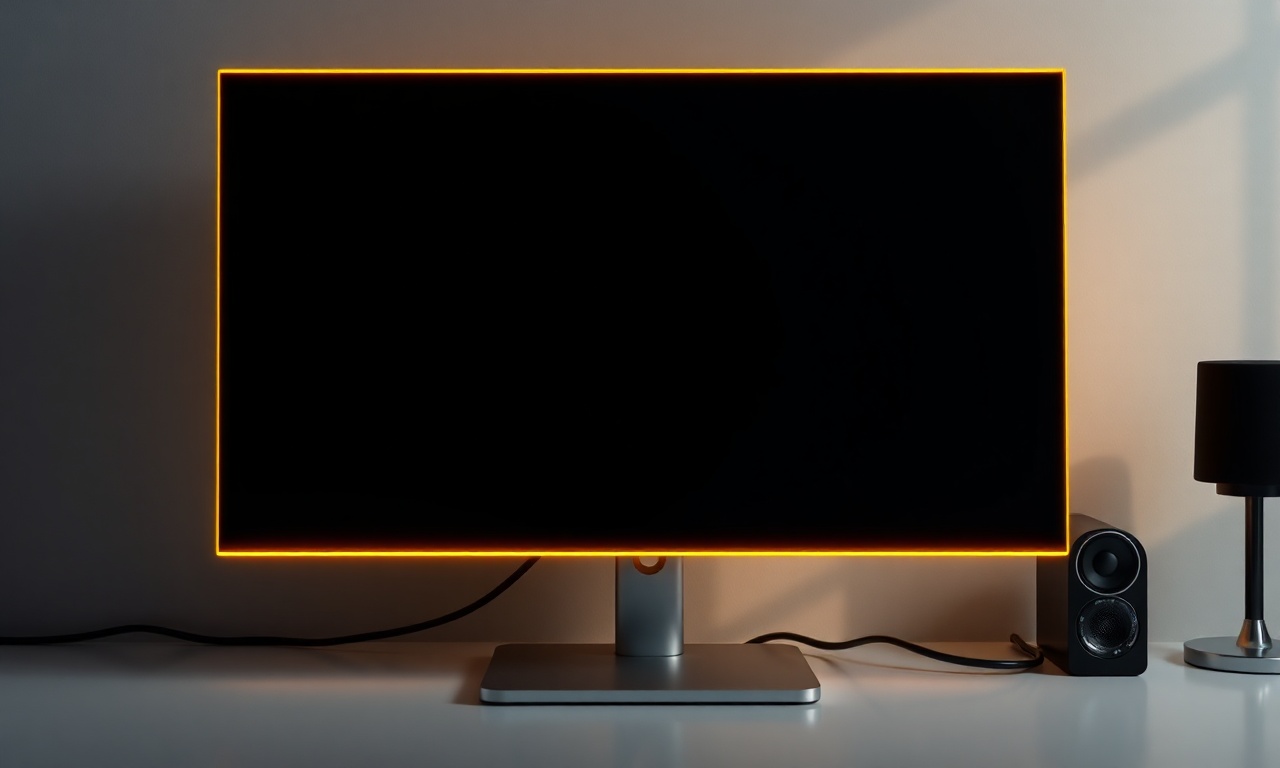
A borda amarela que surge ao compartilhar a tela no Windows 10 não é necessariamente um erro ou um bug, mas sim um indicador visual implementado por alguns aplicativos e pelo próprio sistema operacional. Ela serve para sinalizar que determinada janela está sendo capturada, gravada ou transmitida. Em outras palavras, é uma medida de privacidade e transparência: o usuário e os espectadores podem ver claramente qual área da tela está sendo compartilhada.
No entanto, a cor amarela em particular pode surpreender, pois muitas vezes não é configurável e surge sem aviso prévio. As causas mais comuns incluem:
- Uso de captura de janela em vez de tela inteira: Quando um aplicativo como Discord ou OBS captura apenas uma janela, ele pode desenhar uma borda de destaque para indicar o perímetro da captura. Essa borda costuma ser amarela ou laranja.
- Atualizações de software que alteram o método de captura: Em alguns casos, após uma atualização do Discord, por exemplo, o método de captura muda de `DirectX` para `Windows Graphics Capture`, que exibe a borda amarela.
- Indicador nativo do Windows para ferramentas de captura: O próprio Windows 10, ao usar atalhos como `Windows + Shift + S` (Ferramenta de Captura), pode exibir uma borda temporária (geralmente branca ou azul), mas alguns softwares de terceiros usam uma cor amarela para se diferenciar.
- Configurações de acessibilidade ou de exibição: Em raros casos, a borda pode ser confundida com efeitos de cor da tela, como a Luz noturna ou perfis de cor calibrados, mas esses efeitos tendem a deixar toda a tela amarelada, não apenas uma borda.
2. Diferença entre compartilhar janela e tela inteira
Uma das observações mais frequentes nos relatos de usuários é que a borda amarela não aparece quando se compartilha a tela inteira. Isso ocorre porque, ao compartilhar o monitor completo, o aplicativo de transmissão não precisa delimitar uma janela específica; ele simplesmente captura todo o conteúdo do display. Já no modo “compartilhar janela”, o software precisa identificar os limites da janela escolhida e, para garantir que o usuário saiba exatamente o que está sendo transmitido, desenha essa moldura.
Esse comportamento é intencional e está presente em vários programas, incluindo Discord, OBS Studio, Google Meet, Zoom e TeamViewer. Em alguns, a moldura pode ser desativada por configurações internas; em outros, é fixa.
3. O caso específico do Discord
O Discord é um dos aplicativos onde a borda amarela é mais reportada. Segundo fontes como o EaseUS, uma atualização recente do cliente introduziu um novo método de captura de janela que gera a moldura amarela. A comunidade do app registrou que o problema era mais comum no Windows 10 e que, em alguns casos, uma correção ou rollback da atualização resolvia.
Para usuários que desejam eliminar a borda no Discord, as soluções sugeridas incluem:
- Desativar o recurso de captura mais recente em Configurações > Voz e vídeo, ativando a opção "Usar nosso método de captura de tela legado".
- Compartilhar a tela inteira em vez de uma janela específica.
4. O caso do OBS Studio
No OBS Studio, a borda amarela aparece com frequência quando se utiliza a captura de janela com o método padrão. De acordo com relatos do Clube do Hardware, a solução mais eficaz é alterar o método de captura para `DXGI Desktop Duplication`. Esse método é mais moderno e não gera a moldura indesejada. Para fazer essa alteração:
- No OBS, vá em Fontes e adicione ou edite a fonte de “Captura de Janela”.
- Na janela de propriedades, procure a opção Método de Captura.
- Selecione `DXGI Desktop Duplication` (ou `Windows 10 (1903 ou superior)` se disponível).
5. Outros cenários: TeamViewer, Google Meet e o próprio Windows
Em softwares de acesso remoto como TeamViewer, uma borda laranja ou amarela pode surgir quando a conexão é iniciada, funcionando como um indicador de que a sessão está ativa. Isso é discutido na comunidade TeamViewer. Nesse caso, a borda não é um problema, mas sim um recurso de segurança.
No Google Meet e no Zoom, a borda amarela é menos comum, mas pode aparecer quando a captura de janela é ativada e a interface do navegador utiliza um destaque visual. Alguns usuários relatam que desativar a aceleração gráfica no navegador ajuda.
Já no Windows 10 nativo, a Ferramenta de Captura (`Windows + Shift + S`) exibe uma borda temporária geralmente branca, não amarela. Contudo, relatos no Microsoft Answers indicam que, após atualizações, alguns usuários viram bordas vermelhas ou amarelas ao usar o atalho – situação que geralmente é resolvida com a reinstalação do componente ou a atualização dos drivers gráficos.
6. Quando a “borda amarela” é na verdade tela amarelada
É importante diferenciar a borda amarela de uma tela inteira amarelada. O Windows 10 possui o recurso Luz noturna, que reduz a emissão de luz azul e deixa a tela com um tom mais quente (amarelado). Se o usuário perceber que toda a área da tela está amarelada e não apenas uma borda, a causa é a Luz noturna. Para desativá-la, vá em Configurações > Sistema > Tela e desative a opção “Luz noturna”. A Microsoft recomenda também calibrar a cor do monitor se o problema persistir.
Uma lista: Soluções práticas para remover a borda amarela
Abaixo, uma lista organizada de soluções que podem ser aplicadas conforme o software utilizado:
- Discord: Acesse Configurações > Voz e vídeo e ative “Usar nosso método de captura de tela legado”. Se não funcionar, compartilhe a tela inteira.
- OBS Studio: Na fonte de “Captura de Janela”, mude o método para `DXGI Desktop Duplication` ou `Windows 10 (1903 ou superior)`.
- Google Meet / Zoom: Tente desativar a aceleração de hardware no navegador (Chrome: Configurações > Sistema > Desativar “Usar aceleração de hardware quando disponível”). Reinicie o navegador.
- TeamViewer: A borda laranja é normal; não há como removê-la, pois é um indicador de segurança. Se desejar ocultá-la, maximize a janela remota.
- Windows geral: Atualize o sistema e os drivers gráficos. No Gerenciador de Dispositivos, atualize o driver da placa de vídeo ou baixe a versão mais recente no site do fabricante (ex.: ASUS Support).
- Ferramenta de Captura nativa: Se aparecer borda amarela ao pressionar `Windows + Shift + S`, reinicie o computador ou repare a instalação do Windows via prompt de comando (`sfc /scannow`).
Uma tabela comparativa: Causas e soluções por aplicativo
| Aplicativo / Contexto | Causa principal da borda amarela | Solução mais eficaz | Observações |
|---|---|---|---|
| Discord | Novo método de captura de janela (Windows Graphics Capture) | Ativar método legado em Configurações > Voz e vídeo | Compartilhar tela inteira também elimina a borda |
| OBS Studio | Captura de janela com método padrão (BitBlt) | Alterar método para DXGI Desktop Duplication | Disponível apenas no Windows 8+ |
| Google Meet / Zoom | Aceleração gráfica do navegador + captura de janela | Desativar aceleração de hardware no navegador | Pode exigir reinicialização do navegador |
| TeamViewer | Indicador de sessão ativa (borda laranja/amarela) | Não é possível remover; recurso de segurança | A borda some quando janela é maximizada |
| Windows + Shift + S | Possível falha após atualização | Atualizar Windows/drivers ou reparar sistema | A borda geralmente é branca; amarela são casos raros |
| Luz noturna (falso positivo) | Ajuste de cor do display | Desativar Luz noturna em Configurações > Tela | Não é borda, é tom amarelado geral |
Esclarecimentos
A borda amarela é um vírus ou malware?
Não. A borda amarela é um indicador visual legítimo de que uma janela está sendo capturada ou compartilhada. Ela é gerada pelo próprio aplicativo de transmissão ou pelo sistema operacional. Não há evidências de que seja causada por malware.
Por que a borda aparece só no Windows 10 e não no Windows 11?
Relatos de usuários indicam que o Windows 11 utiliza um sistema de captura mais integrado e moderno, o que reduz a ocorrência de bordas amarelas em aplicativos como Discord e OBS. O Windows 10 ainda depende, em muitos casos, de métodos de captura mais antigos que geram esse destaque.
A borda amarela pode ser vista pelos outros na chamada?
Sim. Se você estiver compartilhando a janela e o aplicativo de transmissão estiver configurado para exibir a borda, os participantes da chamada ou espectadores também verão a moldura amarela ao redor da janela compartilhada. Por isso muitos usuários buscam removê-la.
Posso mudar a cor da borda para outra que não seja amarela?
Na maioria dos aplicativos, a cor da borda não é configurável. Em alguns softwares de desenvolvimento ou ferramentas de captura profissional, é possível alterar, mas em Discord, OBS e Google Meet não há essa opção. O método mais prático é mudar o método de captura para evitar a borda.
A borda amarela afeta a qualidade da transmissão?
Não. A borda é apenas um indicador visual e não interfere nos quadros por segundo, resolução ou áudio da transmissão. Ela pode, no entanto, ser considerada esteticamente indesejável, especialmente em gravações de tutoriais ou lives.
Por que às vezes a borda aparece mesmo sem eu estar compartilhando a tela?
Isso pode acontecer se algum aplicativo em segundo plano estiver capturando a tela, como softwares de gravação (ex.: Xbox Game Bar, NVIDIA ShadowPlay) ou ferramentas de acesso remoto. Verifique a bandeja do sistema e feche programas que possam estar monitorando a tela.
Atualizar o Windows resolve o problema?
Em alguns casos, sim. A Microsoft lança atualizações que corrigem comportamentos de captura de tela. Manter o Windows e os drivers gráficos atualizados é sempre recomendado, conforme orientação do suporte da ASUS e da própria Microsoft.
A borda amarela aparece em todos os monitores quando uso dois?
Geralmente não. A borda aparece apenas na janela que está sendo capturada, independentemente de quantos monitores estejam conectados. Se você compartilhar um monitor inteiro, a borda não aparece.
Consideracoes Finais
A borda amarela ao compartilhar tela no Windows 10 é um fenômeno comum e, na maioria das vezes, benigno. Ela atua como um indicador de captura, especialmente quando o aplicativo utiliza o método de “compartilhar janela” em vez de “tela inteira”. Embora possa ser incômoda para quem busca uma apresentação limpa, existem soluções práticas para eliminá-la, que variam conforme o software utilizado.
No Discord, a ativação do método legado de captura é a saída mais direta. No OBS Studio, a troca para `DXGI Desktop Duplication` resolve. Para reuniões no Google Meet ou Zoom, desativar a aceleração gráfica do navegador pode ajudar. Em todos os casos, manter o Windows e os drivers atualizados é uma medida preventiva importante.
É essencial diferenciar a borda amarela de uma tela inteira amarelada, que pode ser causada pela Luz noturna ou por calibração de cores. Se a borda aparecer em contextos inesperados, como no atalho `Windows + Shift + S`, uma verificação de integridade do sistema pode ser necessária.
Por fim, lembre-se de que a transparência na captura de tela é um aspecto positivo para a privacidade: saber exatamente o que está sendo transmitido protege tanto o emissor quanto o receptor. Portanto, em muitos casos, a borda amarela não é um problema a ser resolvido, mas sim um recurso a ser compreendido.
Fontes Consultadas
- EaseUS: Borda amarela ao compartilhar tela no Discord
- Microsoft Answers: Windows + Shift + S e borda/print
- Microsoft Answers: Borda vermelha/amarela ao capturar
- TeamViewer Community: Indicador de compartilhamento de tela
- ASUS Support: Atualização de drivers e Windows Update
- Clube do Hardware: Borda amarela na captura de janela no OBS
