
Contextualizando o Tema
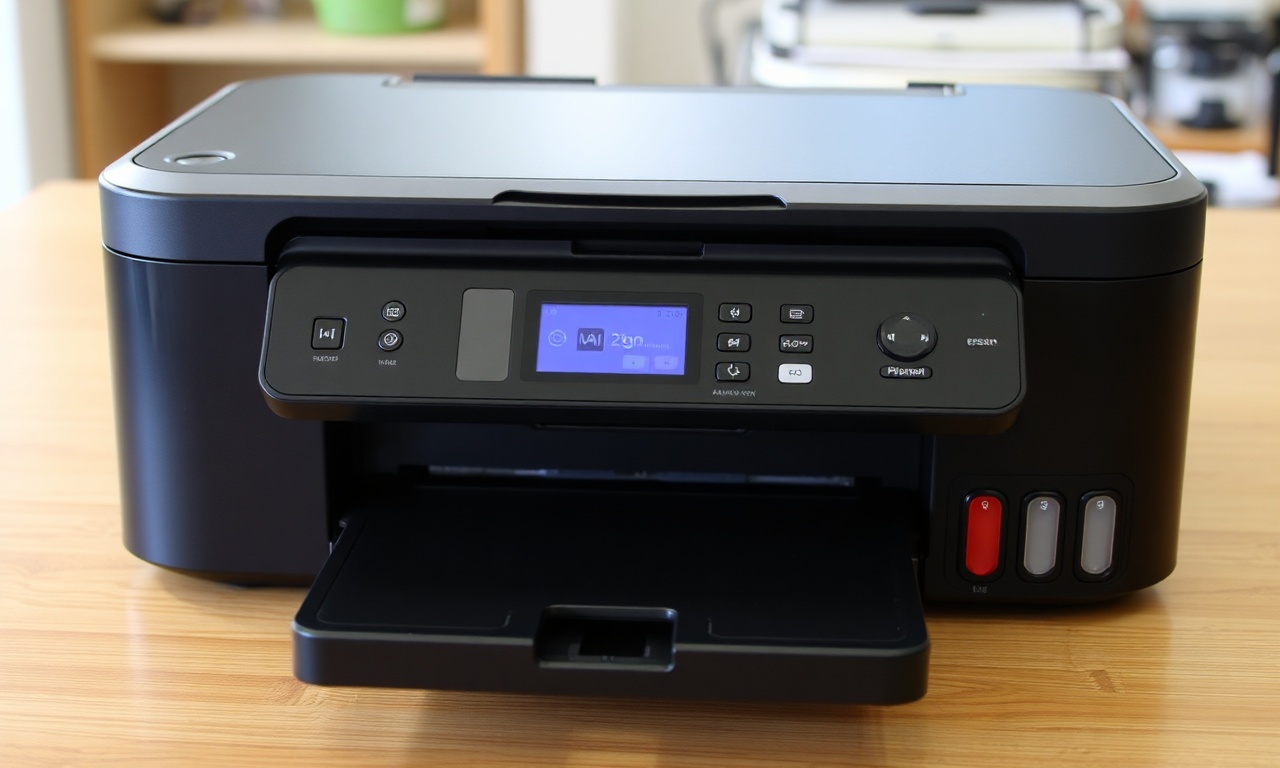
A impressora Epson L3250 é um dos modelos mais populares da linha EcoTank, reconhecida por sua eficiência, baixo custo operacional e qualidade de impressão. Para que o equipamento funcione corretamente em seu computador, é essencial dispor do driver correto e atualizado. Muitos usuários enfrentam dificuldades na hora de localizar e instalar esse software, principalmente quando recorrem a sites não oficiais ou versões desatualizadas.
Este artigo foi elaborado para esclarecer de forma objetiva e completa como baixar driver Epson L3250 de maneira segura, rápida e eficaz. Aqui você encontrará um passo a passo detalhado, dicas para evitar erros comuns, uma tabela comparativa entre diferentes sistemas operacionais e uma seção de perguntas frequentes que responde as principais dúvidas dos usuários. Nosso objetivo é que, ao final da leitura, você consiga instalar o driver sem complicações e aproveite ao máximo os recursos da sua impressora.
Como Funciona na Pratica
Por que o driver correto é tão importante?
O driver é o software que permite que o sistema operacional se comunique com o hardware da impressora. Sem ele, o computador não reconhece o dispositivo e não consegue enviar comandos de impressão, digitalização ou gerenciamento de tinta. Utilizar um driver incorreto ou desatualizado pode gerar falhas de instalação, travamentos, baixa qualidade de impressão e até mesmo danos ao sistema.
A Epson L3250 exige o driver específico para cada sistema operacional — Windows, macOS ou Linux. Além disso, a versão do sistema (32 ou 64 bits, Windows 10 ou 11, etc.) também influencia na compatibilidade. Por isso, seguir o caminho oficial é a garantia de que tudo funcionará como esperado.
Onde baixar o driver da Epson L3250?
A fonte mais confiável é o suporte oficial da Epson Brasil. Lá você encontra o arquivo mais recente, sem riscos de malware ou versões adulteradas. O processo é simples:
- Acesse a página de suporte da Epson L3250: Suporte oficial Epson L3250.
- Selecione o sistema operacional que você utiliza (Windows, macOS ou Linux).
- Escolha a versão exata do sistema (por exemplo, Windows 10 64 bits, macOS Ventura, etc.).
- Localize o item chamado “Instalador de drivers e utilitários” (geralmente é o primeiro da lista).
- Clique em Download e aguarde o término.
- Execute o arquivo baixado e siga o assistente de instalação.
Cuidados antes de baixar
Antes de iniciar o download, verifique:
- Modelo exato da impressora: A linha L3250 inclui variações como L3251, L3252, etc. Confirme se o código está correto.
- Sistema operacional: Acesse as configurações do seu computador (Painel de Controle > Sistema, ou Preferências do Sistema no macOS) para saber a versão e a arquitetura (32 ou 64 bits).
- Conexão com a internet: O instalador pode baixar arquivos adicionais durante a instalação. Uma conexão estável evita interrupções.
- Desative temporariamente o antivírus: Em alguns casos, o antivírus pode bloquear a instalação. Reative-o após concluir.
Instalação no Windows 10/11
Após baixar o arquivo (normalmente com extensão `.exe`), dê um duplo clique e permita que o programa faça alterações no sistema. Siga as instruções:
- Selecione o idioma (Português Brasileiro).
- Aceite os termos de licença.
- Escolha o tipo de conexão (USB ou rede). Para uso doméstico, a conexão USB é a mais comum.
- Conecte a impressora ao computador quando solicitado (ou ligue-a se já estiver conectada).
- O assistente detectará o dispositivo e instalará os drivers automaticamente.
- Ao final, reinicie o computador se for solicitado.
Instalação no macOS
No macOS, o processo é igualmente simples. Acesse a mesma página de suporte, selecione “Mac” e baixe o arquivo `.dmg` correspondente. Após abrir o pacote, execute o instalador e siga as orientações. O sistema pode solicitar permissão nas Preferências do Sistema > Segurança e Privacidade para permitir a instalação de softwares de desenvolvedores identificados (no caso, a Epson).
Instalação no Linux
A Epson oferece drivers para várias distribuições Linux. No site de suporte, escolha “Linux” e baixe o pacote adequado (`.deb` para Debian/Ubuntu, `.rpm` para Fedora, etc.). A instalação geralmente é feita via terminal, mas também existem versões com instalador gráfico. Consulte o manual oficial da família L3250/L3251 (PDF) para instruções detalhadas.
Solução de problemas comuns
- Driver não é reconhecido: Verifique a conexão USB ou tente outra porta. No Windows, vá em Gerenciador de Dispositivos e procure por dispositivos não reconhecidos. Se necessário, remova o driver antigo antes de reinstalar.
- Impressora não aparece na lista de dispositivos: Certifique-se de que o serviço de spool de impressão está ativo (Windows: services.msc > Print Spooler).
- Erro de instalação "Arquivo corrompido": Faça o download novamente, de preferência em outro navegador ou com o antivírus desativado.
- Problemas no macOS após atualização: A Epson normalmente atualiza seus drivers para suportar novas versões do macOS. Verifique se há uma versão mais recente no site oficial.
Uma lista: Passos essenciais para baixar e instalar o driver Epson L3250
Abaixo, uma lista resumida com as etapas fundamentais para garantir uma instalação bem-sucedida:
- Acesse o site oficial da Epson Brasil.
- Digite o modelo L3250 na barra de busca do suporte.
- Selecione seu sistema operacional e a versão exata.
- Localize o “Instalador de drivers e utilitários”.
- Baixe o arquivo (tamanho aproximado: 10 a 30 MB, dependendo do SO).
- Execute o instalador com privilégios de administrador (Windows).
- Conecte a impressora via USB ou rede quando solicitado.
- Aguarde a conclusão e reinicie o computador se indicado.
- Faça um teste de impressão para verificar o funcionamento.
- Mantenha o driver atualizado: visite o suporte periodicamente ou ative as atualizações automáticas, se disponíveis.
Uma tabela comparativa: Métodos de instalação por sistema operacional
| Sistema Operacional | Tipo de arquivo | Conexão suportada | Observações |
|---|---|---|---|
| Windows 10/11 (64 bits) | .exe (instalador único) | USB, Wi-Fi (rede) | Mais comum; instala automaticamente drivers de impressão e digitalização. |
| Windows 10/11 (32 bits) | .exe (versão específica) | USB, Wi-Fi | Verifique a arquitetura do sistema. |
| macOS Ventura / Sonoma | .dmg | USB, Wi-Fi | Pode exigir permissão de segurança. |
| macOS anteriores (Monterey, Big Sur) | .dmg | USB, Wi-Fi | Drivers disponíveis no site oficial. |
| Linux (Ubuntu/Debian) | .deb | USB via CUPS | Instalação via terminal ou gerenciador de pacotes. |
| Linux (Fedora/openSUSE) | .rpm | USB via CUPS | Requer configuração adicional do CUPS. |
| Linux (outras distribuições) | .tar.gz (código-fonte) | USB | Para usuários avançados; compilação manual. |
Perguntas Frequentes (FAQ)
Onde baixar o driver da Epson L3250 com segurança?
A fonte mais segura é o site oficial da Epson Brasil. Acesse a página de suporte do modelo L3250, selecione seu sistema operacional e faça o download do “Instalador de drivers e utilitários”. Evite sites de terceiros, pois podem conter versões desatualizadas ou arquivos maliciosos.
Preciso baixar um driver específico para Windows 10 e Windows 11?
Na maioria dos casos, o mesmo driver funciona para Windows 10 e Windows 11. A Epson oferece um instalador único para ambas as versões (x64). No entanto, verifique na página de suporte se há uma versão específica para Windows 11, especialmente após grandes atualizações. Até o momento (2025), o driver mais recente é compatível com ambos.
Qual é a diferença entre “Instalador de drivers” e “Pacote de drivers” no site da Epson?
O “Instalador de drivers e utilitários” é o pacote completo, que inclui o driver de impressão, driver de digitalização e ferramentas de configuração (como o gerenciador de tinta). Já o “Pacote de drivers” geralmente contém apenas o driver básico, sem os utilitários. Recomenda-se baixar o instalador completo para ter acesso a todos os recursos da impressora.
A impressora Epson L3250 funciona sem fio (Wi-Fi)?
Sim, a Epson L3250 possui conectividade Wi-Fi integrada. Durante a instalação do driver, você pode optar pela conexão em rede. Certifique-se de que sua impressora esteja conectada à mesma rede Wi-Fi do computador. O assistente de instalação geralmente detecta automaticamente a impressora na rede.
O que fazer se a instalação do driver falhar?
Primeiro, verifique se o arquivo baixado não está corrompido (compare o tamanho com o indicado no site). Desative temporariamente o antivírus e o firewall. Execute o instalador como Administrador (clique com o botão direito > Executar como administrador). Se ainda assim falhar, remova qualquer driver anterior da Epson usando a ferramenta de limpeza oficial (disponível no suporte) e tente novamente. Em último caso, reinicie o computador e tente com uma conexão USB diferente.
O driver da Epson L3250 é gratuito?
Sim, todos os drivers oficiais da Epson são gratuitos. Não é necessário pagar por nenhum software para que a impressora funcione. Cuidado com sites que cobram pelo download – eles são fraudulentos.
Posso usar o driver de outro modelo da Epson (ex.: L3150) na L3250?
Não é recomendado. Embora alguns modelos compartilhem a mesma plataforma, cada impressora possui um firmware específico. Usar um driver inadequado pode causar mau funcionamento, como ausência de recursos de digitalização ou erros de comunicação. Sempre baixe o driver exato para o seu modelo.
Como atualizar o driver da Epson L3250 após a instalação inicial?
Periodicamente, a Epson lança atualizações para corrigir bugs e melhorar a compatibilidade. Você pode verificar manualmente no site de suporte ou configurar a impressora para buscar atualizações automaticamente através do utilitário Epson Update (instalado junto com o driver). No Windows, também é possível verificar pelo Gerenciador de Dispositivos, mas a forma mais confiável é o próprio site oficial.
Reflexoes Finais
Baixar e instalar o driver da Epson L3250 é um processo simples quando seguido o caminho correto. A recomendação principal é sempre recorrer ao suporte oficial da Epson para garantir um arquivo seguro, atualizado e compatível com seu sistema operacional. Com as orientações deste artigo, você pode evitar os erros mais comuns e configurar sua impressora em poucos minutos.
Lembre-se de manter o driver sempre atualizado, especialmente após atualizações do sistema operacional, para usufruir de todas as funcionalidades da impressora, incluindo impressão, digitalização e gerenciamento de tinta. Caso enfrente dificuldades, a seção de perguntas frequentes e os links de referência oferecem suporte adicional.
Agora que você já sabe como proceder, aproveite a eficiência da sua Epson L3250 e produza documentos com qualidade profissional sem dores de cabeça.
Leia Tambem
- Suporte oficial da Epson L3250
- Manual do usuário L3250/L3251 (PDF oficial Epson)
- Guia: Epson L3250 driver, como baixar e instalar - Digitei
- Guia completo: baixar driver Epson L3250 - Digitei
- Windows Report: baixar e instalar driver de impressora Epson L3250
- Vídeo: Como baixar os drivers da impressora Epson L3250 e instalar
- Vídeo: Instalação do driver Epson L3250 no Windows
- Vídeo: Guia completo da Epson L3250
