
Antes de Tudo
A aparência do computador pessoal vai muito além da estética: ela influencia diretamente a produtividade, o conforto visual e até mesmo a sensação de propriedade sobre a máquina. Em 2025, personalizar o desktop deixou de ser um hobby restrito a entusiastas e tornou-se uma prática acessível a qualquer usuário, graças à vasta oferta de ferramentas gratuitas na Microsoft Store, tutoriais no YouTube e comunidades como o Reddit. Seja para um ambiente de trabalho minimalista ou um setup gamer com iluminação RGB, as possibilidades são praticamente infinitas.
Este artigo reúne 15 dicas práticas, organizadas por categoria, para transformar a aparência do seu PC sem comprometer o desempenho. As recomendações são baseadas em tendências atuais, como o uso de papéis de parede animados, skins do Rainmeter e ajustes na barra de tarefas. Ao final, você encontrará uma tabela comparativa das principais ferramentas, uma seção de perguntas frequentes e referências para aprofundamento.
Detalhando o Assunto
Antes de mergulharmos na lista, é importante compreender que a personalização do sistema operacional, especialmente no Windows 10 e Windows 11, pode ser feita em três camadas principais:
- Personalização nativa: configurações embutidas no sistema, como temas, modos claro/escuro, transparência e disposição de ícones.
- Ferramentas leves de terceiros: aplicativos como TranslucentTB (para barra de tarefas transparente), Lively Wallpaper (para fundos animados) e Rainmeter (para widgets e skins).
- Ajustes avançados: modificação de registros, instalação de temas visuais completos (como os disponíveis em sites como deviantART) e uso de softwares de customização profunda.
As tendências de 2025 apontam para um visual limpo, minimalista e combinado com tons escuros ou acrílicos. Tutoriais recentes no YouTube, como os dos canais e , mostram que a centralização da barra de tarefas, a remoção de ícones desnecessários da área de trabalho e o uso de imagens de alta resolução são os primeiros passos recomendados. Em paralelo, a comunidade do Reddit discute constantemente maneiras de "deixar o PC mais bonito", com destaque para o Rainmeter e o como as ferramentas mais populares.
Lista: 15 Coisas Para Deixar o PC Mais Bonito
Abaixo, uma lista organizada em ordem de impacto visual e facilidade de implementação. Cada item inclui uma breve descrição e, quando aplicável, o nome da ferramenta sugerida.
- Papel de parede de alta qualidade – A mudança mais rápida e de maior impacto. Escolha imagens em resolução 4K ou superior, com cores que harmonizem com o tema do sistema. Sites como Unsplash e Wallhaven oferecem coleções gratuitas.
- Ativar o modo escuro – Disponível nativamente no Windows (Configurações > Personalização > Cores). Reduz a fadiga visual e confere um aspecto moderno e elegante.
- Centralizar os ícones da barra de tarefas – No Windows 11, essa opção já vem ativada por padrão. No Windows 10, utilize o aplicativo ou faça o ajuste manual via registro.
- Remover ícones desnecessários da área de trabalho – Mantenha apenas atalhos essenciais. O restante pode ser acessado pelo menu Iniciar ou pela barra de tarefas.
- Aplicar transparência na barra de tarefas – Com o (disponível na Microsoft Store), a barra de tarefas pode ficar completamente transparente, efeito acetinado ou blur, combinando perfeitamente com o papel de parede.
- Usar um wallpaper animado – O é a ferramenta gratuita mais indicada. Permite usar vídeos, sites interativos ou GIFs como plano de fundo, com baixo consumo de CPU/GPU.
- Instalar um conjunto de widgets com Rainmeter – O Rainmeter é um software que exibe na área de trabalho informações como relógio, clima, uso de CPU e atalhos personalizados. Existem centenas de skins gratuitas, desde minimalistas até estilos cyberpunk.
- Ajustar a transparência das janelas – O Windows 11 já inclui o efeito "Acrílico" em alguns elementos. Para personalizar ainda mais, pode-se usar registros ou ferramentas como .
- Modificar o cursor do mouse – Conjuntos de cursores temáticos (por exemplo, minimalistas, gamers ou inspirados em macOS) estão disponíveis em sites como .
- Personalizar o menu Iniciar – No Windows 10, é possível alterar o layout removendo tiles; no Windows 11, pode-se centralizar os ícones e escolher entre "Recomendados" ou "Todos os aplicativos".
- Instalar uma fonte personalizada – Fontes como ou podem ser usadas no sistema e em aplicativos como o terminal, dando um toque profissional.
- Usar um tema visual completo – Sites como oferecem temas que alteram ícones, cores, bordas e até o som do sistema. Exigem instalação manual, mas o resultado é impressionante.
- Configurar um dock de aplicativos – Ferramentas como ou criam uma barra flutuante no estilo macOS, agrupando seus aplicativos favoritos de forma elegante.
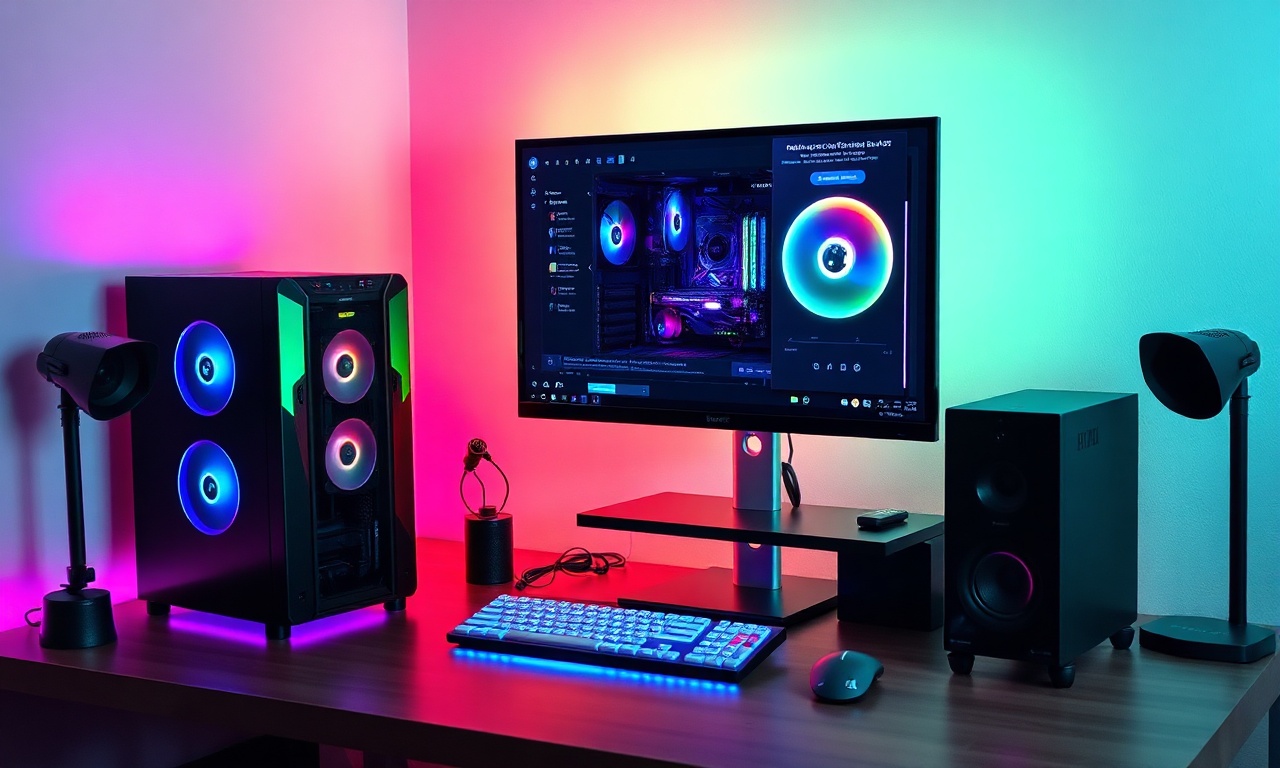
- Adicionar iluminação RGB ao gabinete (hardware) – Para quem busca um visual gamer, controladores RGB como ou permitem sincronizar luzes com a música ou com eventos do sistema.
- Organizar os ícones da bandeja do sistema – Ocultar ícones desnecessários (como de antivírus ou drivers) deixa a barra de tarefas mais limpa. Basta arrastá-los para a seta de expansão.
Tabela Comparativa: Principais Ferramentas de Personalização (2025)
A tabela a seguir compara as ferramentas mais citadas em tutoriais e fóruns atuais, considerando custo, desempenho, dificuldade de uso e estilo predominante.
| Ferramenta | Custo | Consumo de Recursos | Dificuldade | Estilo Principal | Plataforma |
|---|---|---|---|---|---|
| Lively Wallpaper | Gratuito | Baixo a moderado | Fácil | Wallpapers animados | Windows 10/11 |
| TranslucentTB | Gratuito | Muito baixo | Fácil | Barra transparente | Windows 10/11 |
| Rainmeter | Gratuito | Variável (depende da skin) | Médio | Widgets e skins visuais | Windows 7/8/10/11 |
| TaskbarX | Gratuito | Baixo | Fácil | Centralizar ícones | Windows 10 |
| RocketDock | Gratuito | Baixo | Fácil | Dock estilo macOS | Windows |
| WinStep | Gratuito/Pago | Moderado | Avançado | Personalização total | Windows |
| Fences (Stardock) | Pago ($9.99) | Baixo | Fácil | Organização de ícones | Windows |
O Que Todo Mundo Quer Saber
É seguro usar programas como Rainmeter e Lively Wallpaper?
Sim, desde que baixados de fontes oficiais (site do desenvolvedor ou Microsoft Store). O Rainmeter é um software maduro e amplamente utilizado, com código aberto. O Lively Wallpaper também é seguro e não contém malware. Evite versões "crackeadas" ou sites de download suspeitos.
Deixar o PC mais bonito pode comprometer o desempenho?
Depende das escolhas. Wallpapers animados em 4K podem consumir até 10% da GPU em computadores mais antigos. Já a transparência da barra de tarefas com TranslucentTB é praticamente imperceptível. Recomenda-se usar um monitor de recursos (como o próprio Gerenciador de Tarefas) para avaliar o impacto.
Qual a diferença entre modo claro e modo escuro para a estética?
O modo escuro valoriza papéis de parede com cores vibrantes e reduz reflexos, sendo preferido por quem trabalha em ambientes com pouca luz. O modo claro é mais adequado para salas iluminadas e papéis de parede com fundo claro. Ambos podem ser belos, mas o escuro é tendência desde 2020.
Preciso instalar muitos aplicativos ou posso fazer tudo com configurações nativas?
Você pode obter um bom resultado apenas com as configurações do Windows: escolha um bom papel de parede, ative o modo escuro, centralize a barra de tarefas e oculte ícones. No entanto, para efeitos como transparência total, wallpapers animados e widgets, será necessário recorrer a aplicativos de terceiros.
O Windows 11 oferece mais opções de personalização que o Windows 10?
Sim. O Windows 11 introduziu centralização nativa da barra de tarefas, bordas arredondadas, efeito acrílico em diversos menus e melhor suporte a temas de terceiros. No entanto, algumas limitações (como a impossibilidade de mover a barra de tarefas) fazem com que usuários do Windows 10 prefiram ficar na versão anterior.
Como faço para desinstalar uma skin do Rainmeter sem deixar resíduos?
Abra o Rainmeter, clique com o botão direito no ícone da bandeja, selecione "Skins" e depois "Gerenciar skins". Na janela, desmarque a skin desejada e clique em "Descarregar". Depois, exclua a pasta da skin dentro da pasta "Documents\Rainmeter\Skins". O programa em si não deixa resíduos no registro.
Existe alguma maneira de personalizar o PC sem instalar nada?
Sim. Você pode alterar o papel de parede (botão direito na área de trabalho > Personalizar), modificar as cores do Windows (modo escuro, cor de destaque), reorganizar os ícones, ocultar itens da bandeja e até ativar a transparência nativa do menu Iniciar (Windows 11). Essas mudanças são leves e não exigem instalação.
Papéis de parede animados consomem muita bateria no notebook?
Sim, especialmente se o notebook não tiver placa de vídeo dedicada. O Lively Wallpaper possui um modo "economia de bateria" que pausa a animação quando o dispositivo está desconectado da tomada. Alternativamente, opte por papéis de parede estáticos de alta resolução para preservar a bateria.
Para Encerrar
Deixar o PC mais bonito é um processo criativo que pode ser realizado com investimento zero e em poucos minutos. As 15 dicas apresentadas neste artigo cobrem desde ajustes básicos, como a escolha de um papel de parede de qualidade, até ferramentas mais avançadas, como o Rainmeter e o Lively Wallpaper. A chave para um resultado harmonioso está em escolher um estilo visual (minimalista, gamer, profissional) e aplicá-lo de forma consistente, evitando o excesso de elementos que poluem a tela.
Em 2025, a personalização do desktop continua sendo uma forma de expressão pessoal e também de melhoria da experiência de uso. Com os recursos atuais, qualquer usuário pode transformar a interface do Windows em um ambiente agradável e funcional. Lembre-se de sempre baixar softwares de fontes confiáveis e de monitorar o consumo de recursos para garantir que a beleza não comprometa o desempenho.
Leia Tambem
- YouTube — How to Make Your PC More Beautiful FAST and EASIER
- YouTube — Como Deixar o PC Mais Bonito - Personalize Seu PC em 5 Minutos
- YouTube — Deixe o Windows 10/11 Minimalista e Bonito em Minutos
- YouTube — How to Make Your PC More Beautiful and Minimalist 2025
- Reddit — Any tips to make my PC looks better?
- Reddit — How can I make my computer more beautiful?
