 MDBF
MDBF Como Colocar Áudio no Dible App by Olive Tree: Guia Completo para Usuários
O Dible App by Olive Tree vem conquistando cada vez mais usuários no Brasil por sua facilidade de uso e funcionalidades inovadoras. Uma das dúvidas mais frequentes entre os novos usuários é como inserir arquivos de áudio na plataforma para melhorar a experiência de leitura ou compartilhar conteúdos de áudio com amigos e familiares. Seja para leitura de capítulos em áudio, narração de textos ou a simples organização de suas mídias, aprender a colocar áudio no Dible App é fundamental para aproveitar ao máximo todas as funcionalidades do aplicativo.
Neste guia completo, você entenderá desde os conceitos básicos até passos avançados para inserir e gerenciar áudios no Dible App by Olive Tree. Além disso, abordaremos dicas importantes, perguntas frequentes e exemplos práticos para garantir que sua experiência seja a melhor possível. Prepare-se para transformar sua leitura e interação com o app!
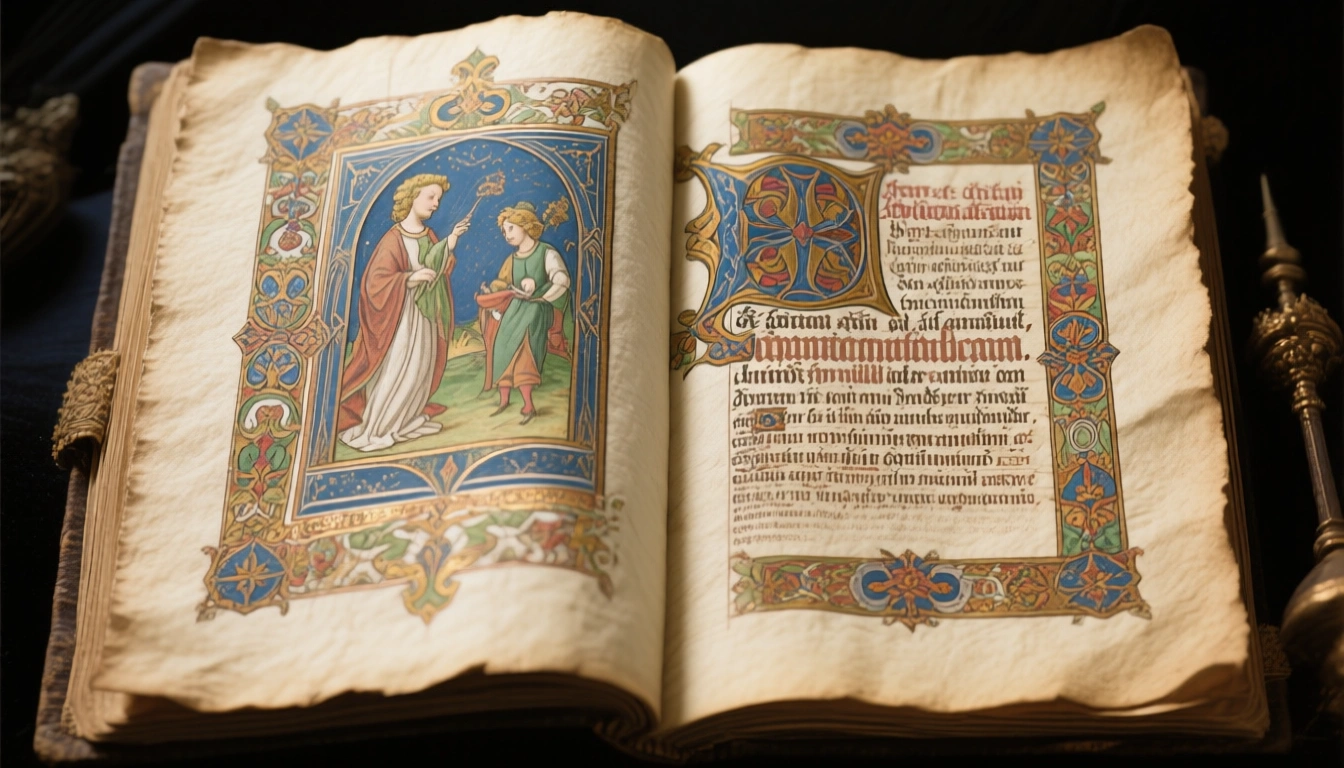
O que é o Dible App by Olive Tree?
O Dible App by Olive Tree é uma plataforma digital que permite a leitura de livros digitais, áudio-livros e outros conteúdos de forma interativa. Ele é conhecido por sua interface intuitiva, recursos de acessibilidade e possibilidades de personalização. O aplicativo é uma excelente ferramenta para estudantes, leitores ávidos e profissionais que buscam diversificar seu consumo de conteúdo.
Funcionalidades principais do Dible App
| Funcionalidade | Descrição |
|---|---|
| Leitura de livros digitais | Compatível com diversos formatos, como EPUB, PDF e outros |
| Áudio integrado | Permite ouvir textos, capítulos ou áudios adicionais |
| Marcações e anotações | Facilita destaque de trechos importantes |
| Sincronização entre dispositivos | Acesso ao conteúdo de qualquer dispositivo conectado |
| Personalização de leitura | Ajuste de fontes, cores e velocidade de narração |
Como colocar áudio no Dible App by Olive Tree
Inserting audio files into the Dible App can enrich your reading experience, making it more interactive or accessible. A seguir, explicamos o passo a passo detalhado para realizar essa tarefa.
Passo 1: Preparar o arquivo de áudio
Antes de inserir o áudio, é importante garantir que o arquivo esteja no formato compatível. Os formatos mais usados geralmente são MP3, WAV e M4A.
Passo 2: Conectar o dispositivo ao computador ou usar uma nuvem
Existem duas opções principais para transferir o áudio para o Dible App:
- Via conexão USB: Conecte seu dispositivo ao computador e transfira o arquivo para a pasta de mídia do app.
- Via armazenamento em nuvem: Use serviços como Google Drive, Dropbox ou OneDrive para subir seu arquivo e acessá-lo pelo aplicativo.
Passo 3: Inserir áudio na plataforma
Opção 1: Inserção direta em capítulos ou seções
- Abra o Dible App e navegue até o livro ou conteúdo em que deseja inserir o áudio.
- Toque na opção de edição ou personalização, normalmente acessível através do menu de configurações ou do ícone de lápis.
- Selecione a seção ou capítulo desejado.
- Procure pela opção Adicionar Áudio e escolha o arquivo que você transferiu previamente.
- Confirme a inserção e salve as alterações.
Opção 2: Criar um conteúdo de áudio separado
Se preferir compartilhar áudios de forma independente, você pode criar uma playlist ou uma pasta específica dentro do app:
- Acesse o menu de mídias ou bibliotecas de áudio.
- Selecione Novo Áudio ou Adicionar Nova Playlist.
- Escolha os arquivos do seu dispositivo ou nuvem.
- Personalize o nome e organize conforme sua preferência.
Importante: Algumas versões do Dible App podem ter recursos específicos para inserir áudios diretamente no conteúdo. Certifique-se de verificar a versão do seu aplicativo e suas atualizações.
Dicas extras para uma melhor experiência
- Use fones de ouvido de qualidade para uma audição mais clara e sem ruídos.
- Ajuste a velocidade de reprodução nas configurações para acompanhar seu ritmo.
- Crie playlists de áudios temáticos para facilitar a navegação e o consumo de conteúdo.
Perguntas Frequentes (FAQ)
1. Posso inserir qualquer arquivo de áudio no Dible App?
Sim, o aplicativo suporta formatos como MP3, WAV e M4A na maioria das versões atuais. Entretanto, recomenda-se usar arquivos em alta qualidade para melhor experiência.
2. É possível inserir áudios em livros já existentes?
Depende da compatibilidade do arquivo e da estrutura do livro. Geralmente, é mais fácil inserir áudios durante a criação ou edição do conteúdo.
3. Como posso compartilhar áudios com outros usuários do Dible App?
Você pode criar playlists ou arquivos de áudio em nuvem e fornecer o link de acesso aos seus contatos, ou compartilhar diretamente os arquivos de mídia.
4. É necessário pagar para inserir ou ouvir áudios no Dible App?
Não, a maioria dos recursos de áudio está liberada na versão gratuita do aplicativo. Recursos adicionais podem estar disponíveis na versão premium.
5. Como garantir a segurança dos meus arquivos de áudio?
Use serviços confiáveis de armazenamento na nuvem e sempre verifique as permissões de acesso dos seus arquivos e pastas.
Dicas para uma melhor experiência ao inserir áudio no Dible App
- Organize seus arquivos de áudio em pastas específicas por tema ou categoria.
- Verifique previamente a compatibilidade dos formatos de arquivo.
- Faça backups periódicos dos seus arquivos de áudio para evitar perdas.
- Atualize o aplicativo regularmente para usufruir de novos recursos e melhorias.
Tabela de Resumo: Como Inserir Áudio no Dible App
| Etapa | Ação | Detalhes |
|---|---|---|
| 1 | Preparar o arquivo de áudio | Formatado em MP3, WAV ou M4A |
| 2 | Transferir para o dispositivo | Via USB ou nuvem |
| 3 | Acessar o conteúdo no Dible App | Abrir o livro ou playlist desejada |
| 4 | Inserir o áudio na seção desejada | Utilizar opção de edição ou adicionar mídia |
| 5 | Confirmar e salvar | Salvar alterações e testar a reprodução |
citação
"A inovação tecnológica transforma a maneira como acessamos o conhecimento e amplia as possibilidades de aprendizagem." — Especialistas em Educação Digital
Conclusão
Inserir áudios no Dible App by Olive Tree é uma funcionalidade que potencializa sua experiência de leitura e interação com o conteúdo digital. Com as dicas e passos apresentados neste guia, você poderá personalizar seus livros com narrações, trilhas sonoras e comentários de forma prática e segura.
Lembre-se de que a organização e a compatibilidade dos arquivos são essenciais para uma experiência fluida. Aproveite recursos como playlists e ajustes de velocidade para tornar seu momento de leitura mais confortável e eficiente.
Se você busca ampliar ainda mais suas possibilidades de consumo de conteúdo, confira também os artigos sobre melhores aplicativos de leitura e audiolivros na Revista Digital Educação.
Referências
- Olive Tree. (2023). Manual do usuário do Dible App. Disponível em: https://www.olive-tree.com/manual
- TechRadar. (2023). Top apps for audiobooks and reading. Disponível em: https://www.techradar.com/apps/top-audiobook-apps
Se gostou do guia, compartilhe com seus amigos e deixe seu comentário abaixo!